

Un accès administrateur est requis pour connecter Lucca à Corma
Dans votre application Corma, accédez à la page Connecteurs (Connectors)
Dans "Tous les connecteurs" (All connectors), recherchez “Lucca” et cliquez sur "Connecter" (Connect)
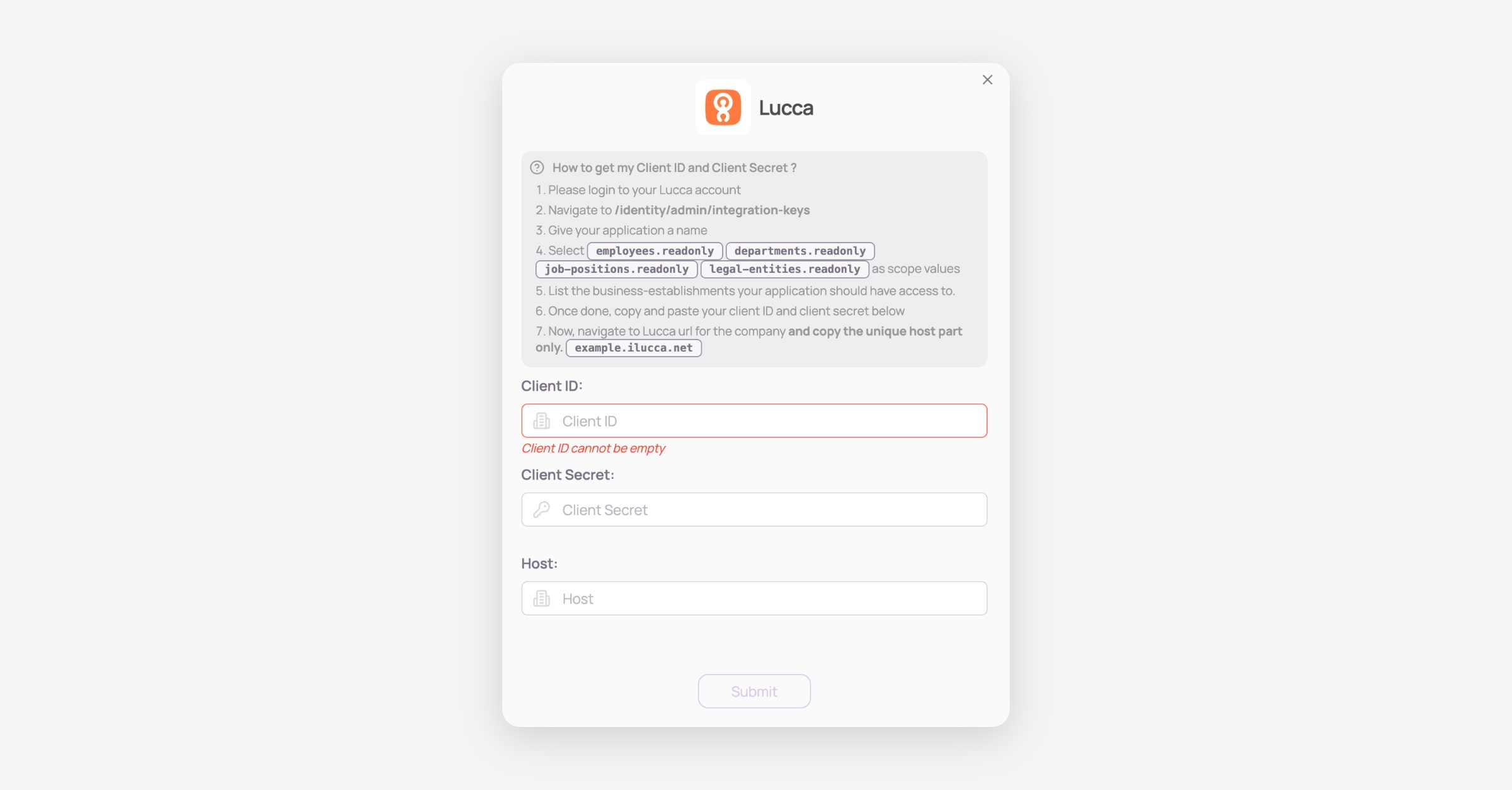
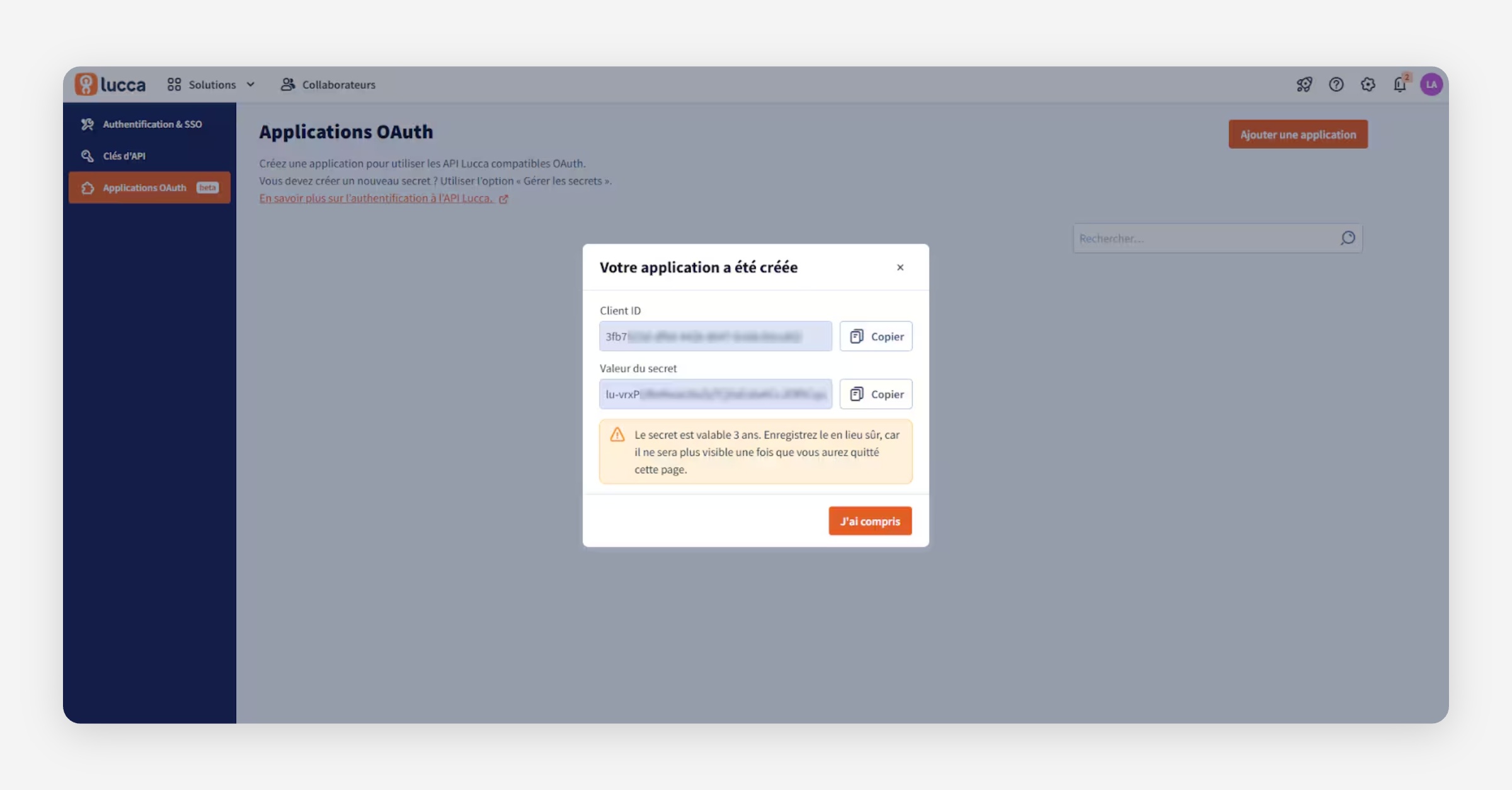
Récupérez votre Client ID, votre Client Secret et votre hôte (Host)
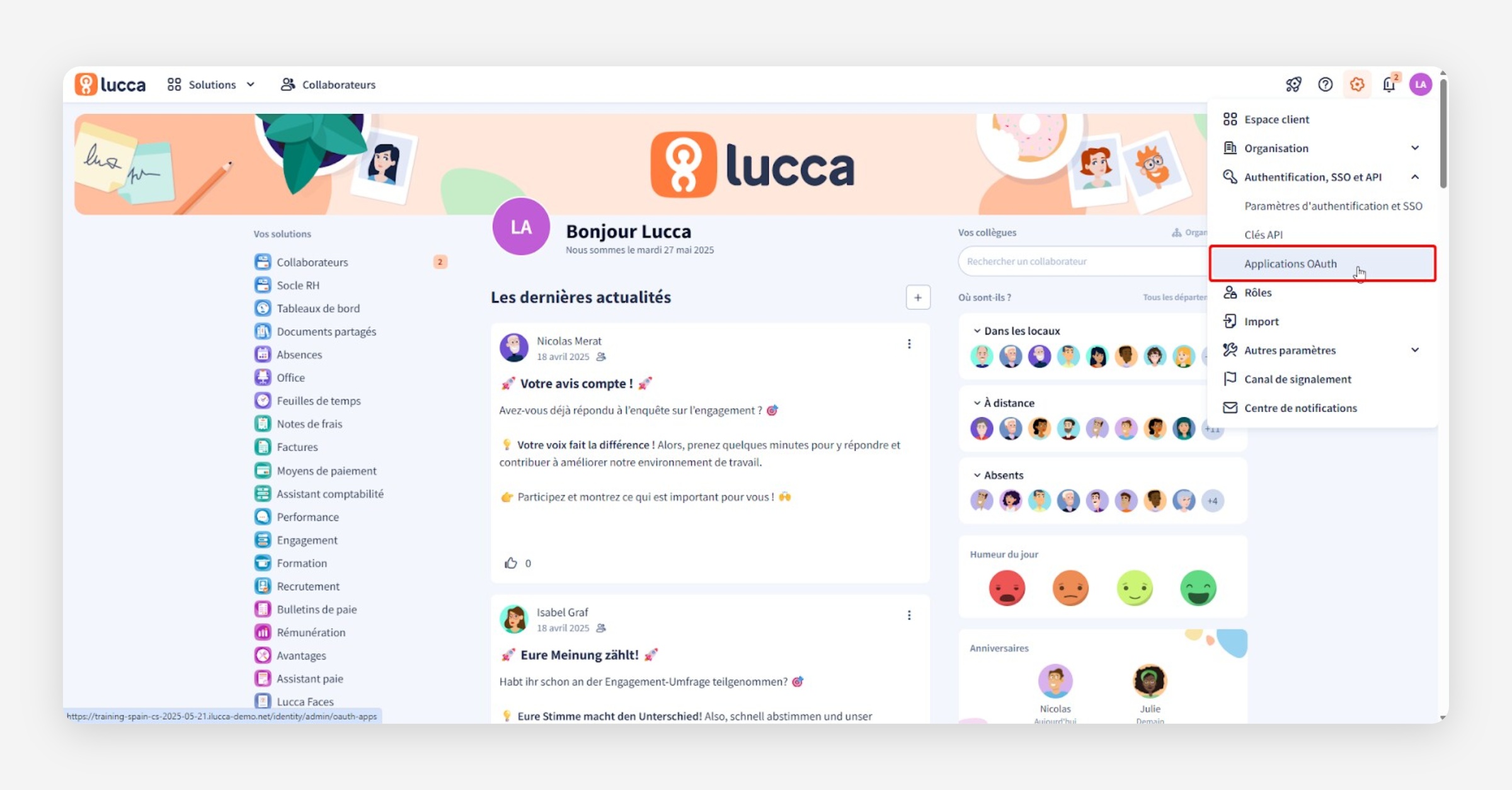
Connectez-vous à votre espace Lucca (tutoriel Lucca complet ici)
Cliquez sur l'icône en forme de roue dentée en haut à droite, puis allez dans Administration > Application Oauth
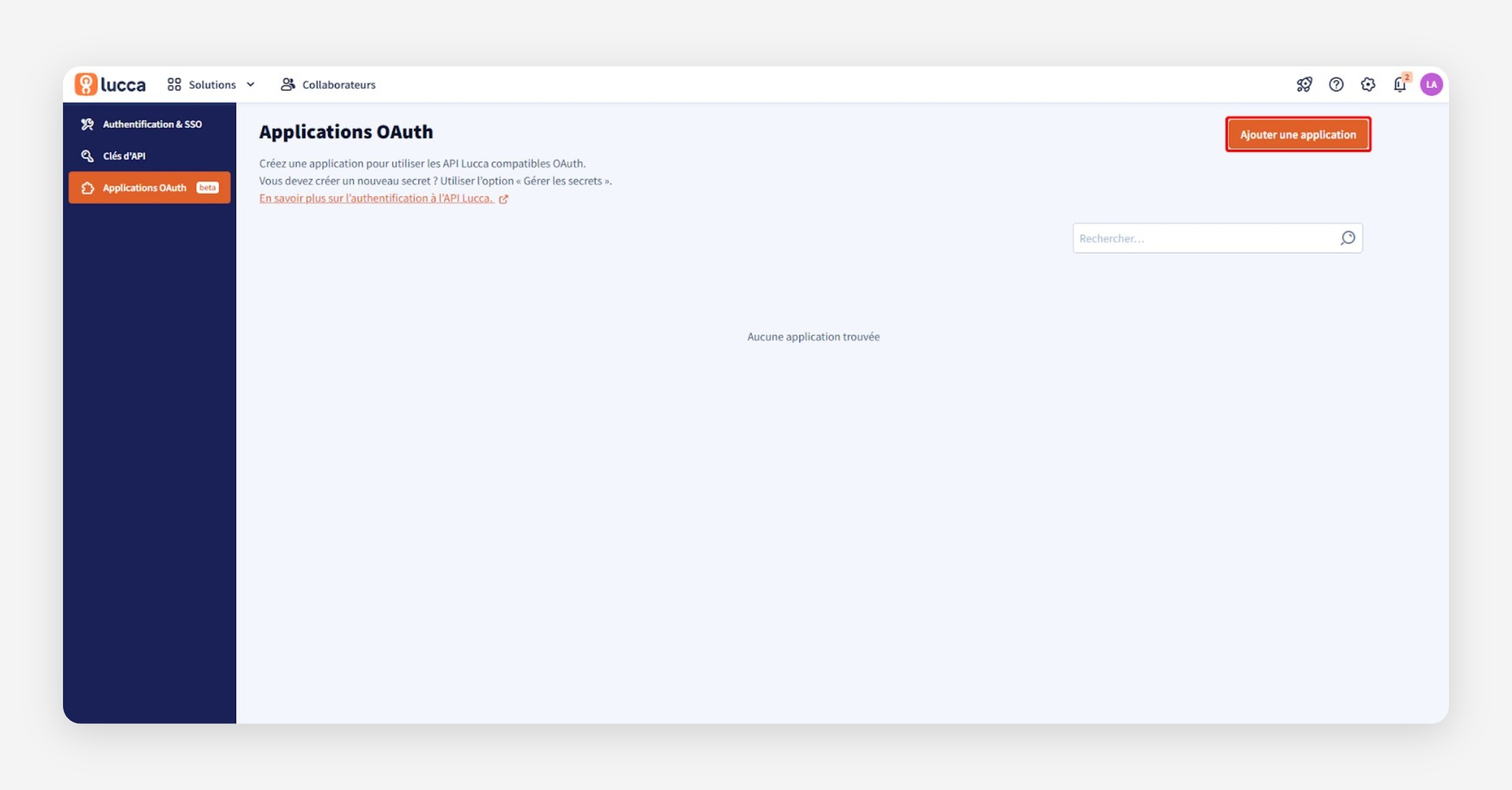
Cliquez sur Add an application pour créer l'application OAuth.
Étape 1 : saisissez votre adresse e-mail comme coordonnées du contact technique
Étape 2 : saisissez les informations suivantes
Nom = Corma
Éditeur tiers (“Third party editor”)
Nom de l’éditeur = Corma
Étape 3 : ajoutez ces scopes :
employees.readonly / departments.readonly / job-positions.readonly / legal-entities.readonly / employments.readonlyCopiez-collez les valeurs du Client ID et du Secret dans Corma. Pour le champ “host”, utilisez le domaine avec lequel vous vous connectez à Lucca, par exemple corma.ilucca.net (n'ajoutez PAS le https://)
Vous avez bien connecté Lucca à Corma !
Les données devraient être synchronisées dans les 24 prochaines heures, puis chaque jour, avec votre application Corma.