
Tickets
Aperçu
Le module Tickets vous aide à suivre et gérer chaque demande d'accès et chaque action liée aux accès dans votre organisation, d'une simple demande d'accès à une tâche manuelle de provisionnement ou de révocation.
Accédez au module Tickets en cliquant sur la page dédiée dans la barre latérale.
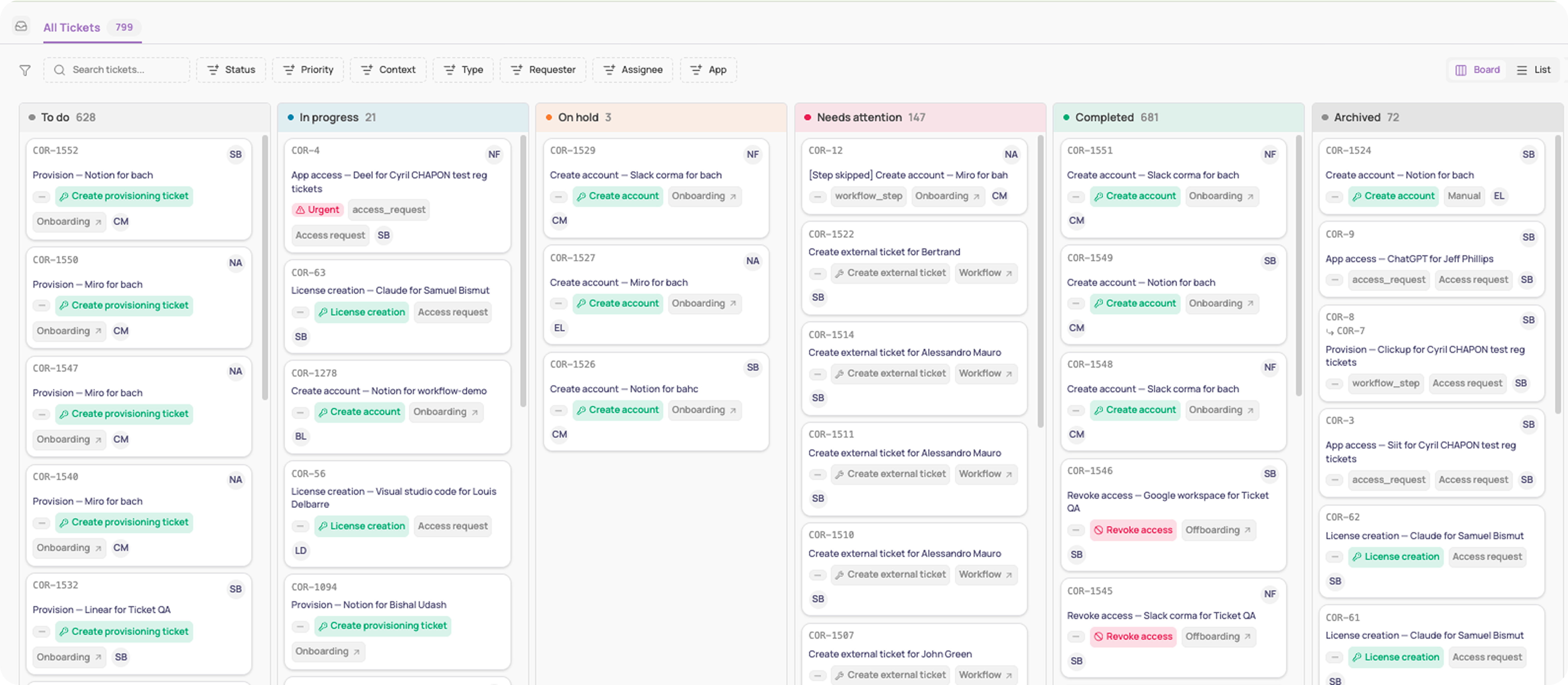
Onglet Tous les tickets
L'onglet Tous les tickets (All Tickets) offre une vue complète de tous les tickets de votre organisation : demandes d'accès, actions sur les licences (création, modification, révocation), tâches de création et de révocation de comptes, et étapes déclenchées par les onboardings, les offboardings ou les workflows automatisés.
Les tickets peuvent être filtrés par statut, priorité, contexte, type, demandeur, responsable ou application.
Affichez cette vue en tableau de bord ou en liste, classée par :
À faire (To do)
En cours (In progress) : tickets avec un circuit d'approbation en cours, ou des actions de workflow en cours d'exécution
En attente (On hold) : tickets mis en pause manuellement après le début du travail, à distinguer des tickets À faire qui n'ont pas encore été traités
Aide requise (Needs attention) : tickets dont une action de workflow a échoué et nécessite une intervention humaine
Terminé (Completed)
Archivé (Archived) : tickets archivés manuellement par un utilisateur, ou automatiquement lorsqu'une demande d'accès est refusée
Vos tickets
Les tickets qui vous sont attribués, ou qui attendent votre approbation, sont accessibles séparément du module Tickets principal. Cliquez sur votre nom dans la barre latérale, passez en Mode collaborateur (Employee mode), puis cliquez sur Tickets sous Owner. Vous obtenez ainsi une vue personnalisée de ce qui requiert votre attention, plutôt que de tous les tickets de l'organisation.
Contexte du ticket
Chaque ticket porte un contexte, qui indique ce qui l'a déclenché : Onboarding, Offboarding, Demande d'accès (Access request), Revue d'accès (Access review), Demande de révocation (Revoke request), Workflow ou Manuel (Manual).
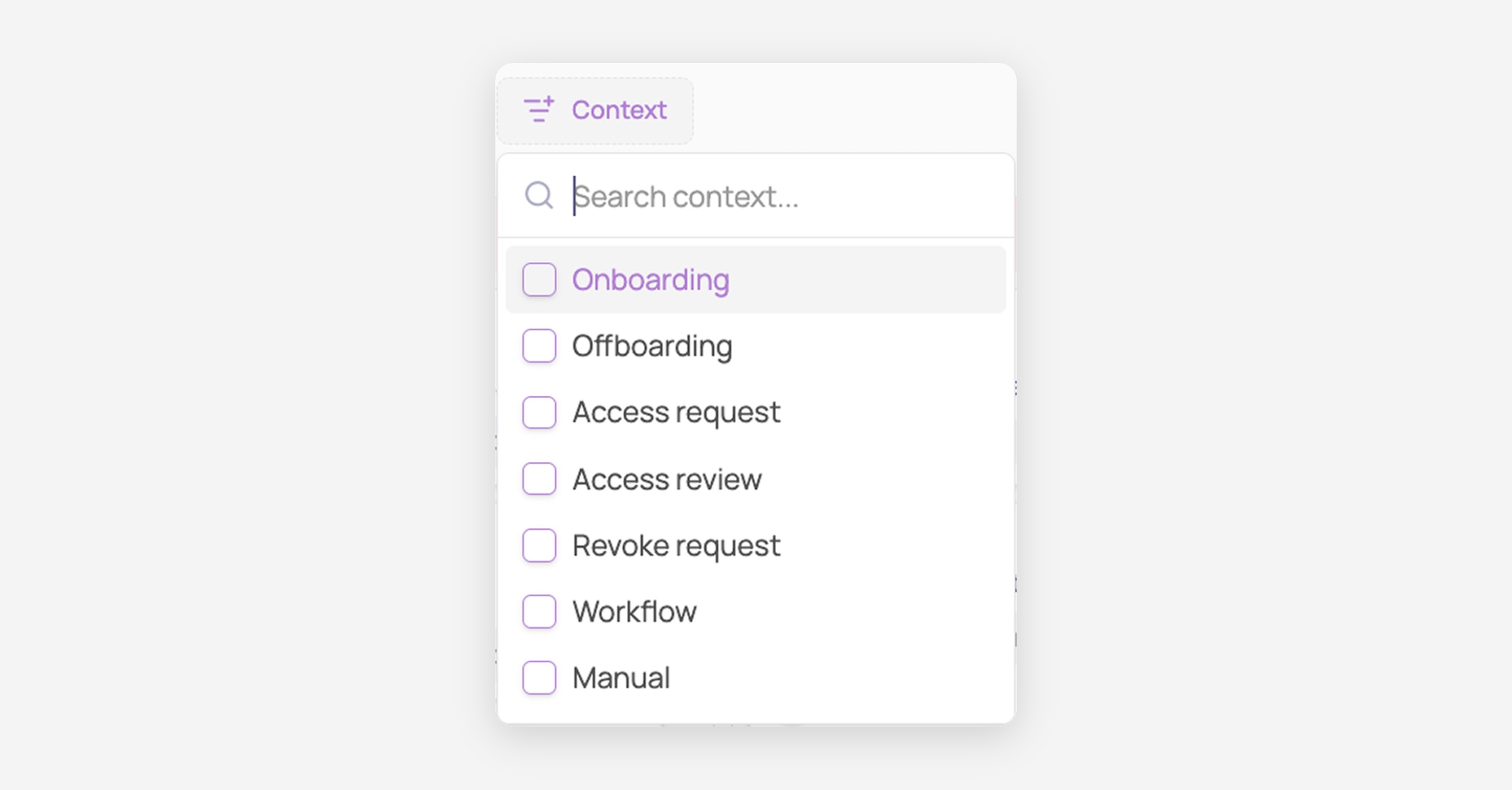
Un ticket au contexte Workflow peut aussi provenir d'une étape automatisée qui a échoué, ou d'une étape Demander une approbation (Ask for approval) en attente d'une décision. Dans ce second cas, le workflow reste en pause jusqu'à ce que le ticket soit résolu ou que le délai soit dépassé.
Actions automatisées
Chaque ticket affiche aussi l'action automatisée qui lui est associée, par exemple "Create Account" sur une application donnée, ou "Create Provisioning Ticket". Il s'agit de l'action système que Corma effectue réellement sur l'application cible pour traiter le ticket.
Cela crée ou met à jour le compte de l'utilisateur sur cette application. Cela n'ajoute pas de nouvelle application à votre annuaire d'Applications.
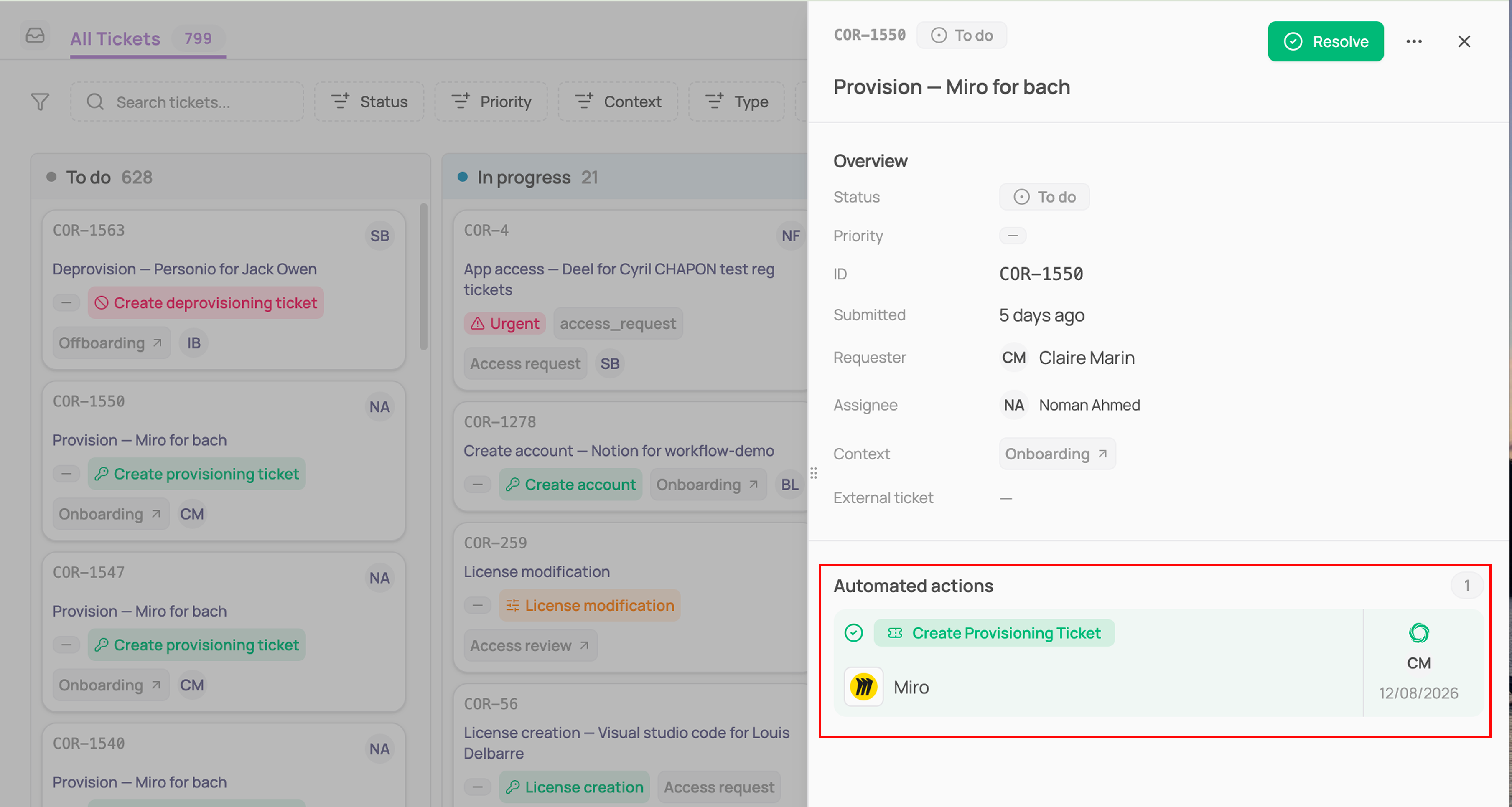
Si l'action a été ignorée ou nécessite une intervention, le titre du ticket est précédé de "[Step skipped]" et le ticket arrive dans la colonne Aide requise (Needs attention).
Consultez Comment configurer le provisionnement et le déprovisionnement automatiques d'une application pour configurer les actions automatisées qu'un ticket exécute.
Tickets parents et sous-tickets
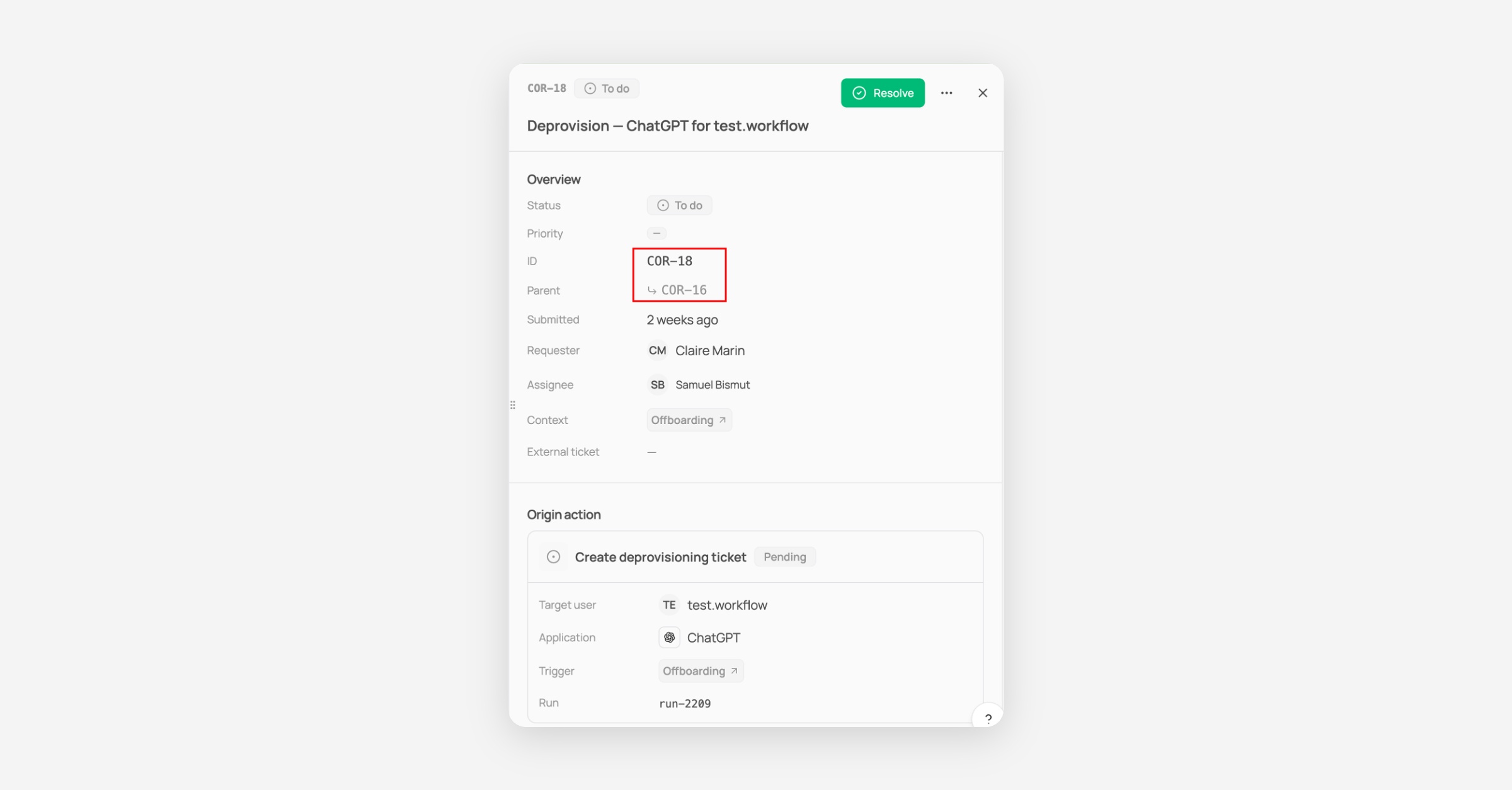
Une demande d'accès approuvée génère automatiquement un ticket de provisionnement associé pour accorder l'accès. Sur le ticket d'origine, il apparaît sous Sous-tickets (Sub-tickets) ; sur le ticket de provisionnement, un champ Parent renvoie à la demande qui l'a déclenché, ce qui permet de passer de l'un à l'autre.
Comment c'était avant :
Auparavant, les Tâches (Tasks) regroupaient toutes les actions à effectuer manuellement, que Corma ne pouvait pas automatiser via API ou Agent. Les Demandes (Requests), elles, regroupaient toutes les demandes d'accès soumises par les collaborateurs ou leurs managers pour accéder à un outil nécessaire à leur travail.
Les deux existaient séparément, seules les tâches pouvaient générer des tickets Jira ou Siit, et nos utilisateurs s'y perdaient, puisque les deux aboutissent finalement à la même chose : un membre de l'équipe IT doit effectuer une action manuelle et la valider dans Corma, afin que nous puissions mettre à jour la source de vérité de vos accès et de vos licences.