
Comment effectuer l'offboarding d'un utilisateur
L'offboarding d'un utilisateur vous permet de supprimer automatiquement les accès et les demandes de cet utilisateur sur les applications gérées auxquelles il avait accès. Vous gagnerez un nombre d'heures considérable à chaque offboarding !
Depuis la page Offboarding
Accédez à la page Provisionnement (Provisioning) depuis la barre latérale
Depuis le module Provisionnement, accédez à Offboarding

Sélectionnez l'utilisateur concerné, au choix :
Cliquez sur "Suggéré" (Suggested) pour filtrer sur les utilisateurs détectés via votre outil RH avec une date de départ à venir, ou
Cliquez sur "Gérer le départ d'un utilisateur" (Offboard user) en haut à droite pour sélectionner manuellement n'importe quel utilisateur
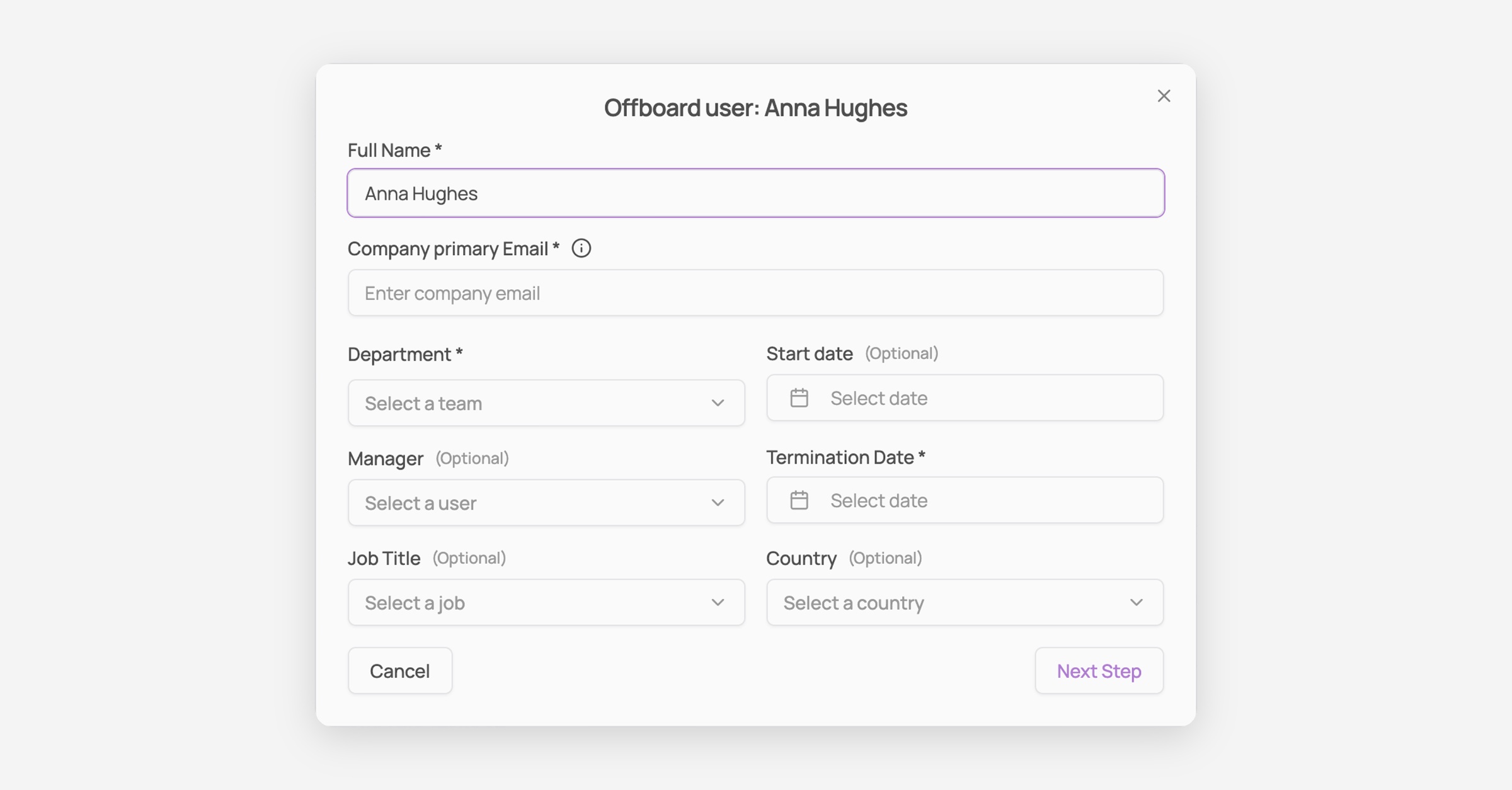
Renseignez les informations d'offboarding. Les champs Nom complet (Full Name), E-mail principal de l'entreprise (Company primary Email) et Département (Department) sont obligatoires ; Manager, Intitulé du poste (Job Title), Pays (Country) et Date d'arrivée (Start date) sont facultatifs. La Date de départ (Termination Date) est obligatoire. Cliquez sur "Étape suivante" (Next Step).
Configurez le déprovisionnement de chaque application. Pour chaque application connectée, choisissez une méthode de déprovisionnement (par ex. "Archiver l'utilisateur" (Archive user) via API), puis cliquez sur "+ Ajouter une action" (+ Add action) pour définir des étapes supplémentaires exécutées automatiquement, par exemple le transfert des fichiers de l'utilisateur sortant à un nouveau propriétaire.
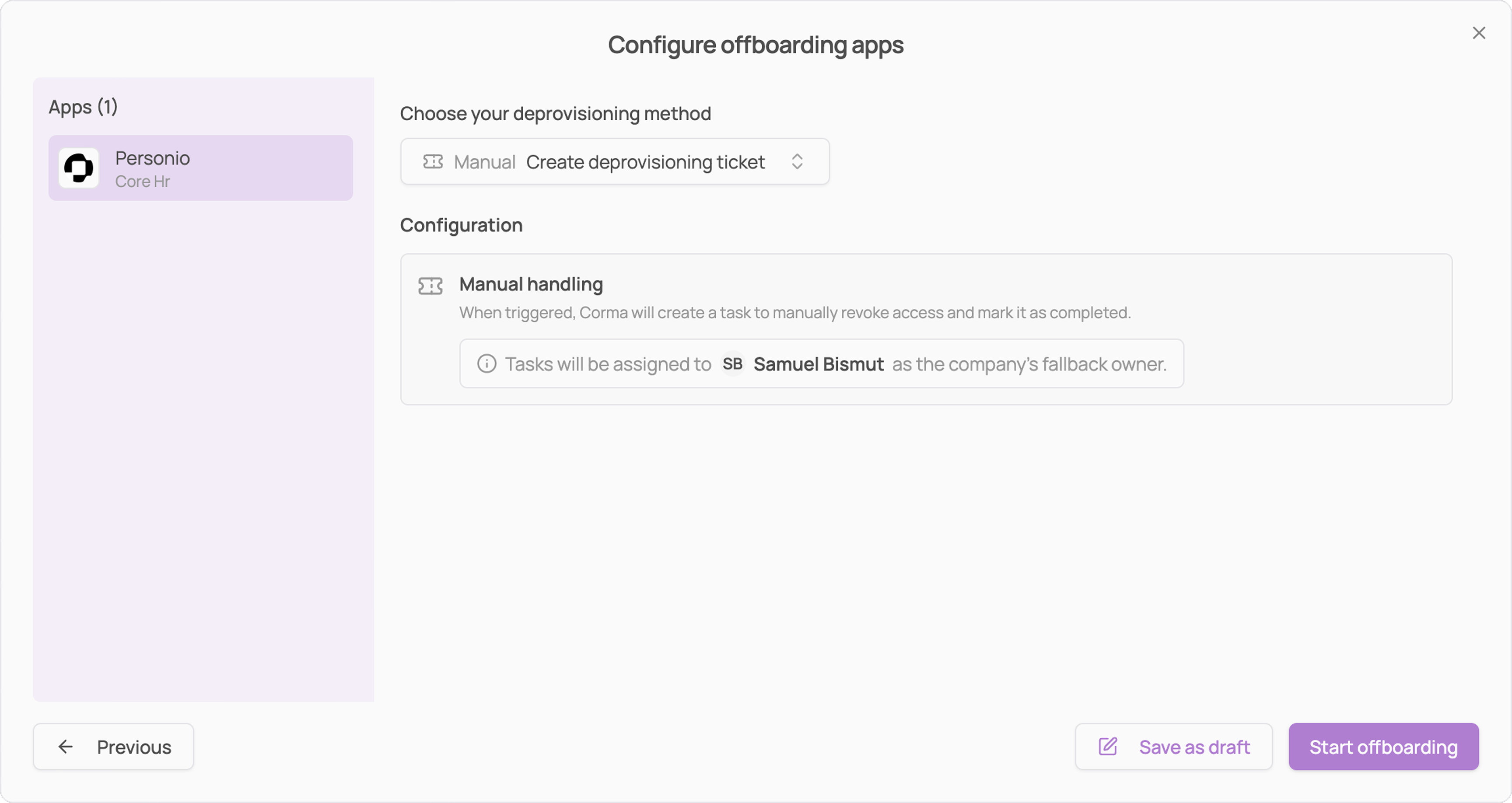
Lancez-le. Cliquez sur "Démarrer l'offboarding" (Start offboarding) pour le lancer immédiatement, ou sur "Enregistrer comme brouillon" (Save as draft) pour le terminer plus tard.
Depuis la page d'un utilisateur
Ouvrez le profil de l'utilisateur, puis cliquez sur "Lancer l'offboarding" (Offboard) en haut à droite.

Cela ouvre le même parcours d'offboarding que celui décrit ci-dessus, prérempli avec le nom et l'e-mail de l'utilisateur.