
Comment ajouter une étape d'approbation à un workflow
La plupart des étapes d'un workflow s'exécutent les unes après les autres sans s'arrêter. L'étape Demander une approbation (Ask for approval) met le workflow en pause et attend qu'une personne donne son accord avant de continuer. C'est utile lorsqu'une action nécessite une décision humaine, comme accorder un accès administrateur ou approuver un nouvel outil.
Ajouter l'étape
Ouvrez votre workflow et cliquez sur l'icône + à l'endroit où l'approbation doit avoir lieu
Sélectionnez "Demander une approbation" (Ask for approval) dans la bibliothèque d'actions
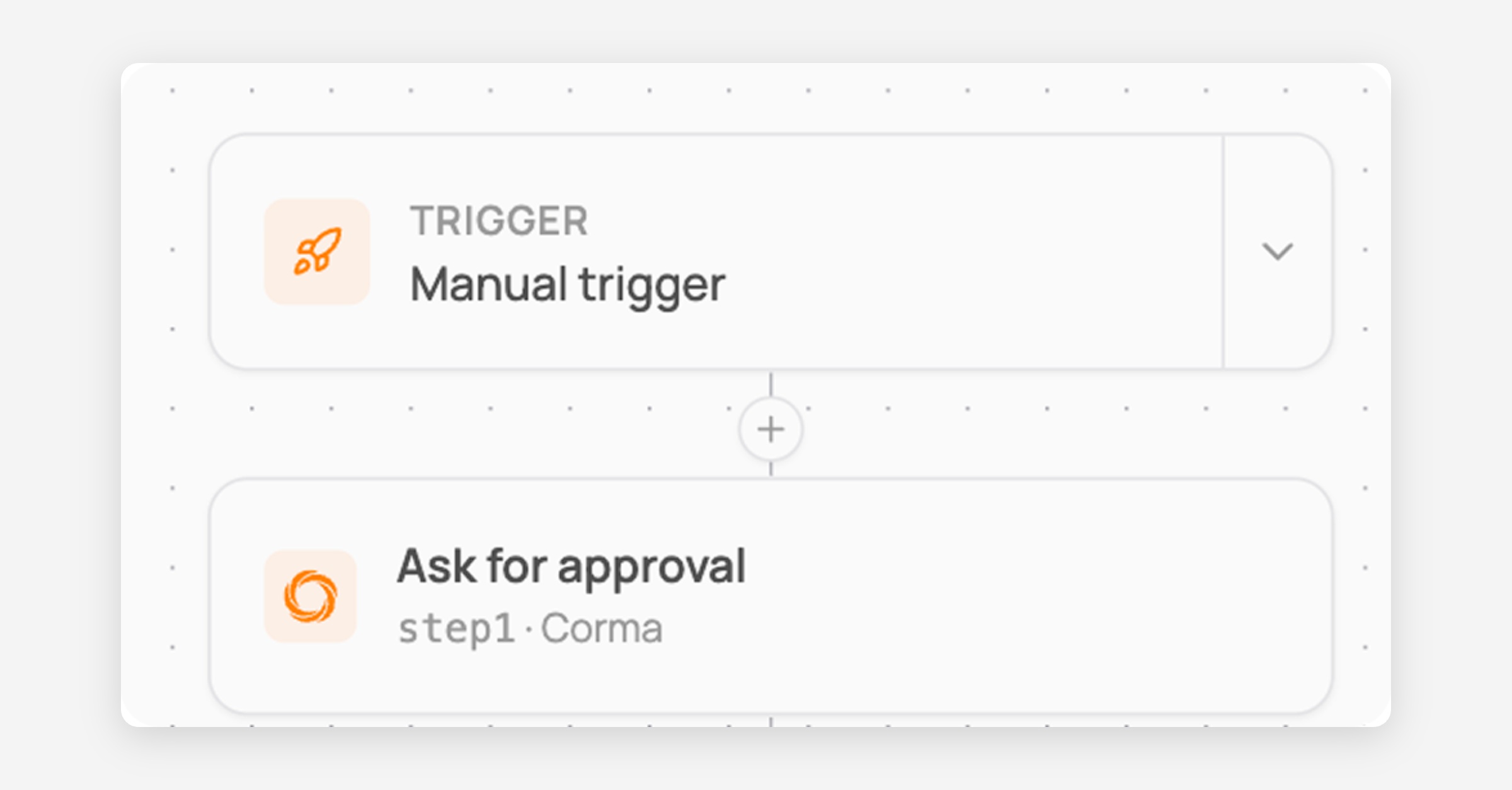
Configurez l'étape :
Approbateurs (Approvers) : qui peut approuver cette étape
Titre (Title) : l'intitulé que voit l'approbateur
Questions (Questions) : tout ce à quoi vous souhaitez que l'approbateur réponde en plus de sa décision
Commentaire (Comment) : du contexte supplémentaire pour l'approbateur
Délai (jours) (Timeout (days)) : combien de temps la demande reste ouverte avant d'être automatiquement refusée. Laissez vide pour attendre indéfiniment.
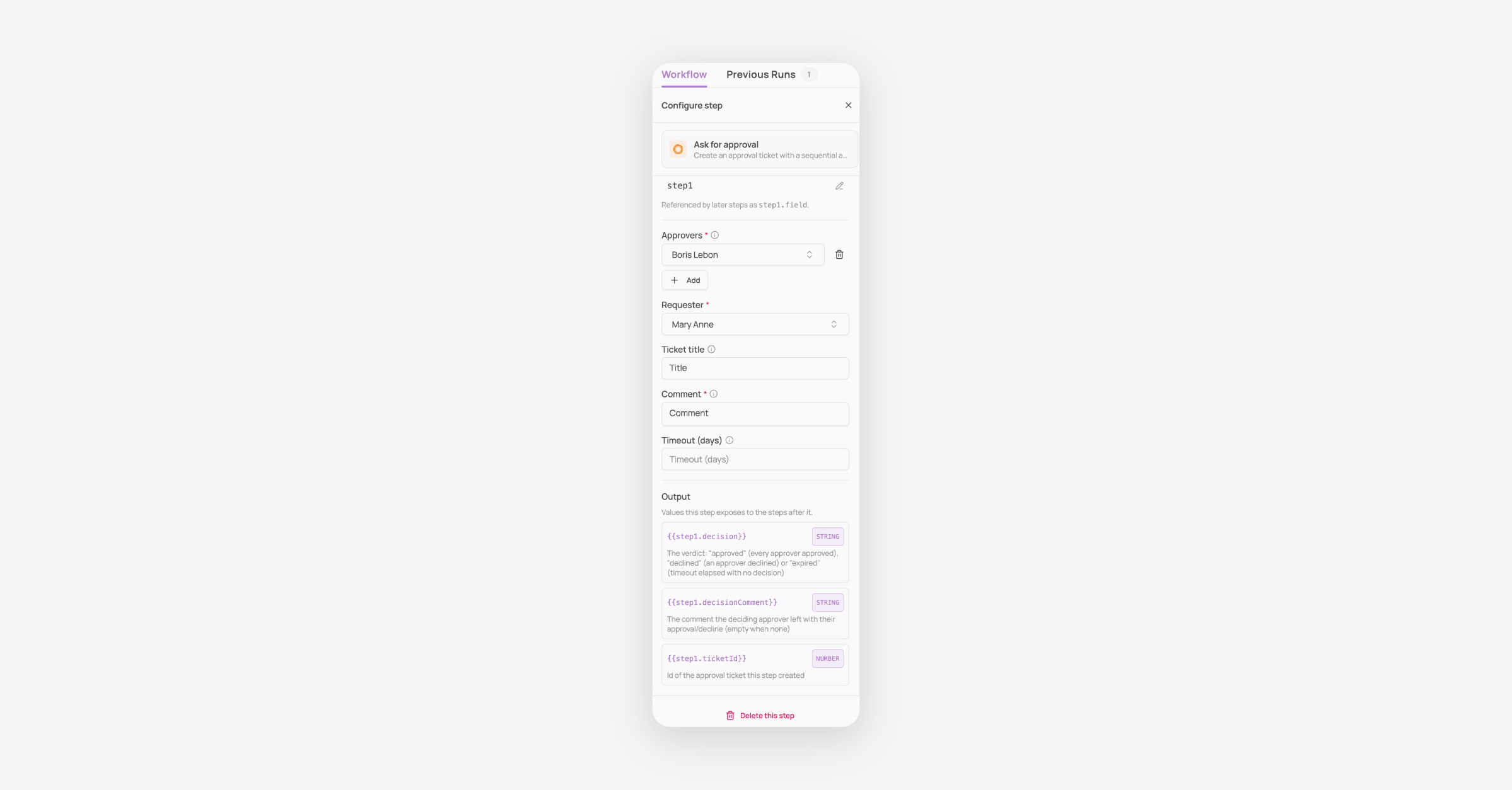
ℹ️ Chaque champ accepte les variables des étapes précédentes, pour personnaliser la demande à chaque exécution. Tapez
{{dans les champs de texte, ou cliquez sur [f] pour les champs à valeur unique. Consultez Comment utiliser des variables dans les workflows.Créez les autres étapes
Enregistrez le workflow
Ce qui se passe à l'exécution
Le workflow atteint l'étape d'approbation et se met en pause
Un ticket est créé pour l'approbateur, visible dans le module Tickets
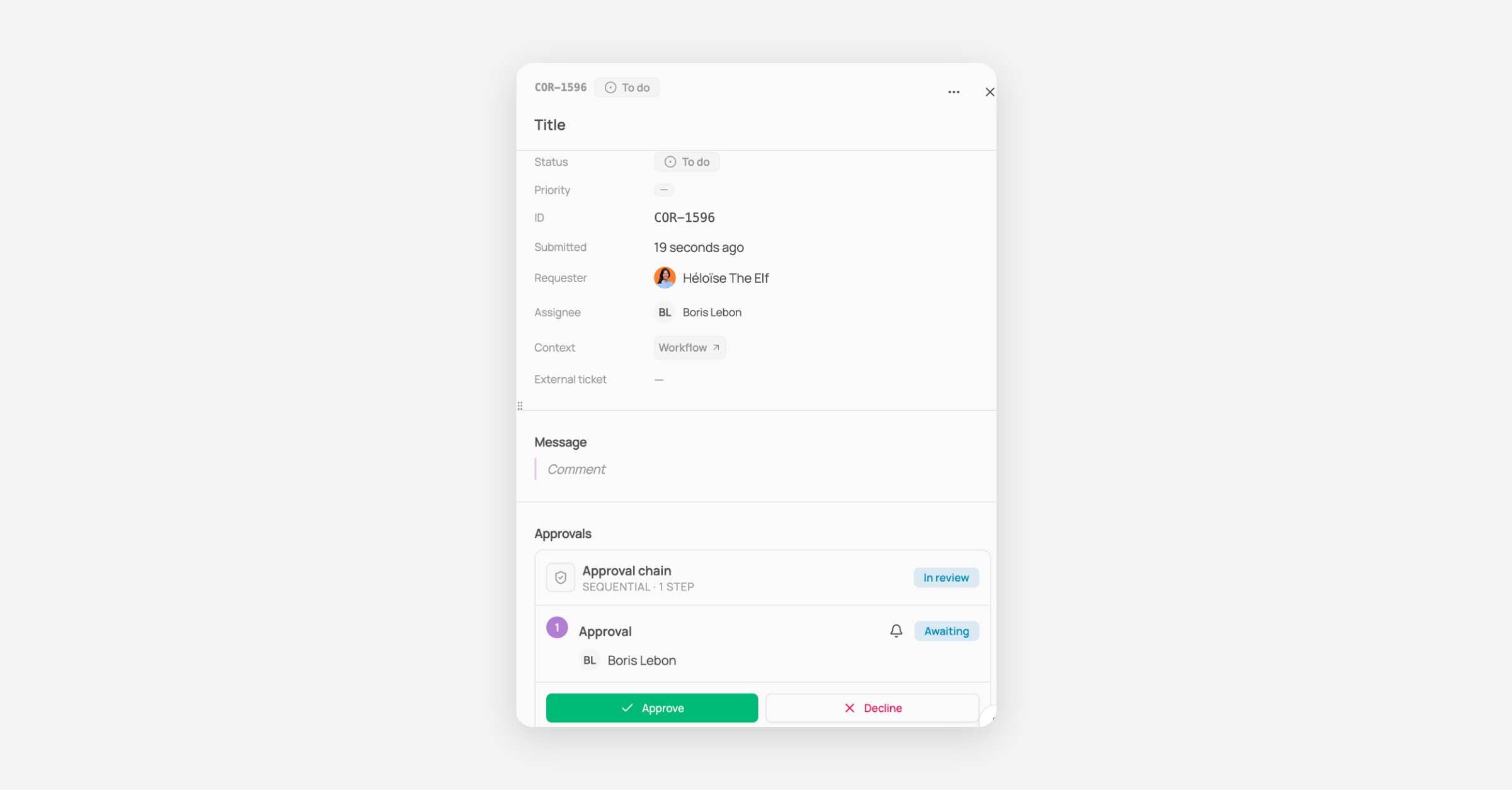
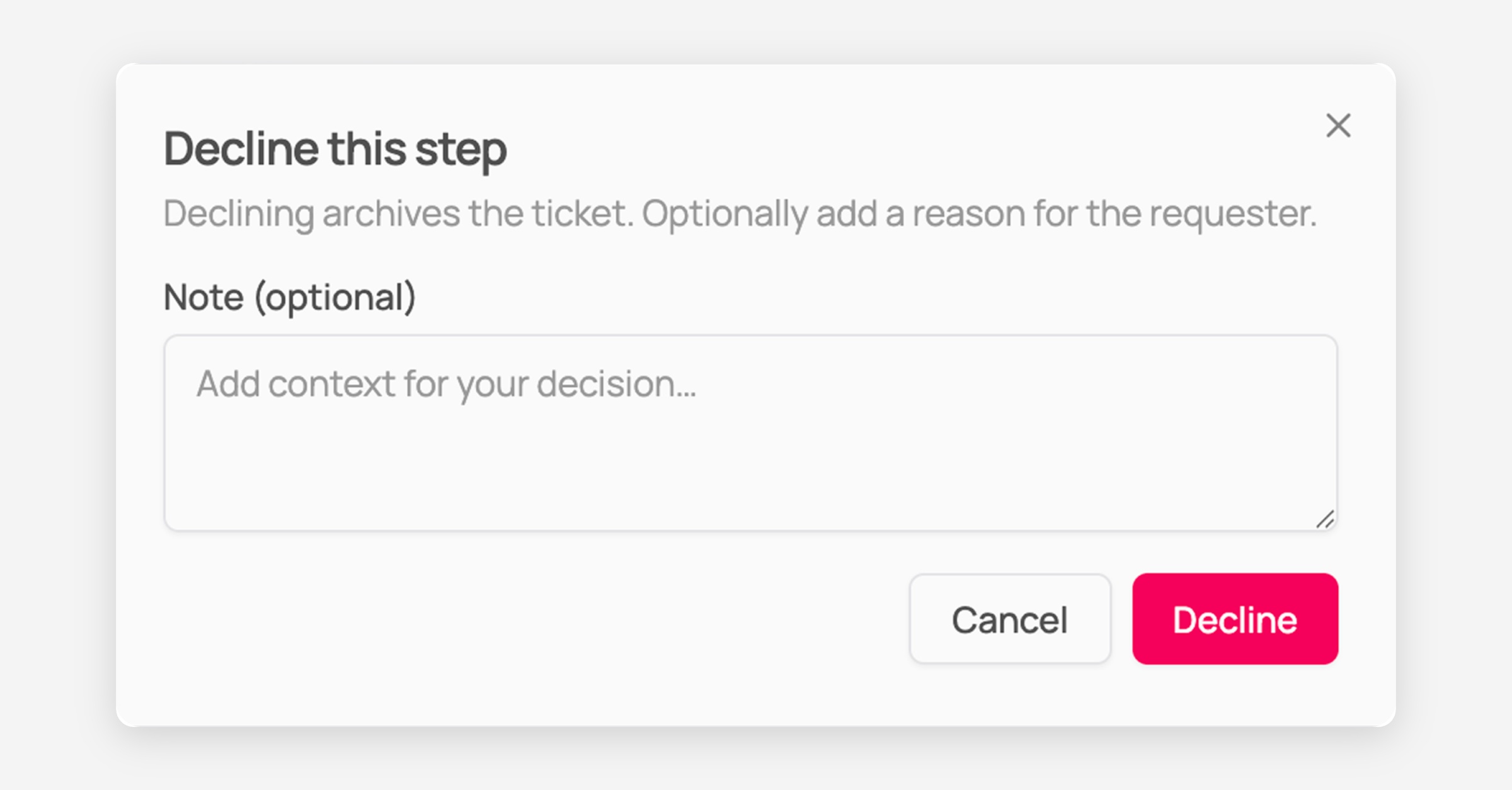
L'approbateur ouvre le ticket et approuve ou refuse, avec la possibilité d'ajouter du contexte à sa décision (cela peut aussi se faire directement depuis Slack si vous avez connecté Slack comme canal de notification. Consultez Activer les notifications Slack dans Corma )
Le workflow reprend là où il s'était arrêté
ℹ️ Si personne ne répond avant le délai que vous avez fixé, la demande est automatiquement refusée et le workflow continue sur cette base.
Orienter le workflow selon la décision
Le résultat de l'approbation peut déterminer la suite de votre workflow :
Ajoutez une condition (if) après l'étape d'approbation
Définissez la Valeur (Value) sur la décision renvoyée par l'étape d'approbation
Définissez "Comparé à" (Compared to) sur
approved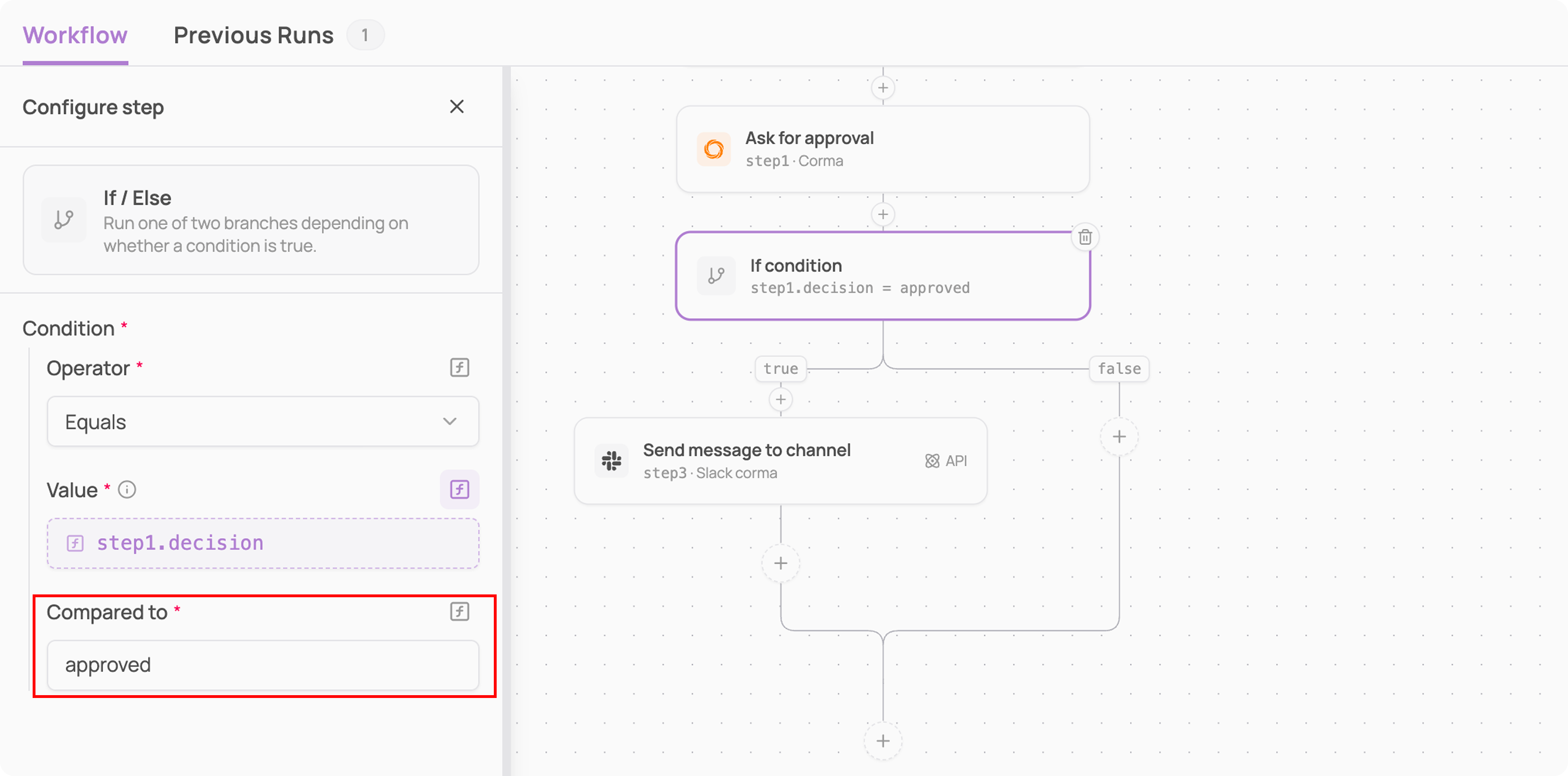
Construisez les chemins true et false : par exemple, envoyez un message Slack en cas d'approbation, ou prévenez le demandeur en cas de refus
Consultez Comment créer un workflow conditionnel pour tous les détails sur les branches.