
Comment connecter OneLogin pour le SSO SAML
Configurez l'authentification unique (SSO) SAML entre OneLogin et Corma. Commencez par Comment configurer le SSO SAML, qui couvre la partie Corma, puis revenez ici. Vous avez besoin d'un compte administrateur OneLogin et d'un compte administrateur de l'espace de travail Corma.
OneLogin enregistre chaque onglet du connecteur séparément. Cliquez sur Save, en haut à droite, avant de quitter un onglet, sinon vos modifications sont perdues.
Étape 1 : Créer le connecteur d'application
Dans le portail d'administration OneLogin, ouvrez Applications → Applications et cliquez sur Add App.
Recherchez SAML Custom Connector (Advanced), publié par OneLogin, et sélectionnez-le.
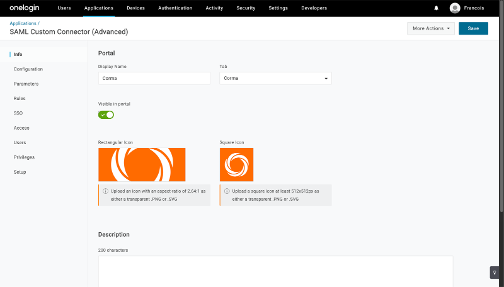
Dans l'onglet Info, définissez le Display Name sur Corma, ajoutez les icônes si vous le souhaitez, et cliquez sur Save.
Étape 2 : Configurer le connecteur
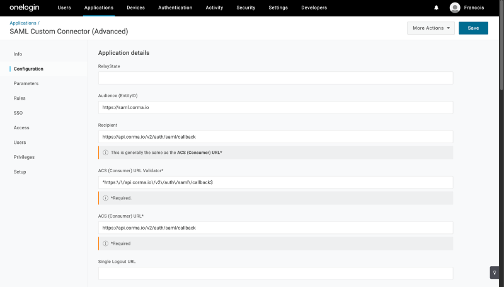
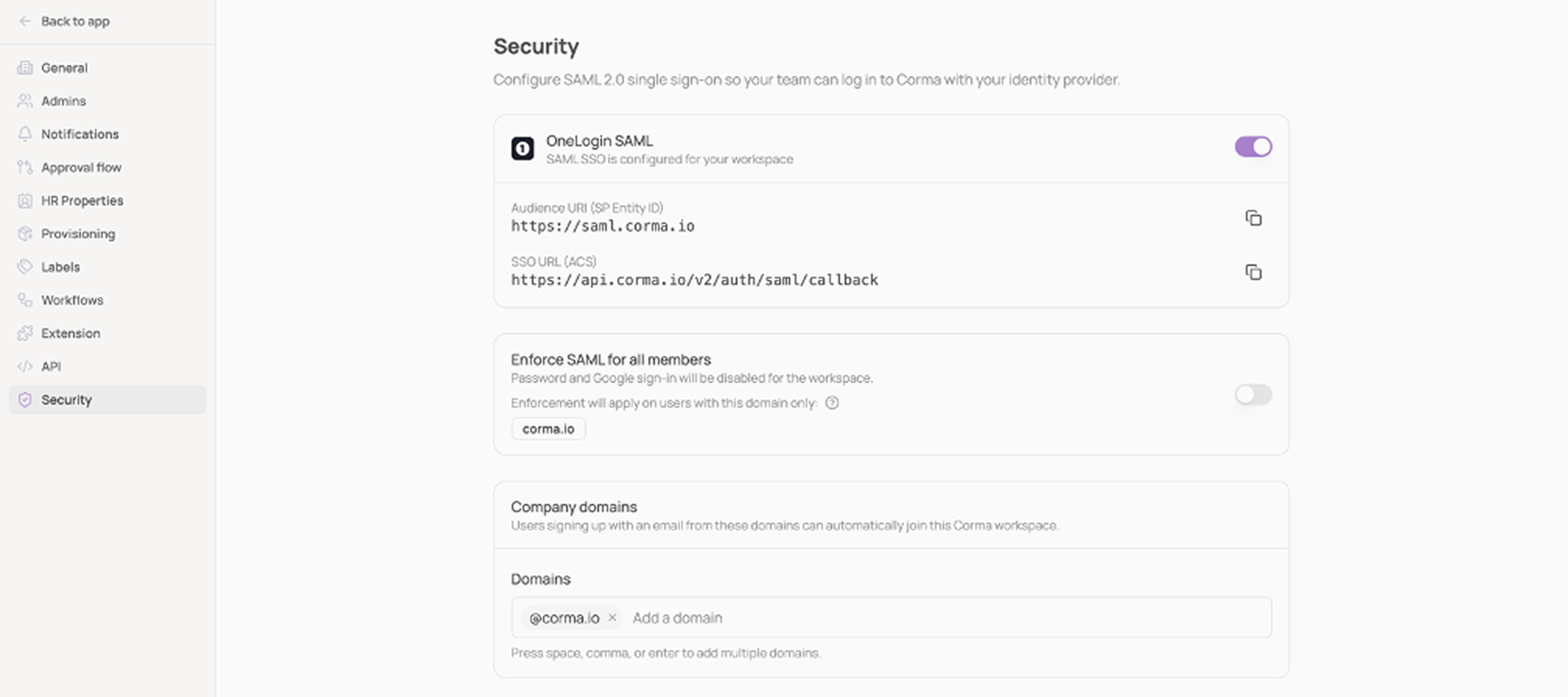
Dans l'onglet Configuration, sous Application details, saisissez les valeurs affichées avec des boutons de copie dans Corma sous Paramètres → Sécurité → SAML (Settings → Security → SAML), puis cliquez sur Save.
| Champ OneLogin | Valeur |
|---|---|
| RelayState | Laisser vide |
| Audience (EntityID) | La valeur Audience URI, https://saml.corma.io |
| Recipient | La valeur SSO URL (ACS), https://api.corma.io/v2/auth/saml/callback |
| ACS (Consumer) URL Validator | La même URL sous forme d'expression régulière, ^https:\/\/api\.corma\.io\/v2\/auth\/saml\/callback$ |
| ACS (Consumer) URL | La valeur SSO URL (ACS), https://api.corma.io/v2/auth/saml/callback |
| Single Logout URL | Laisser vide |
| Login URL | Laisser vide |
Poursuivez plus bas dans le même onglet, sous SAML options, puis cliquez à nouveau sur Save.
SAML initiator : conservez la valeur par défaut, OneLogin. Les utilisateurs peuvent alors se connecter depuis la tuile Corma de leur portail OneLogin comme depuis la page de connexion de Corma.
SAML nameID format : Email
Laissez les autres options à leurs valeurs par défaut : SAML issuer type Specific, SAML signature element Response, Encrypt assertion décoché.
Étape 3 : Ajouter les paramètres
Corma lit l'adresse e-mail et le nom de l'utilisateur à partir des attributs SAML. Dans l'onglet Parameters, cliquez trois fois sur le bouton + et créez les paramètres personnalisés ci-dessous. Cochez Include in SAML assertion pour chacun, laissez NameID value sur Email, puis cliquez sur Save.
| Field name | Value |
|---|---|
| firstName | First Name |
| lastName | Last Name |
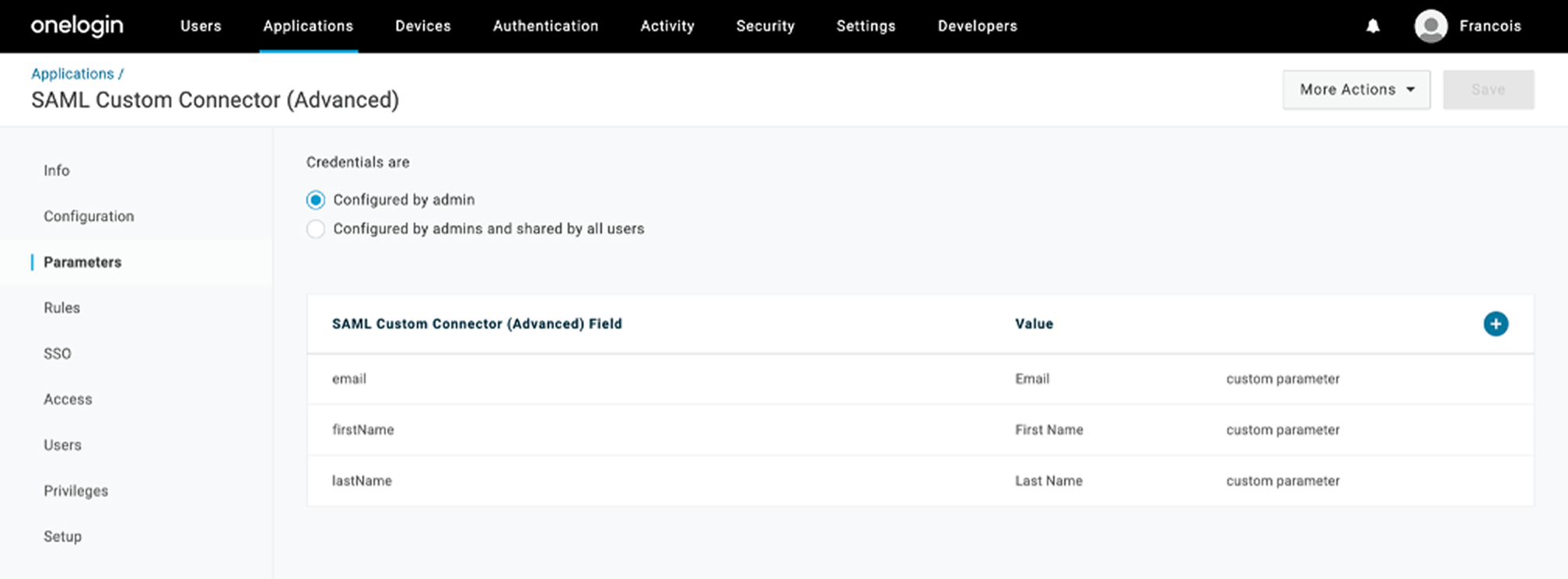
Corma refuse la connexion si l'assertion ne contient pas d'attribut email : cette étape n'est donc pas facultative.
Étape 4 : Copier l'URL de l'émetteur
Dans l'onglet SSO, définissez SAML Signature Algorithm sur SHA-256 et cliquez sur Save.
Après l'enregistrement, copiez l'Issuer URL, qui ressemble à
https://app.onelogin.com/saml/metadata/.... Il s'agit de l'URL des métadonnées SAML du connecteur : Corma y lit le certificat de signature et le point de connexion.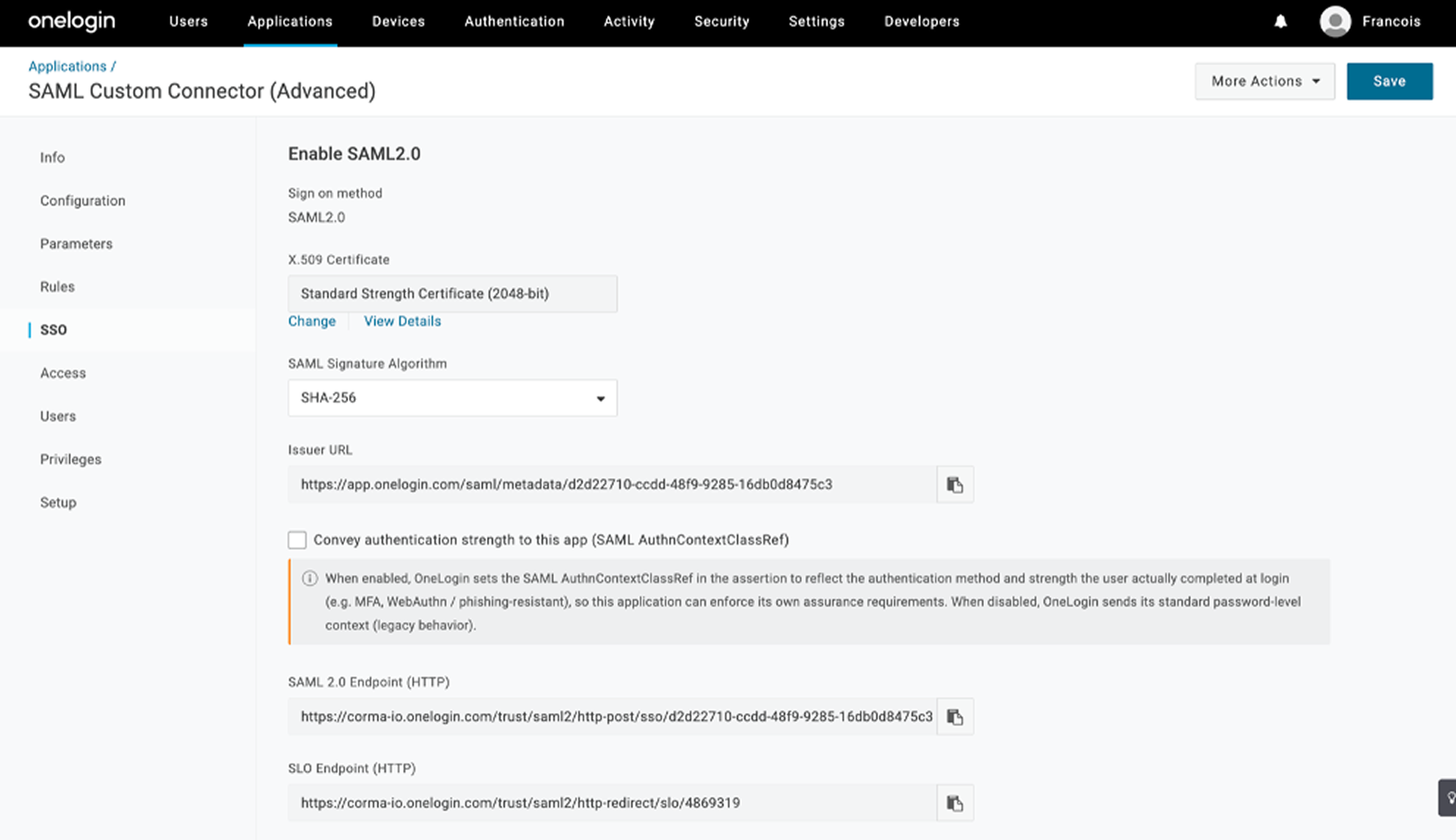
Étape 5 : Connecter OneLogin dans Corma
Dans Corma, ouvrez Paramètres → Sécurité → SAML et activez Activer le SSO SAML (Enable SAML SSO).
Sélectionnez OneLogin comme fournisseur SAML.
Collez l'Issuer URL comme URL des métadonnées et cliquez sur Enregistrer les modifications (Save changes).
Une fois l'enregistrement effectué, la carte affiche OneLogin SAML, le SSO SAML est configuré pour votre espace de travail (OneLogin SAML, SAML SSO is configured for your workspace), avec l'Audience URI et la SSO URL que vous avez renseignées dans OneLogin.
Étape 6 : Attribuer les utilisateurs
Dans l'onglet Access de l'application, attribuez les rôles, et donc les utilisateurs, qui doivent accéder à Corma, puis cliquez sur Save. Les utilisateurs attribués peuvent se connecter depuis la page de connexion de Corma avec Se connecter avec le SSO SAML (Sign in with SAML SSO). Les utilisateurs inconnus rejoignent automatiquement votre espace de travail lors de leur première connexion.
Lancer Corma depuis le portail OneLogin
Les utilisateurs attribués peuvent ouvrir Corma directement depuis leur portail OneLogin. Un clic sur la tuile Corma les connecte directement.
Laissez Login URL vide dans l'onglet Configuration. Si ce champ est renseigné, la tuile ouvre seulement la page de connexion de Corma. Si vous avez désactivé Visible in portal dans l'onglet Info, réactivez-le pour que votre équipe voie de nouveau la tuile.