
Comment connecter Okta pour le SSO SAML
Configurez l'authentification unique (SSO) SAML entre Okta et Corma. Commencez par Comment configurer le SSO SAML, qui couvre la partie Corma, puis revenez ici. Vous avez besoin d'un compte administrateur Okta et d'un compte administrateur de l'espace de travail Corma.
Étape 1 : Créer l'intégration d'application SAML
Dans la console d'administration Okta, ouvrez Applications → Applications et cliquez sur Create App Integration.
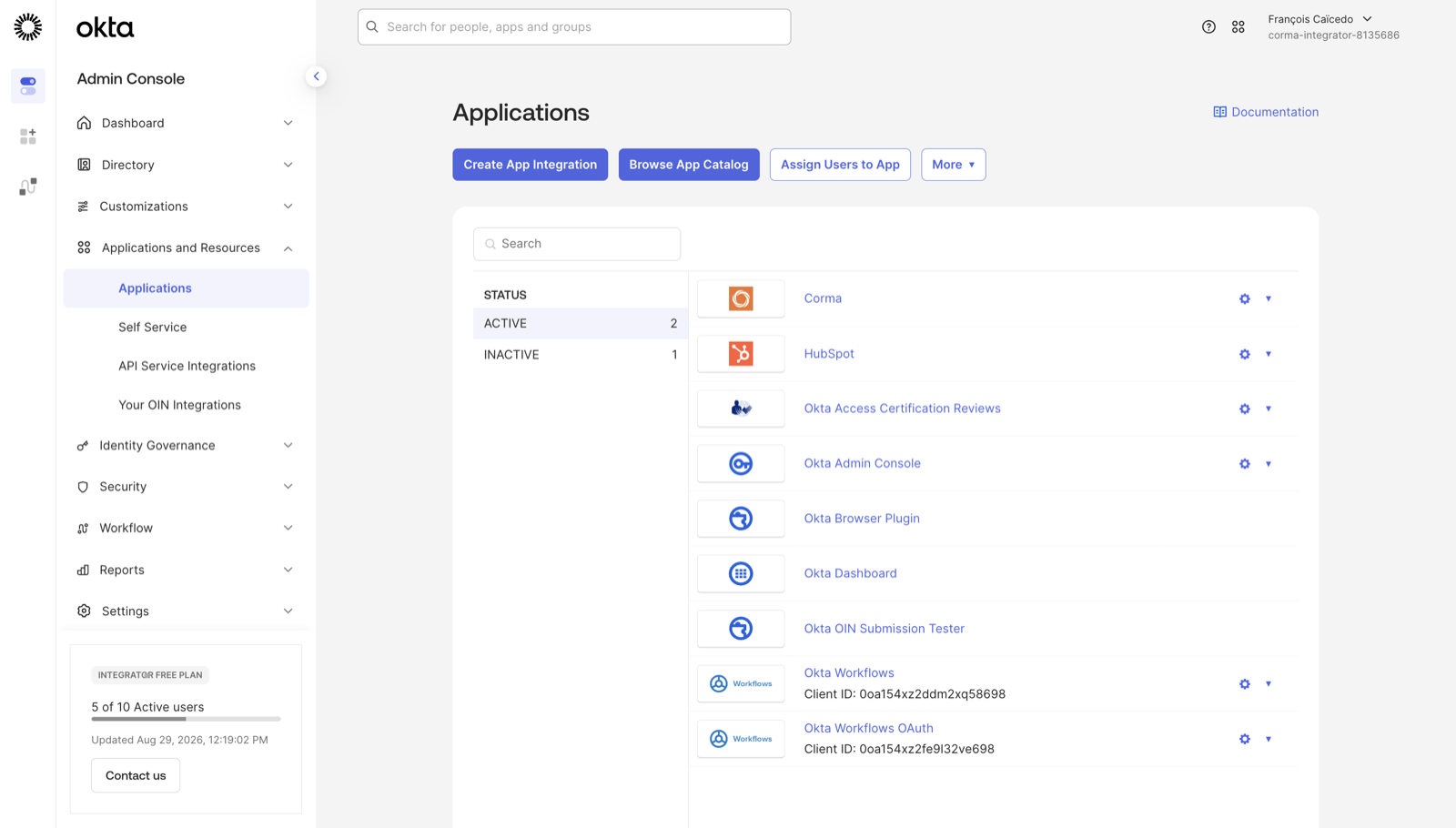
Choisissez SAML 2.0 comme méthode de connexion et cliquez sur Next.
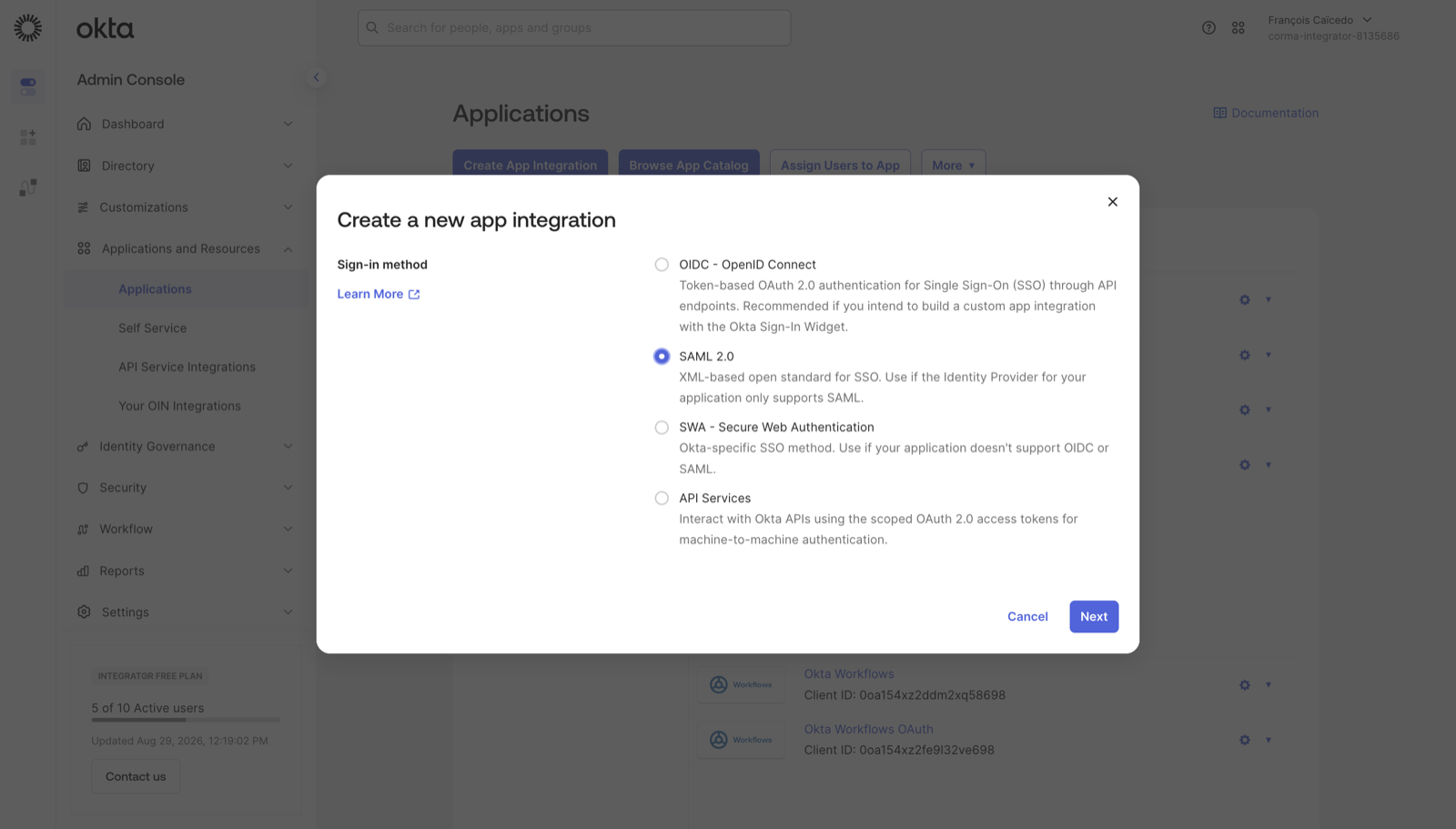
Dans General Settings, nommez l'application Corma, ajoutez un logo si vous le souhaitez, et cliquez sur Next.
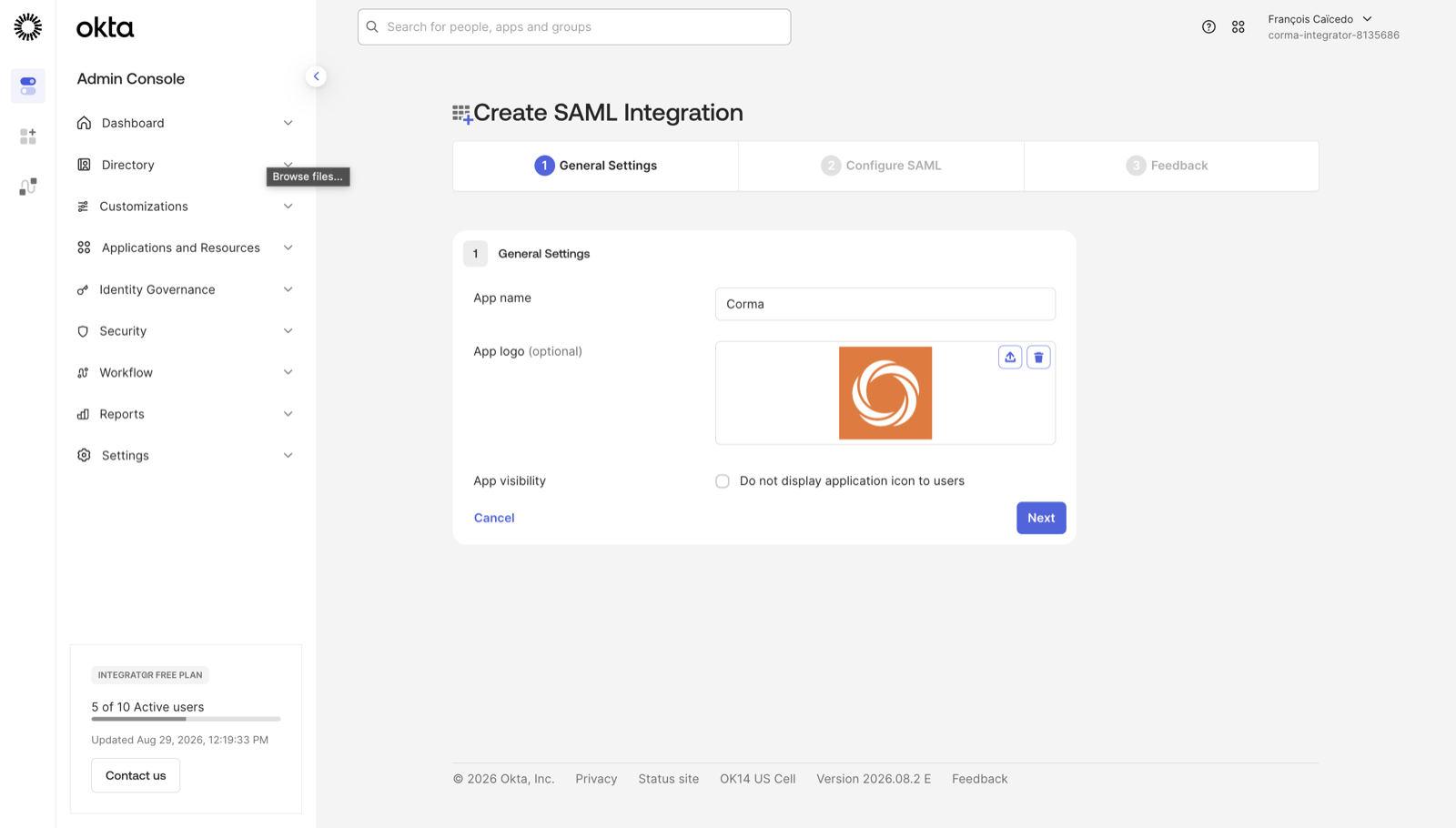
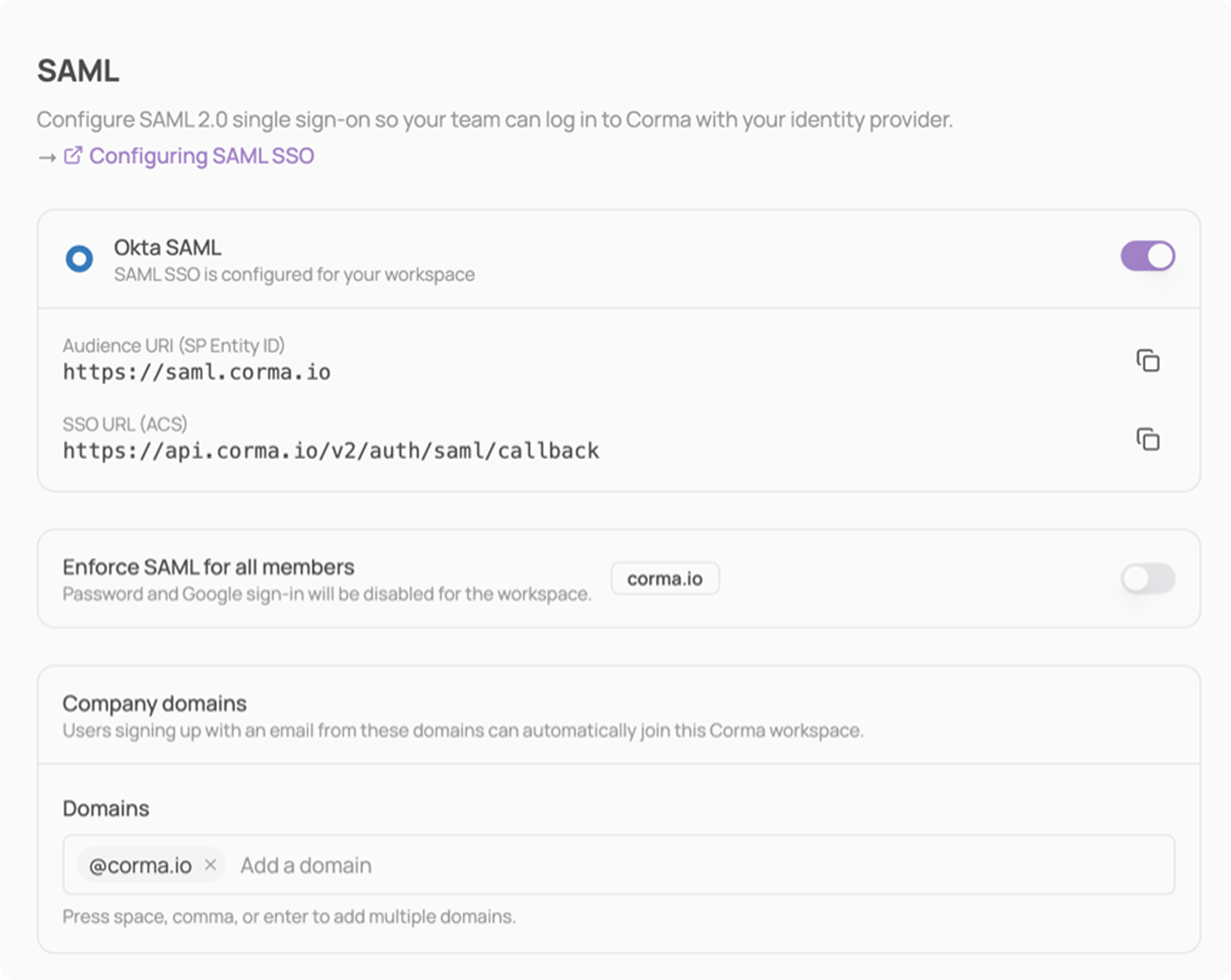
Dans Configure SAML → SAML Settings → General, saisissez les valeurs affichées avec des boutons de copie dans Corma sous Paramètres → Sécurité → SAML (Settings → Security → SAML).
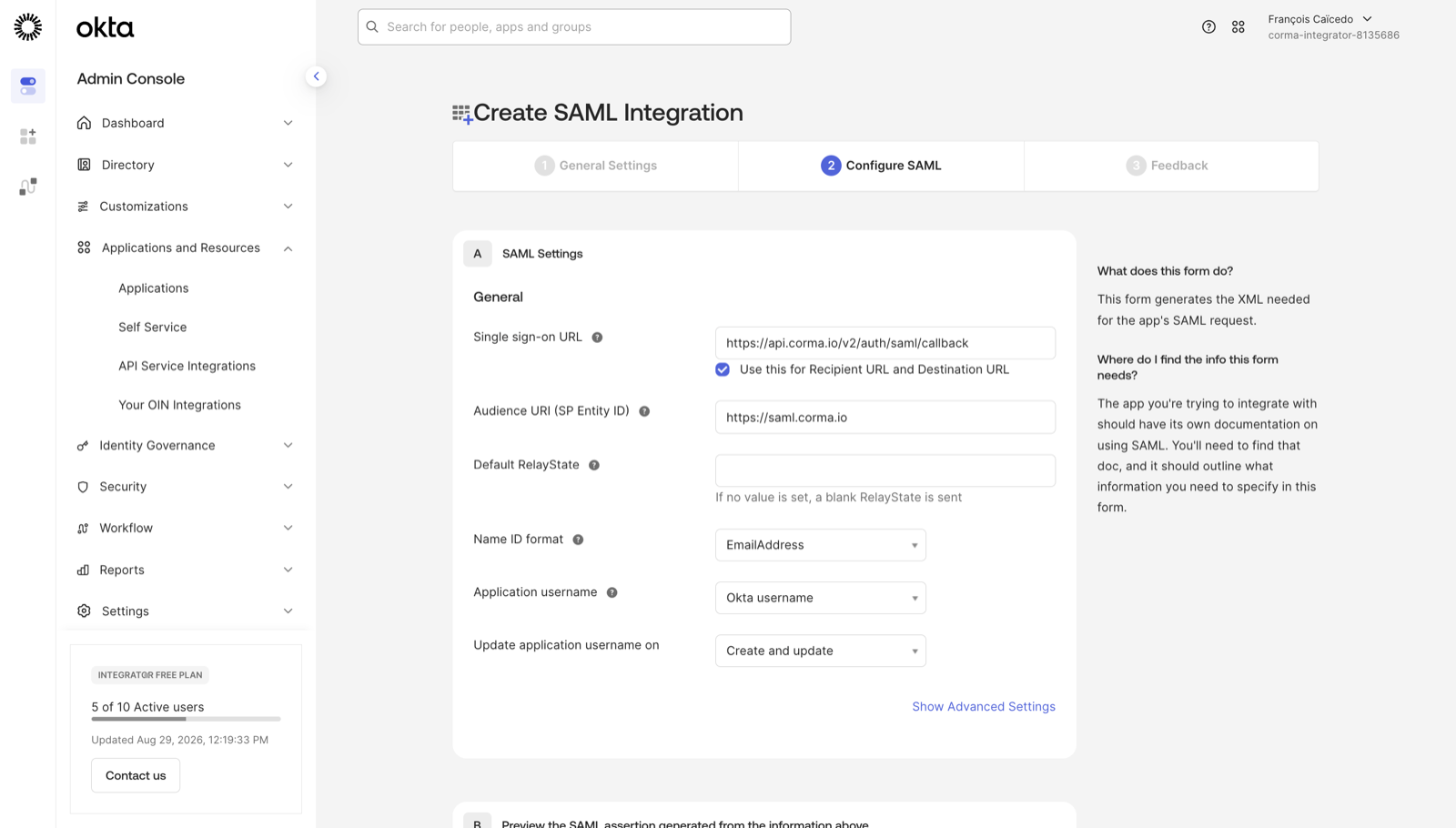
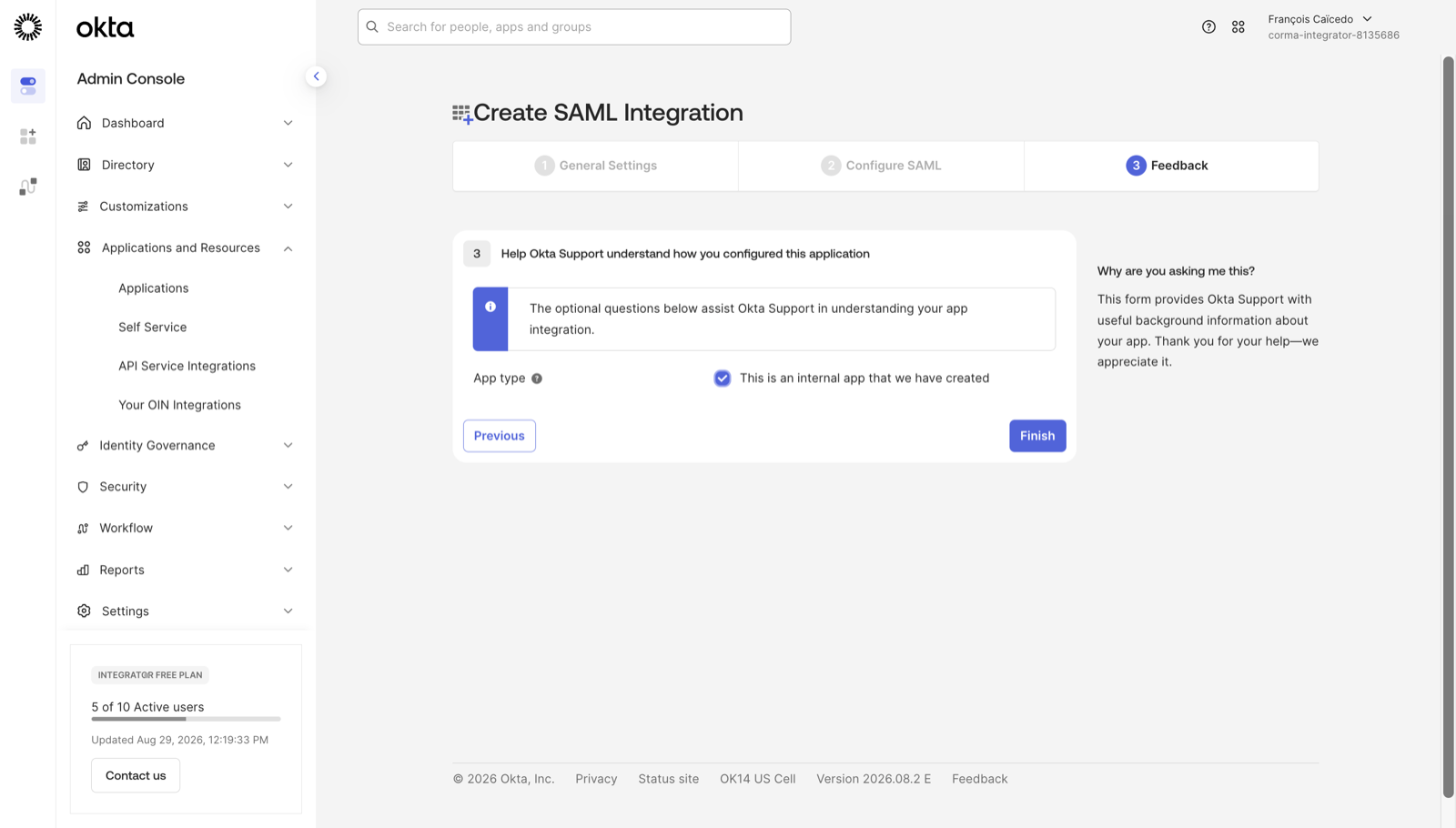
Cliquez sur Next. Sur l'écran Feedback, sélectionnez This is an internal app that we have created et cliquez sur Finish.
| Champ Okta | Valeur |
|---|---|
| Single sign-on URL | La valeur SSO URL (ACS), https://api.corma.io/v2/auth/saml/callback |
| Use this for Recipient URL and Destination URL | Laisser coché |
| Audience URI (SP Entity ID) | La valeur Audience URI, https://saml.corma.io |
| Name ID format | EmailAddress |
| Application username | Okta username |
Étape 2 : Ajouter les attribute statements
Corma lit l'adresse e-mail et le nom de l'utilisateur à partir des attributs SAML, et une nouvelle application Okta n'en envoie aucun.
Ouvrez Applications → Applications, sélectionnez l'application Corma, puis l'onglet Sign On.
Faites défiler jusqu'à Attribute statements et dépliez Show legacy configuration.
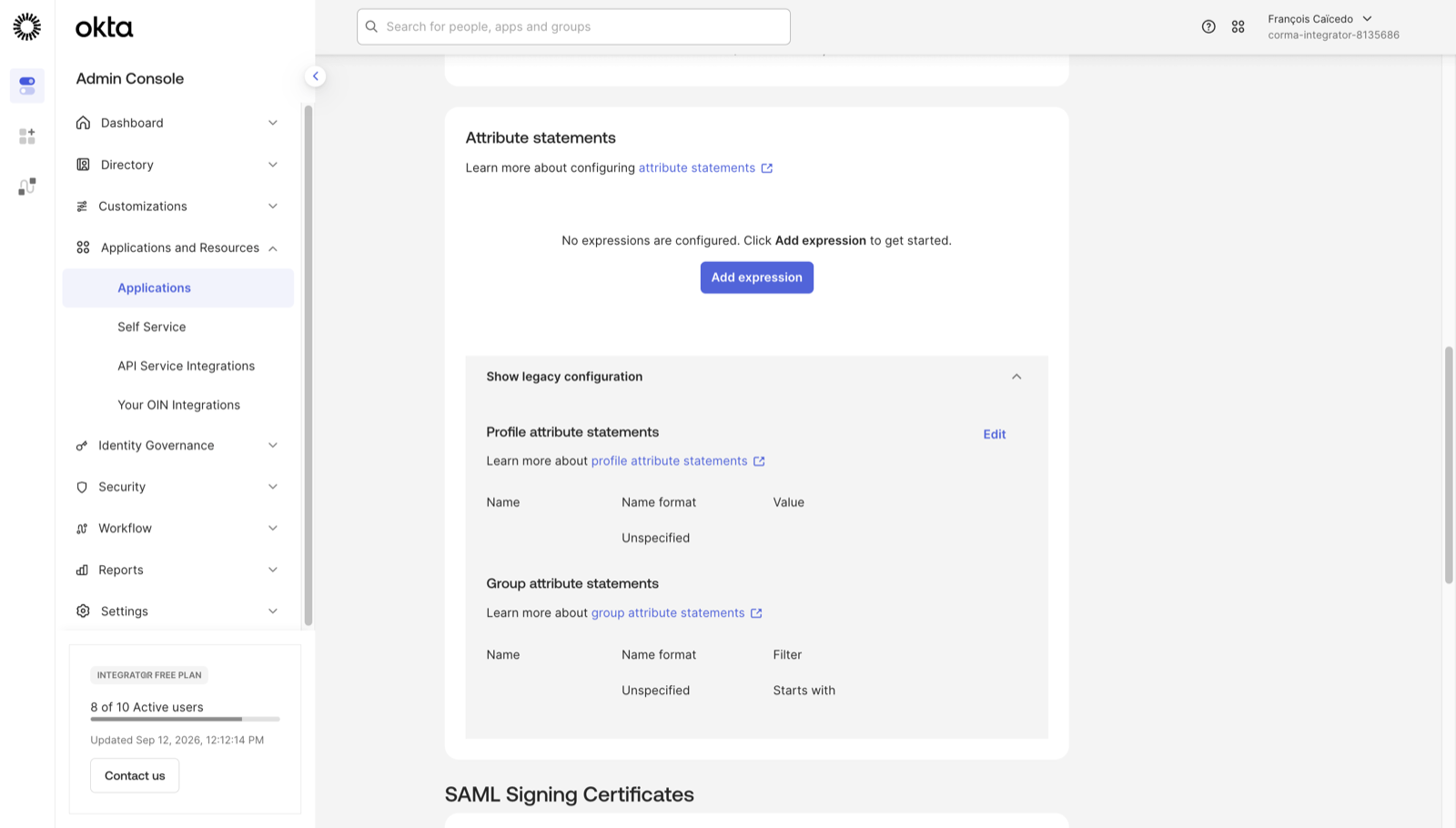
À côté de Profile attribute statements, cliquez sur Edit et ajoutez trois lignes, puis cliquez sur Save.
| Name | Name format | Value |
|---|---|---|
| Unspecified | user.email |
|
| firstName | Unspecified | user.firstName |
| lastName | Unspecified | user.lastName |
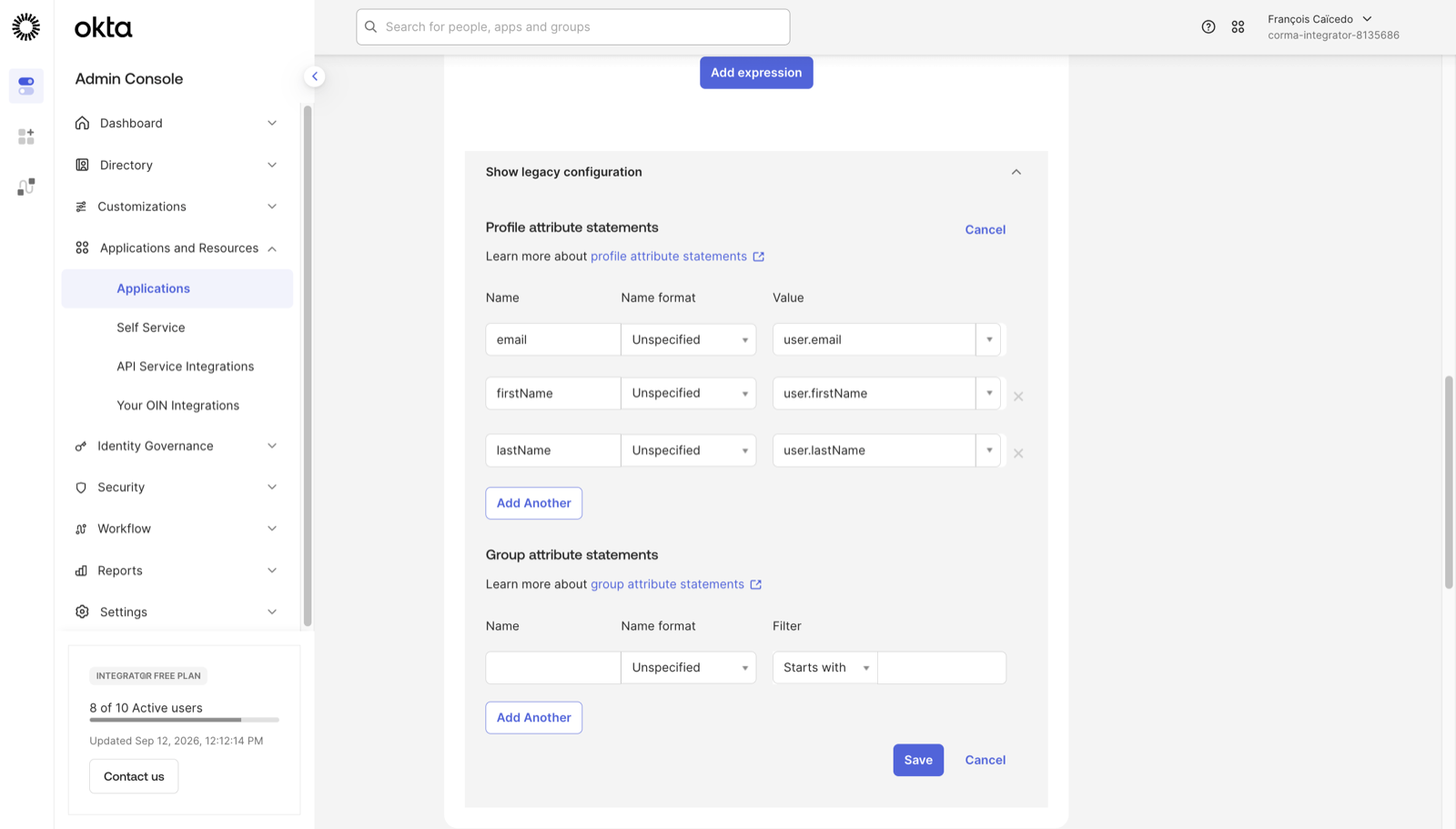
Sans l'attribut email, Corma refuse la connexion avec le message Connexion SAML non autorisée (Unauthorized SAML connection). Si vous préférez, le contrôle plus récent Add expression, situé au-dessus de la section legacy, produit les mêmes attributs : une expression par attribut, avec les mêmes noms et valeurs.
Étape 3 : Copier l'URL des métadonnées
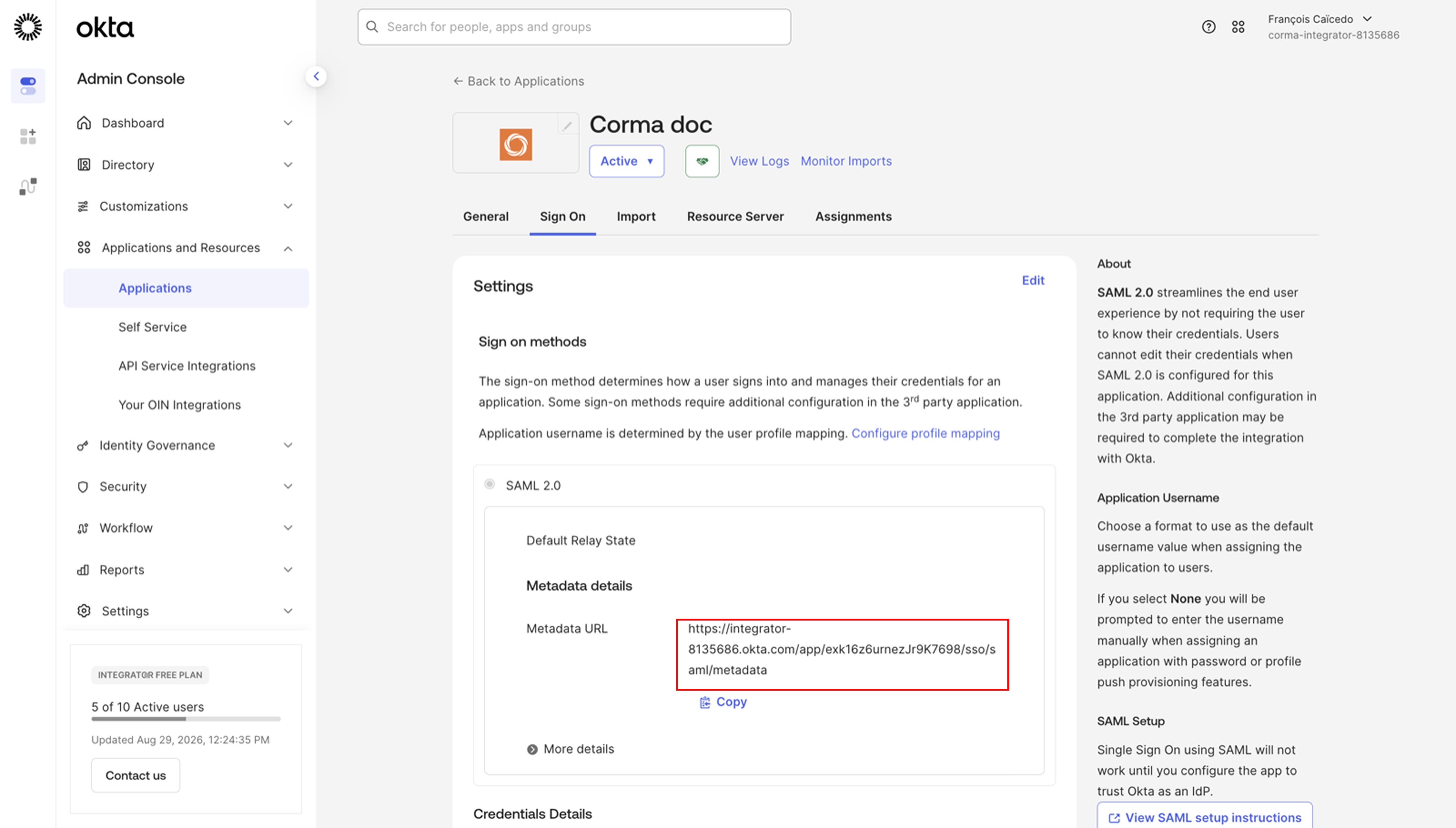
Dans le même onglet Sign On, sous SAML 2.0 → Metadata details, copiez la Metadata URL.
Étape 4 : Connecter Okta dans Corma
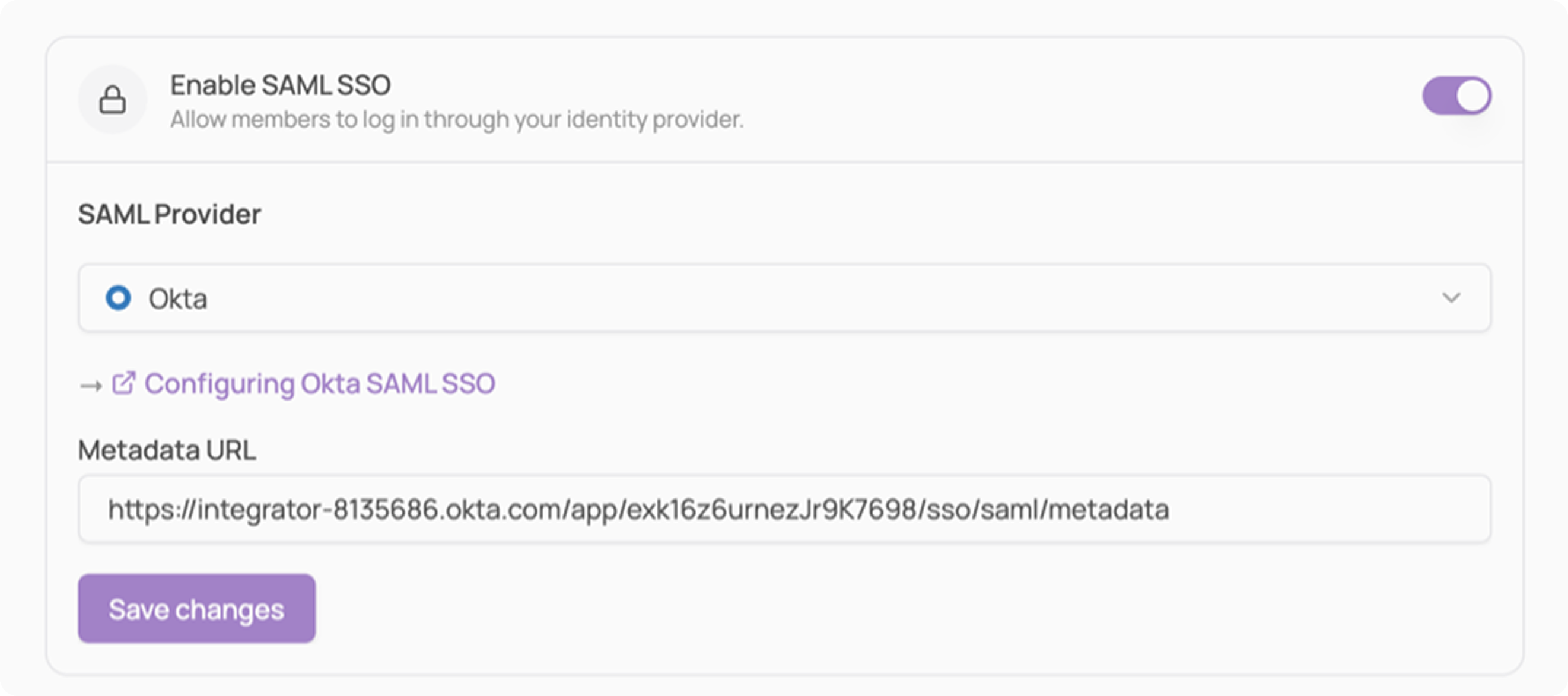
Dans Corma, ouvrez Paramètres → Sécurité → SAML et activez Activer le SSO SAML (Enable SAML SSO).
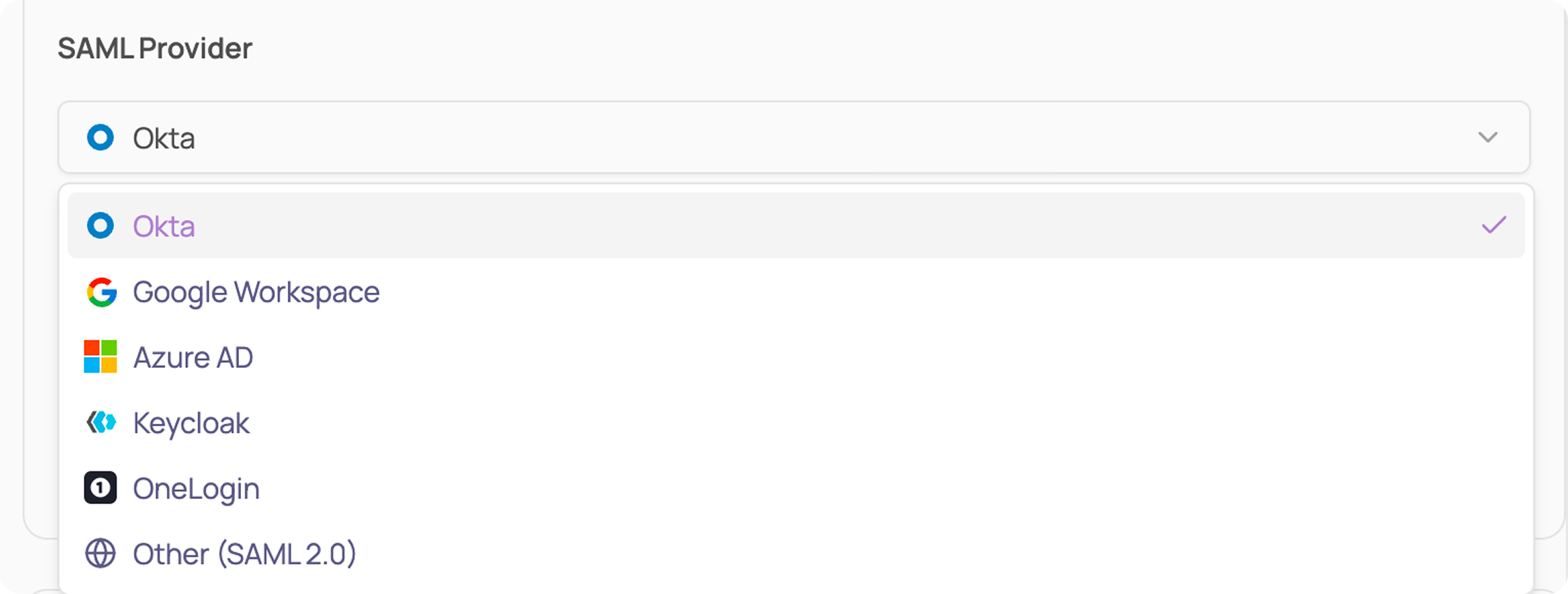
Sélectionnez Okta comme fournisseur SAML.
Collez la Metadata URL et cliquez sur Enregistrer les modifications (Save changes).
Une fois l'enregistrement effectué, la carte affiche Okta SAML, le SSO SAML est configuré pour votre espace de travail (Okta SAML, SAML SSO is configured for your workspace), avec l'Audience URI et la SSO URL que vous avez renseignées dans Okta.
Étape 5 : Attribuer les utilisateurs
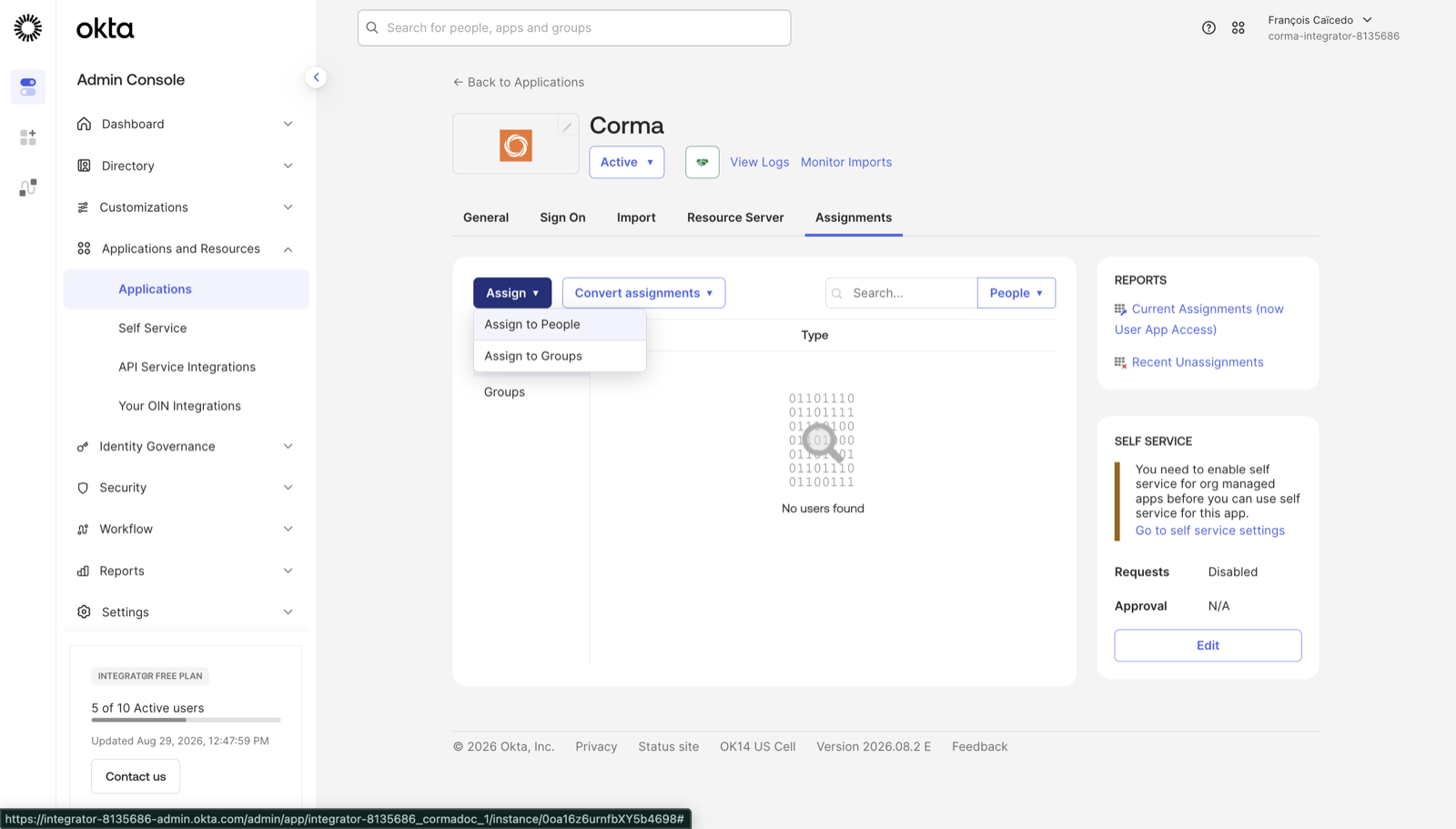
Dans l'onglet Assignments de l'application, cliquez sur Assign → Assign to People (ou Assign to Groups) et attribuez les utilisateurs ou les groupes qui doivent accéder à Corma.
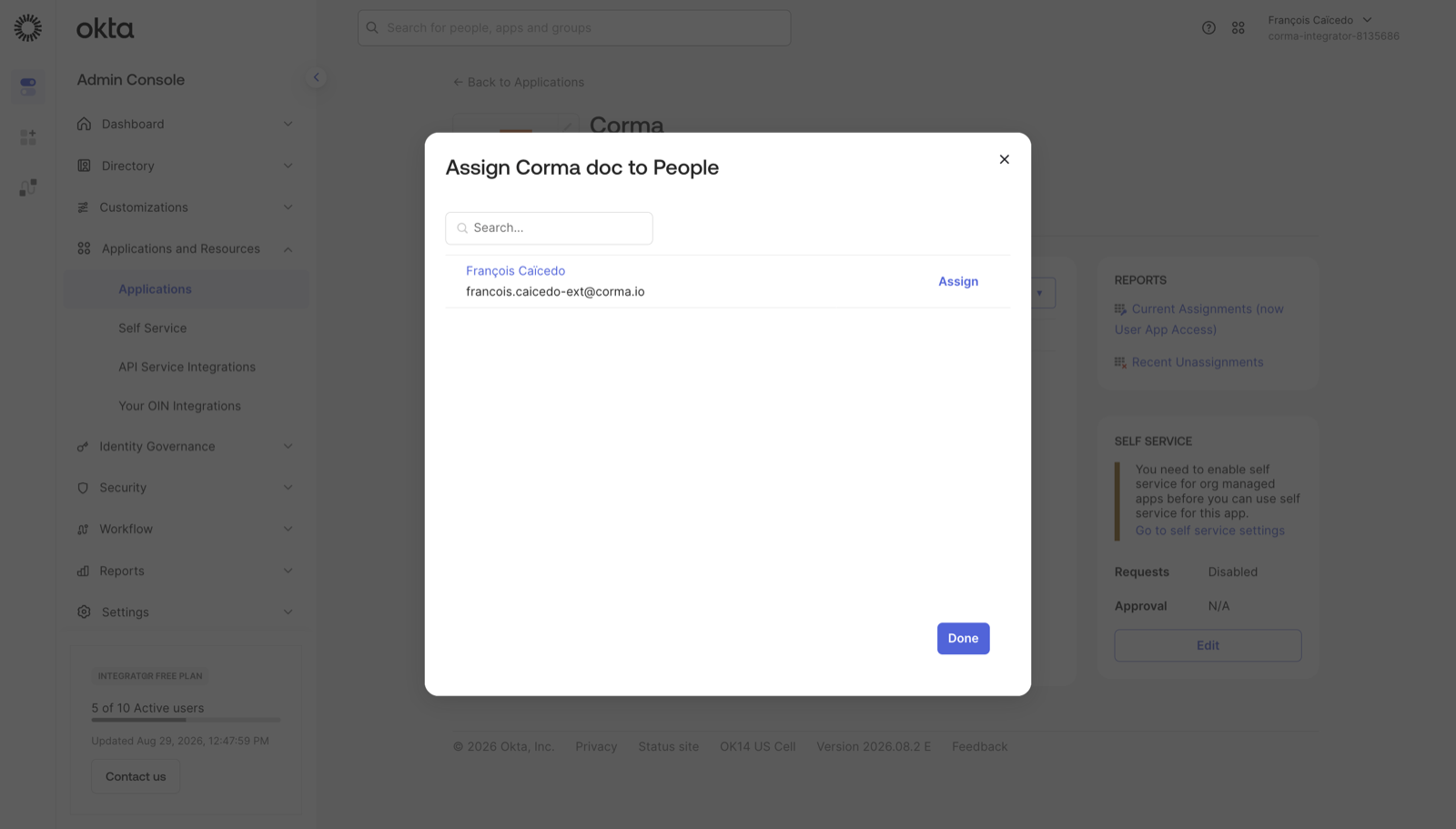
Les utilisateurs attribués peuvent se connecter depuis la page de connexion de Corma avec Se connecter avec le SSO SAML (Sign in with SAML SSO). Les utilisateurs inconnus rejoignent automatiquement votre espace de travail lors de leur première connexion.
Lancer Corma depuis le tableau de bord Okta
Les utilisateurs attribués peuvent ouvrir Corma directement depuis leur tableau de bord Okta. Un clic sur la tuile Corma les connecte directement.
Si vous avez masqué la tuile, sous General → App Settings → Application visibility → Do not display application icon to users, décochez cette option pour que votre équipe voie de nouveau la tuile.