
Comment connecter Microsoft Entra ID pour le SSO SAML
Microsoft Entra ID, anciennement Azure AD, nécessite une application d'entreprise hors galerie pour Corma. Commencez par Comment configurer le SSO SAML, qui couvre la partie Corma, puis revenez ici. Vous avez besoin des droits Cloud Application Administrator ou Global Administrator.
Vous voyez déjà une application "Corma" dans Entra ID ? Si vous avez connecté Microsoft Entra ID à Corma en tant qu'intégration, une application Corma a été ajoutée à votre tenant à ce moment-là. Cette application provient du tenant Microsoft de Corma : Entra ne vous permet donc pas d'y configurer le SAML. C'est normal. Créez une seconde application en suivant les étapes ci-dessous et conservez les deux : la première fait fonctionner l'intégration Entra ID, la seconde gère le SSO SAML.
Créer l'application d'entreprise
Dans Corma, accédez à Paramètres → Sécurité (Settings → Security) et activez "Activer le SSO SAML" (Enable SAML SSO). Laissez l'onglet ouvert : vous y copierez l'Audience URI (SP Entity ID) et la SSO URL (ACS).
Dans le centre d'administration Microsoft Entra, allez dans Entra ID → Enterprise apps → All applications, puis cliquez sur "New application".
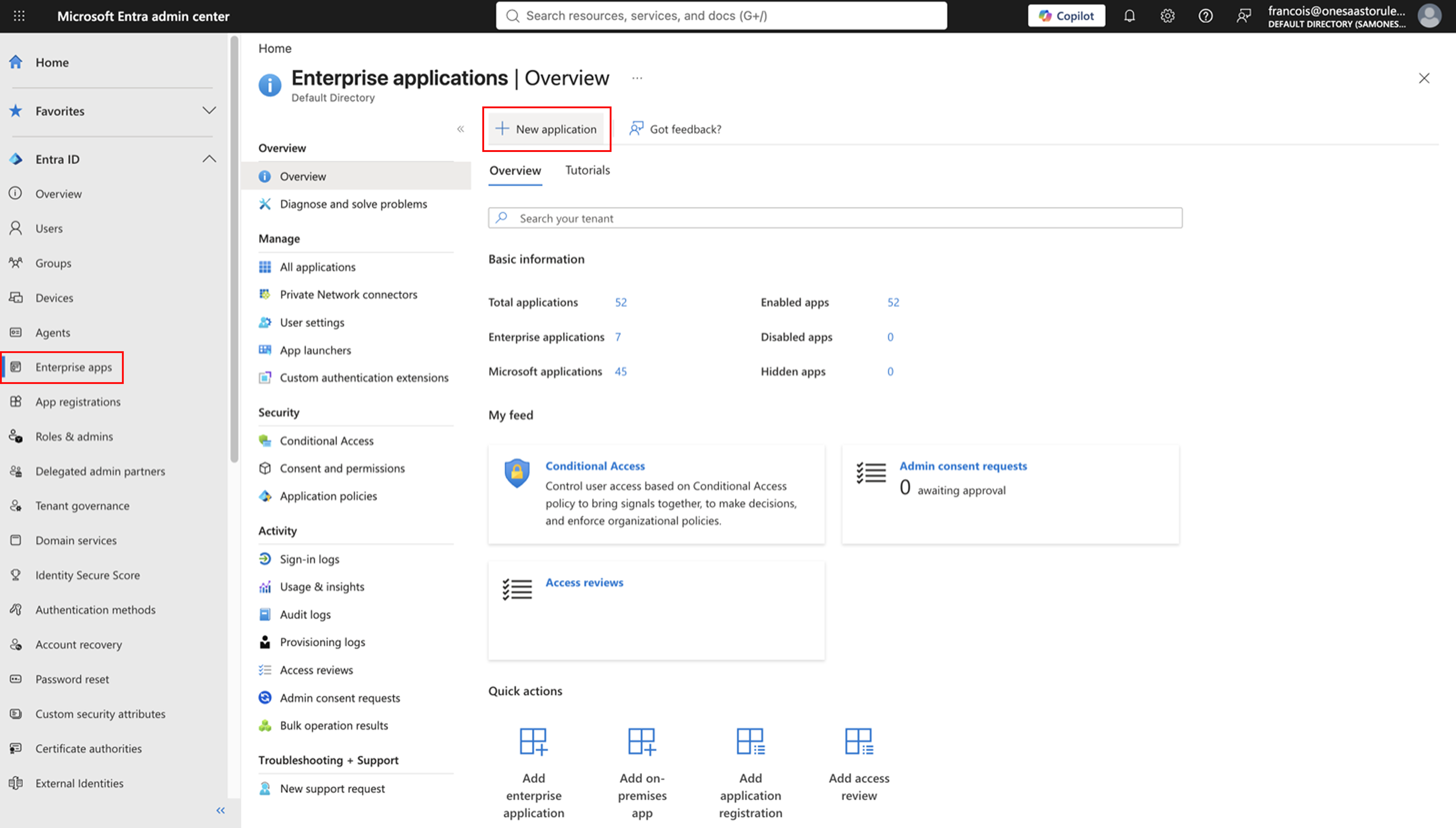
Allez dans "Create your own application" et nommez-la "Corma SAML SSO".
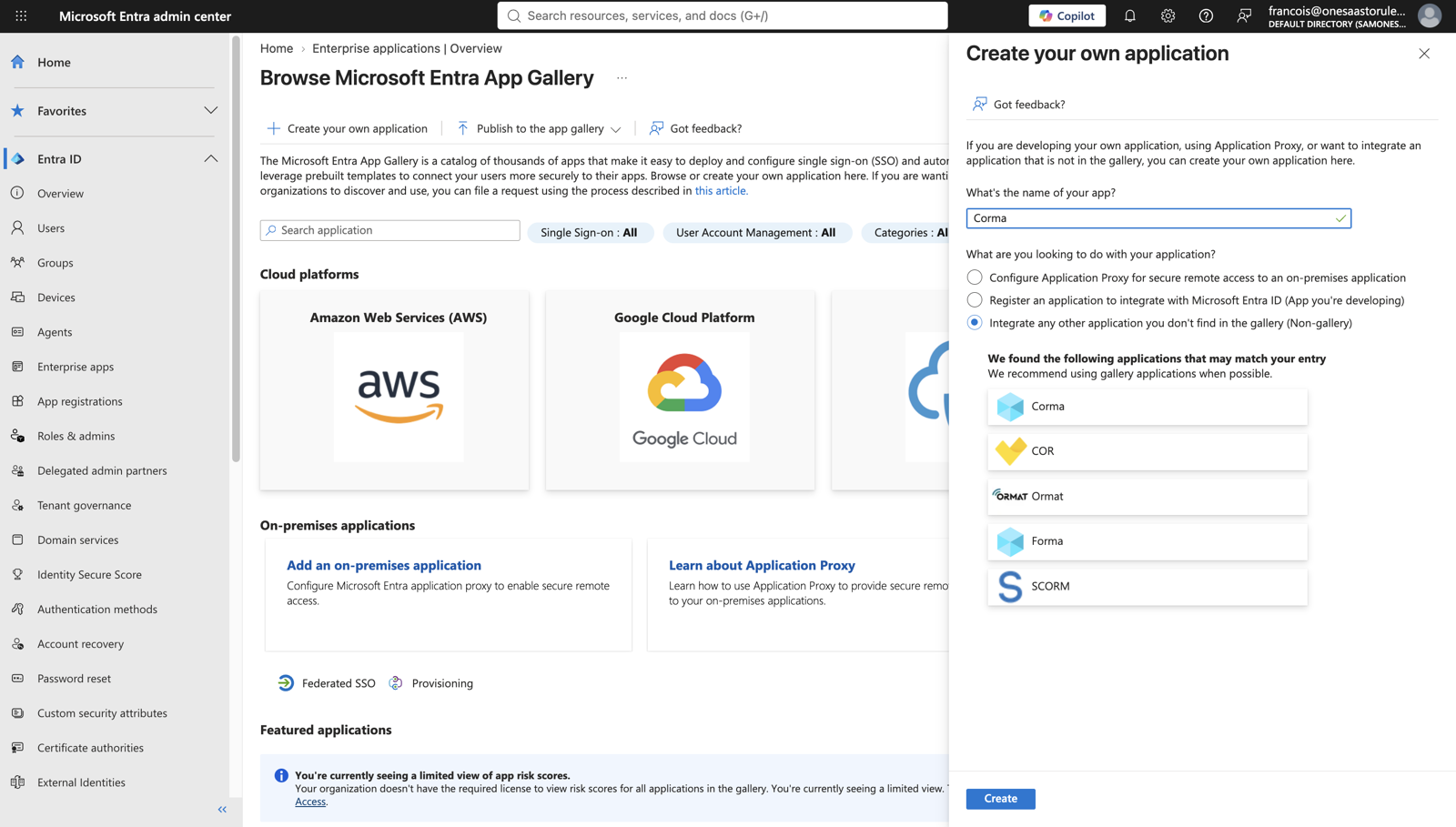
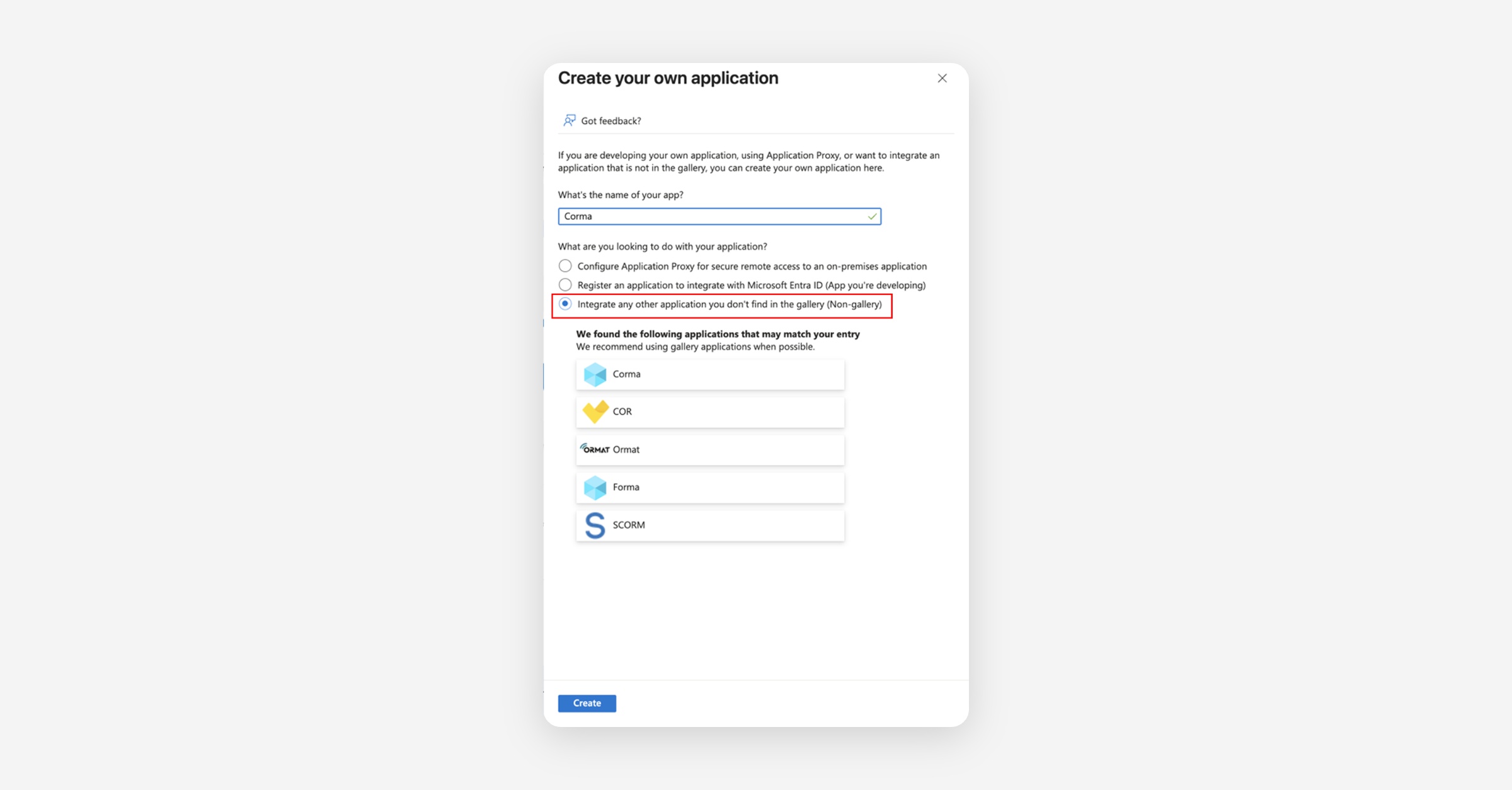
Sélectionnez Integrate any other application you don't find in the gallery (Non-gallery), puis cliquez sur "Create".
Sous "Manage", ouvrez "Single sign-on".
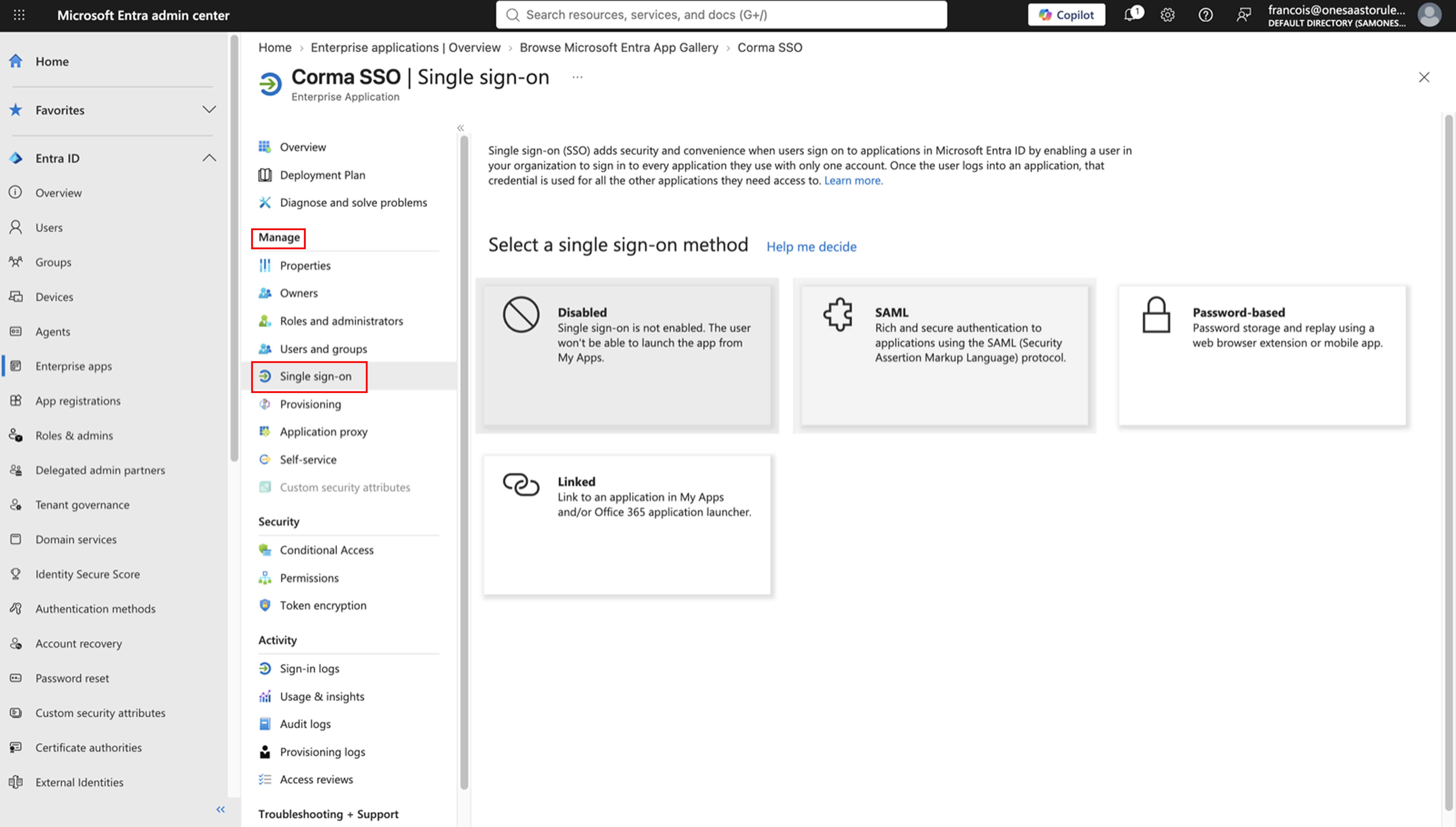
Choisissez "SAML", puis modifiez "Basic SAML Configuration" avec les valeurs de votre page Sécurité de Corma, puis cliquez sur "Save".
Champ Entra ID
À coller depuis Corma
Identifier (Entity ID)
Audience URI (SP Entity ID)
Reply URL (Assertion Consumer Service URL)
SSO URL (ACS)
Sign on URL
Laisser vide
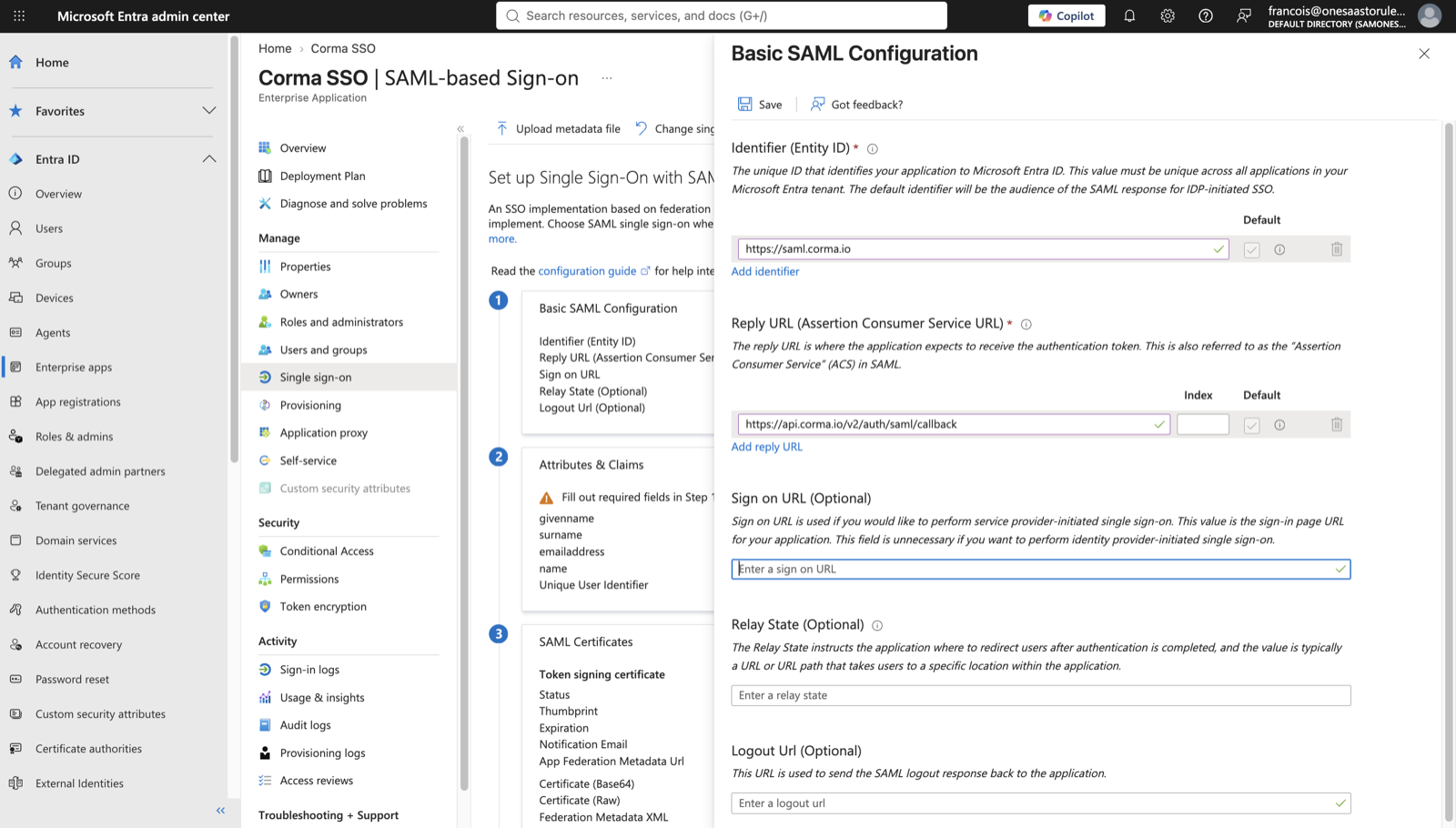
Laissez Sign on URL vide. Lorsque ce champ est vide, la tuile Corma dans My Apps connecte directement les utilisateurs. S'il est renseigné, la tuile ouvre seulement la page de connexion de Corma.
Vérifiez "Attributes & Claims". L'Unique User Identifier (Name ID) doit être
user.mailouuser.userprincipalname, selon celui qui correspond à l'adresse e-mail de vos employés dans Corma. Rien d'autre n'est à modifier.
Attribuer les utilisateurs et connecter
Ouvrez "Users and groups" et ajoutez les personnes ou les groupes qui doivent accéder à Corma.
Toute personne non attribuée ici ne peut pas se connecter, même si le SAML est correctement configuré des deux côtés.
Copiez l'App Federation Metadata Url dans la section SAML Certificates, ou téléchargez le fichier Federation Metadata XML.
De retour dans Corma, sélectionnez "Azure AD" dans la liste déroulante Fournisseur SAML (SAML Provider). Collez l'App Federation Metadata Url dans URL des métadonnées (Metadata URL), ou déposez le fichier XML dans la zone d'import, puis cliquez sur "Enregistrer les modifications" (Save changes).
Testez dans une fenêtre de navigation privée avec "Se connecter avec le SSO SAML" (Sign in with SAML SSO), avant d'imposer le SAML.
Vous ne voulez qu'une seule tuile Corma pour vos employés ? Ouvrez la première application Corma (celle ajoutée par l'intégration), allez dans Properties, définissez "Visible to users?" sur No, puis cliquez sur "Save". L'application continue de fonctionner, elle n'apparaît simplement plus dans la liste My Apps de vos employés.
Si Corma vous renvoie vers la page de connexion au lieu de vous connecter, vérifiez d'abord la claim Name ID. Dépannage du SSO SAML (SAML SSO troubleshooting) couvre les autres cas, et Microsoft documente ce volet dans Enable single sign-on for an enterprise application.