
Workflow Builder
Créez des workflows puissants pour automatiser toute votre IT, des onboardings à la remédiation du Shadow IT en passant par les revues d'accès
Qu'est-ce que le Workflow Builder ?
Le Workflow Builder permet aux administrateurs de créer des séquences automatisées en plusieurs étapes, qui exécutent des actions dans les applications connectées et se déclenchent automatiquement à partir des événements du cycle de vie des collaborateurs, sans aucune intervention manuelle.
Au lieu d'attribuer manuellement des accès lorsqu'une personne arrive, change d'équipe ou part, vous définissez les règles une seule fois et Corma les exécute à chaque fois que la condition de déclenchement est remplie.
Pourquoi l'utiliser ?
Le provisionnement manuel ne tient pas à grande échelle. À mesure que votre organisation grandit, le risque d'erreurs, de retards et d'étapes d'offboarding oubliées augmente. Le Workflow Builder y remédie en :
Supprimant le travail manuel : les accès sont accordés ou révoqués automatiquement selon les règles que vous définissez
Réduisant les risques de sécurité : les workflows d'offboarding garantissent que les accès sont toujours révoqués à temps
Accélérant l'onboarding : les nouveaux collaborateurs disposent des bons outils dès le premier jour, sans attendre l'IT
Standardisant les processus : chaque collaborateur suit le même parcours, à chaque fois
Comment ça fonctionne
Un workflow se compose de trois éléments :
1. Déclencheur
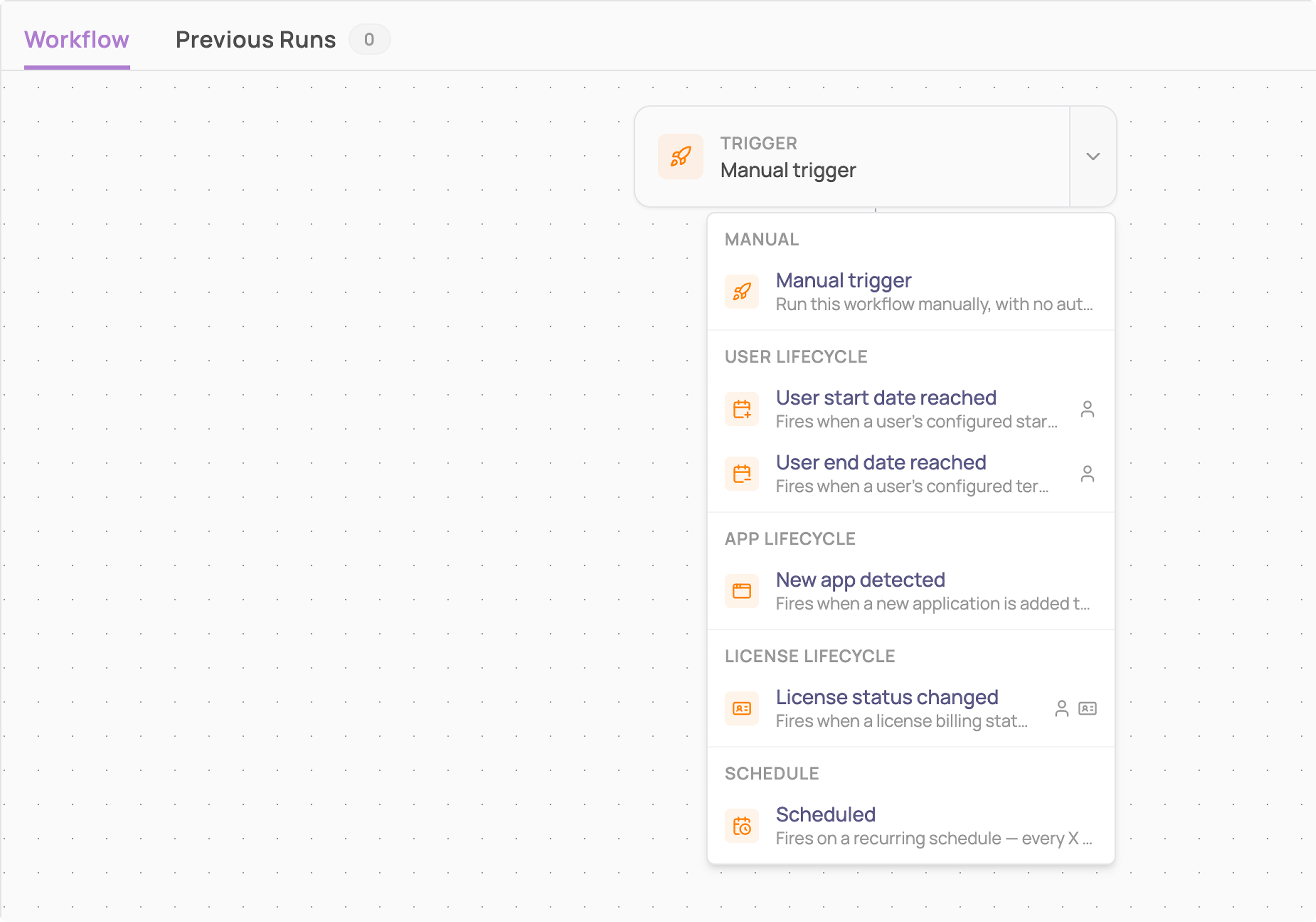
L'événement qui lance le workflow. Déclencheurs actuellement disponibles :
Déclenchement manuel (Manual trigger) : vous lancez le workflow vous-même, sans déclenchement automatique
Date d'arrivée atteinte (User start date reached) : se déclenche lorsque la date d'arrivée configurée d'un utilisateur est atteinte
Date de départ atteinte (User end date reached) : se déclenche lorsque la date de départ configurée d'un utilisateur est atteinte
Programmé (Scheduled) : exécute un workflow selon une fréquence récurrente (par ex. tous les X jours ou mois)
Changement de statut d'une licence (License status changed) : se déclenche lors d'un changement de statut de facturation ou d'activité : renouvelée, expirée, annulée, activée, désactivée
Nouvelle application détectée (New app detected) : lance un workflow dès qu'une nouvelle application est découverte dans votre annuaire SaaS, avec la possibilité de filtrer par statut d'application
Ticket créé (Ticket created) : se déclenche lorsqu'un nouveau ticket est créé, par exemple pour le transférer vers une plateforme externe comme Jira
Les déclencheurs Date d'arrivée atteinte et Date de départ atteinte s'exécutent par défaut à minuit dans le fuseau horaire de votre entreprise. Vous pouvez modifier le nombre de jours d'avance et l'heure de déclenchement de chacun dans
Administration → General settings → Workflows → Trigger timing. C'est utile lorsque l'offboarding doit s'exécuter, par exemple, à 18 h le dernier jour d'une personne plutôt qu'à minuit.
2. Actions
Les étapes exécutées lorsque le déclencheur s'active. Les actions proviennent de vos applications connectées et s'exécutent les unes après les autres. Exemples :
Créer un compte Notion
Révoquer l'accès à Google Workspace
Ajouter un utilisateur à un canal Slack
Envoyer une notification
Modifier le statut d'une application
Révoquer tous les jetons
Lancer une revue d'accès
Envoyer un e-mail
Attendre
Appeler un webhook
Ajouter un rôle sur Datadog
Demander une approbation
Chaque action est configurable et peut utiliser des variables dynamiques (par ex. {{context.targetUser.username}}, {{context.targetUser.email}}) pour personnaliser l'exécution pour chaque utilisateur ciblé.
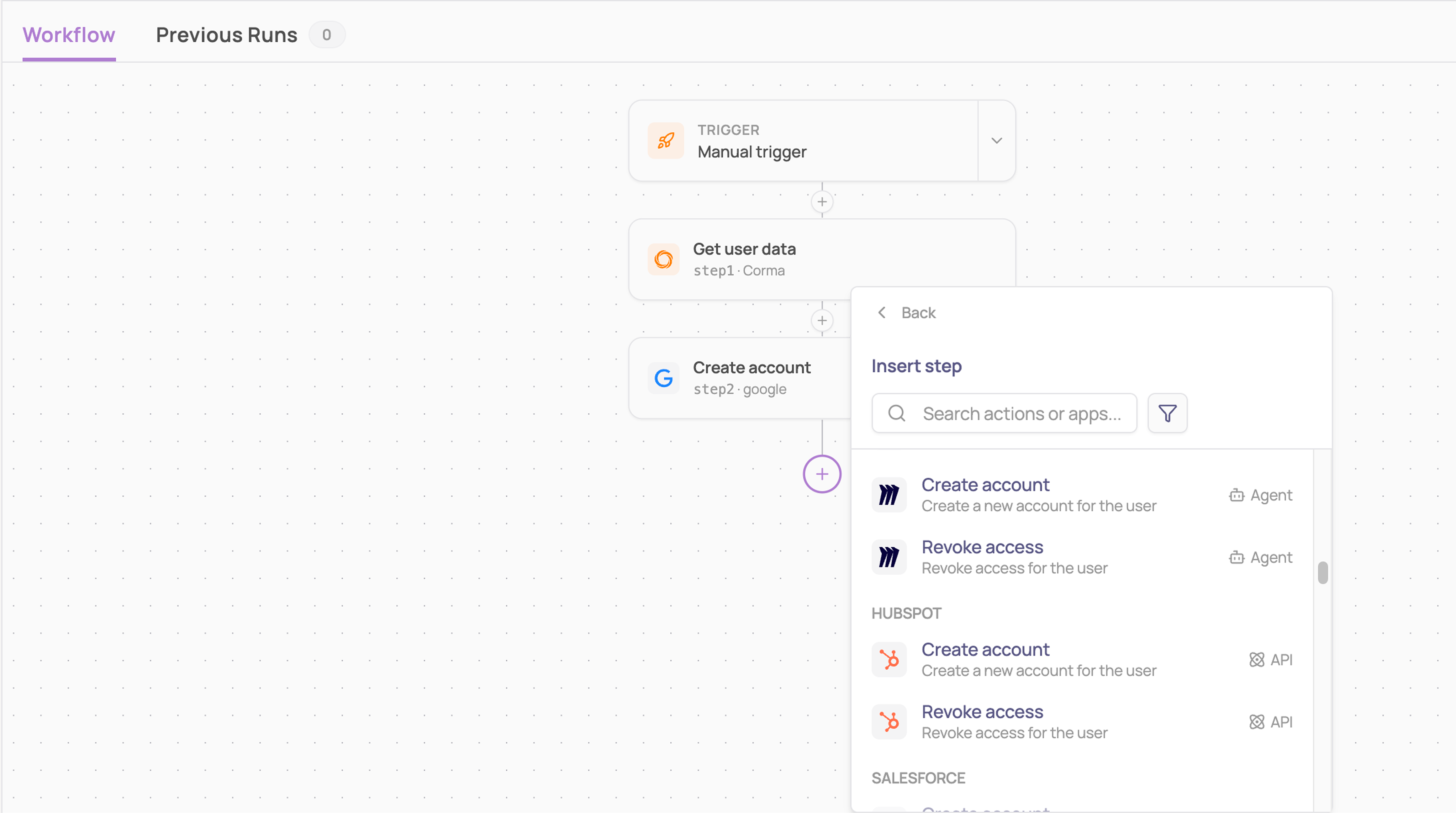
Une action se comporte différemment des autres : Demander une approbation (Ask for approval) met le workflow en pause au lieu de l'exécuter d'une traite. Elle crée un ticket pour l'approbateur que vous désignez, et le workflow ne reprend qu'une fois que celui-ci a répondu.
Consultez Comment ajouter une étape d'approbation à un workflow pour la configuration complète.
3. Branches
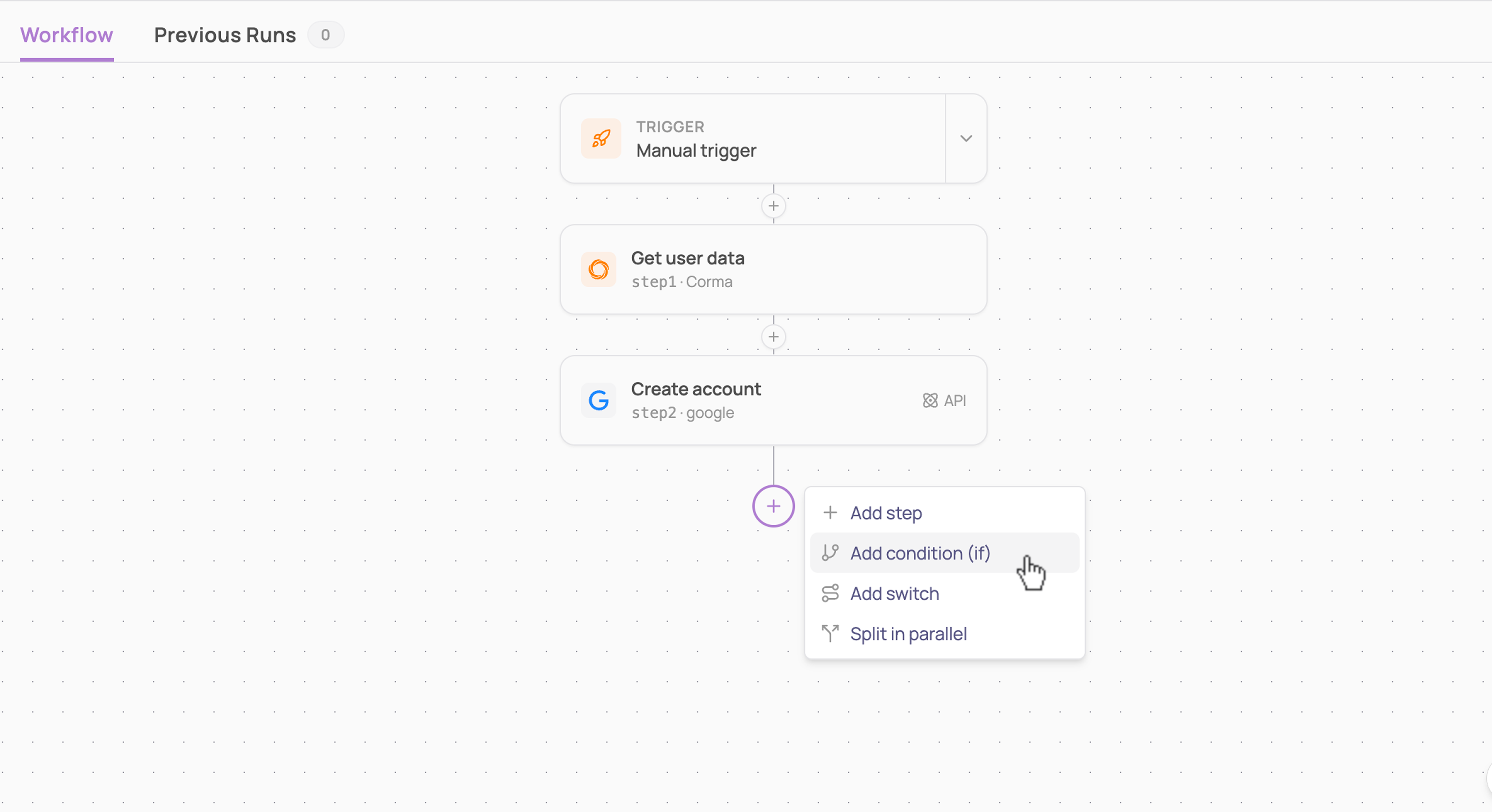
Les workflows peuvent aussi comporter des chemins conditionnels et parallèles, au lieu de toujours s'exécuter en ligne droite. Trois types de branches sont disponibles depuis l'icône + du canevas :
Ajouter une condition (Add condition, if) : suit l'un de deux chemins, vrai ou faux, selon une condition
Ajouter un switch (Add switch) : compare une valeur à plusieurs cas et suit celui qui correspond, ou le cas par défaut si aucun ne correspond
Diviser en parallèle (Split in parallel) : exécute deux branches ou plus en même temps
Tous les types de branches peuvent être imbriqués les uns dans les autres, et toutes les branches se rejoignent en un seul chemin une fois terminées.
Consultez le guide complet sur les workflows conditionnels pour savoir comment configurer chaque type.
Créer un workflow
Accédez à Workflows dans la barre latérale gauche
Cliquez sur "Créer un workflow" (Create workflow)

Dans la fenêtre de création, renseignez :
Nom du workflow (obligatoire)
Description (facultatif)
Propriétaire
Déclencheur : choisissez l'un des déclencheurs disponibles (vous pourrez le changer plus tard)
Ajoutez des actions depuis la bibliothèque d'actions en cliquant sur l'icône + entre les étapes du canevas, et recherchez par application ou par type d'action
Configurez chaque étape selon vos besoins
Passez le statut du workflow sur Actif (Active) lorsqu'il est prêt
Statuts des workflows
| Statut | Description |
|---|---|
| Actif (Active) | En service, se déclenche lorsque les conditions sont remplies |
| Brouillon (Draft) | Désactivé temporairement, ne se déclenche pas |
| Archivé (Archived) | Inactif et archivé, ne peut pas être réactivé |
Suivre les exécutions
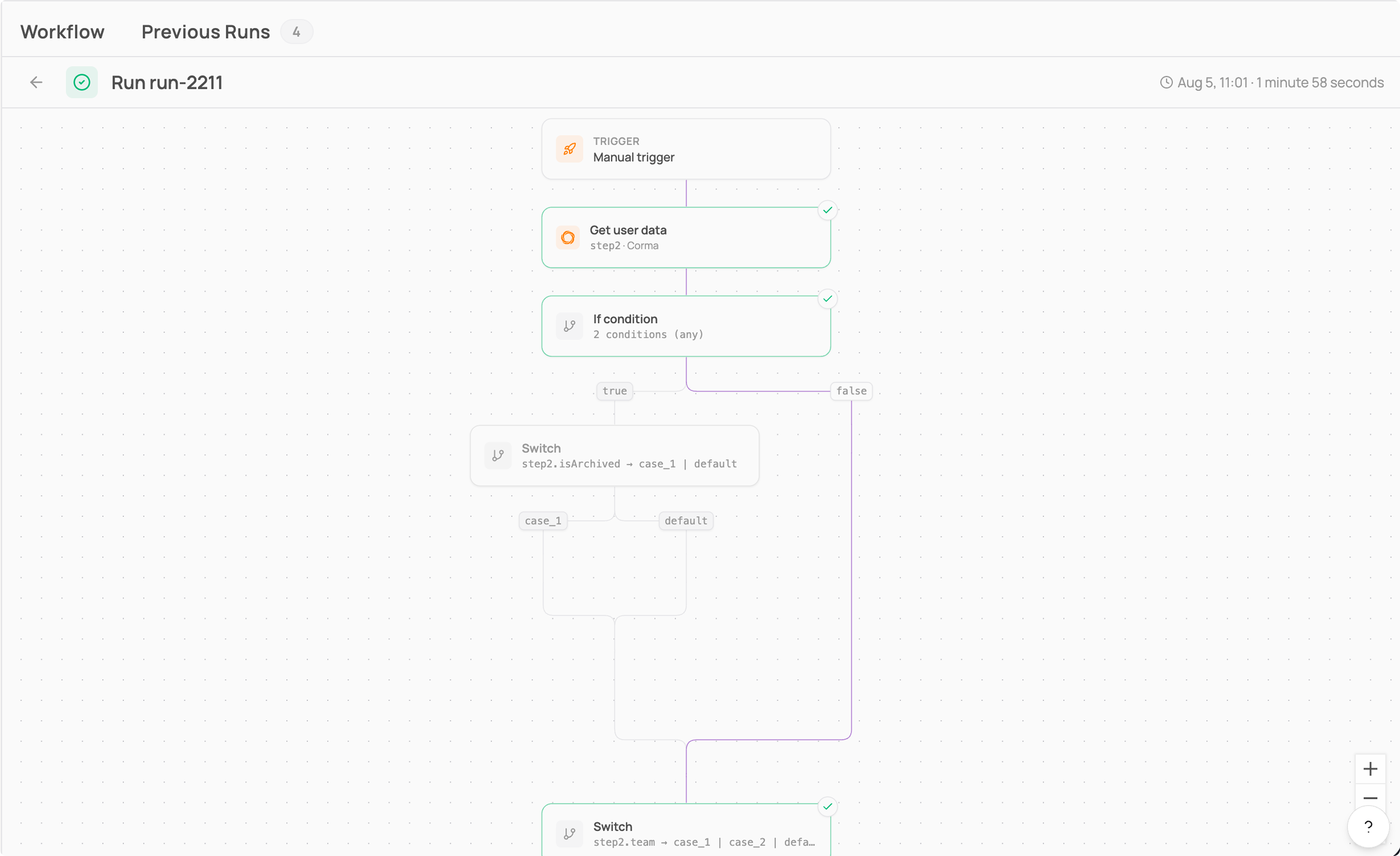
Chaque déclenchement d'un workflow crée une exécution (run). Ouvrez l'onglet Exécutions précédentes (Previous Runs) d'un workflow pour voir toutes les exécutions passées. Cliquez sur une exécution pour en voir le détail :
Statut de l'exécution (Réussie, Ignorée, etc.)
Utilisateur ciblé
Date et heure d'exécution
Chaque étape, avec son propre statut et son horodatage
Le graphe d'exécution en direct, qui reprend la structure que vous avez construite et montre exactement le chemin suivi
Relancer (Retry), qui apparaît si des étapes ont échoué et ne relance que celles-ci
Les entrées et sorties (Input and Output) de chaque étape, avec un bouton Copier sur la sortie
Vous disposez ainsi d'une piste d'audit complète de chaque action automatisée effectuée par Corma.
Paramètres du workflow
Depuis n'importe quel workflow, cliquez sur le bouton Paramètres (Settings) en haut à droite pour :
Modifier le nom du workflow
Modifier la description
Changer le propriétaire du workflow
À retenir
Un workflow doit être Actif pour s'exécuter. Les workflows en brouillon ne se déclenchent pas.
Les variables dynamiques comme
{{context.targetUser.username}}permettent de personnaliser les actions pour chaque utilisateur sans créer de workflows séparés.Les workflows peuvent désormais comporter des branches conditionnelles et des chemins parallèles. Consultez Comment créer un workflow conditionnel ? pour plus de détails.