
Sécurité
Détectez et contrôlez les applications non autorisées dans toute votre organisation.
Aperçu
Page Sécurité
Le module Sécurité de Corma aide les équipes IT à détecter, surveiller et gérer les applications non autorisées au sein de l'organisation.
Dans le module Sécurité, le Shadow IT fait référence aux applications utilisées par les employés sans l'approbation formelle de l'IT. Ces applications passent souvent inaperçues, créant des risques de sécurité, de conformité et financiers. Corma détecte automatiquement ces applications et les présente dans une interface dédiée, permettant aux administrateurs IT de prendre des mesures rapides et éclairées.
Accédez au module Sécurité en cliquant sur la page dédiée dans la barre latérale gauche.

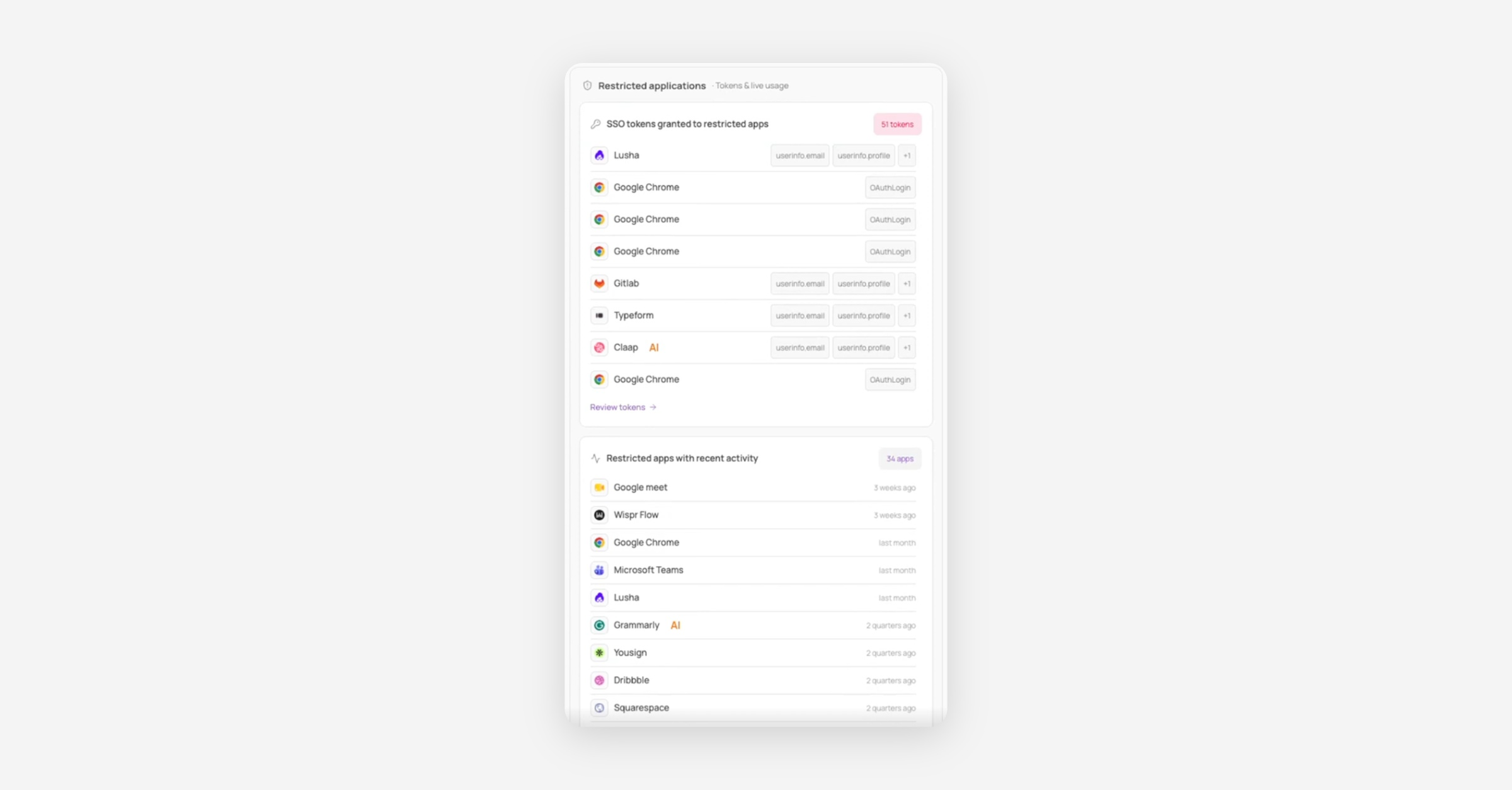
Le module est organisé en trois onglets : Aperçu (Overview), Règles de Shadow IT (Shadow IT policies) et Jetons SSO (SSO tokens). L'onglet Aperçu regroupe tout en trois colonnes, chacune répondant à une question différente : qu'avons-nous découvert, nos règles de restriction atteignent-elles vraiment les utilisateurs, et que se passe-t-il sur les applications que nous avons exclues.
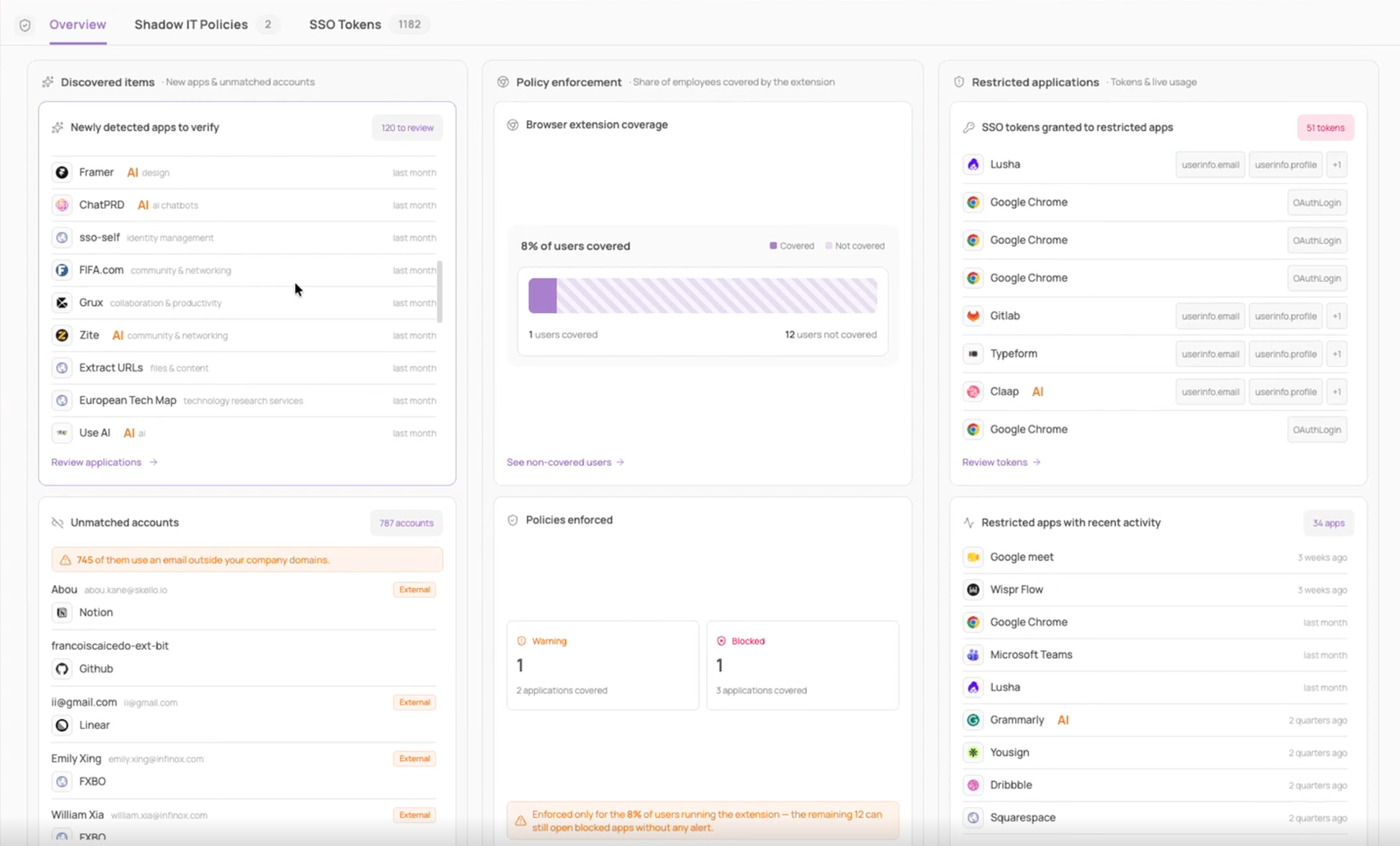
Éléments découverts (Discovered items)
Nouvelles applications et comptes non associés, c'est-à-dire tout ce que Corma a trouvé et qui n'a pas encore fait l'objet d'une décision.
Nouvelles applications détectées à vérifier : Applications détectées par Corma dans votre environnement qui n'ont pas encore été catégorisées. Chaque ligne affiche l'application, sa catégorie et la date de sa dernière apparition. Les outils d'IA portent le badge IA (AI) pour les repérer en un coup d'œil. Le compteur indique le nombre d'applications en attente de décision. Utilisez Examiner les applications (Review applications) pour ouvrir la liste complète et attribuer un statut.
Comptes non associés : Comptes détectés au sein de vos applications que Corma n'a pas pu lier à une identité connue dans votre annuaire. Chaque ligne affiche le compte, l'application dans laquelle il a été trouvé et le tag Externe (External) lorsque le compte se connecte avec un e-mail extérieur aux domaines de votre entreprise. Une bannière en haut de la carte compte combien d'entre eux sont externes (ce par quoi vous souhaiterez généralement commencer). Utilisez Associer les comptes (Match accounts) pour les lier à un utilisateur ou les signaler pour suppression.
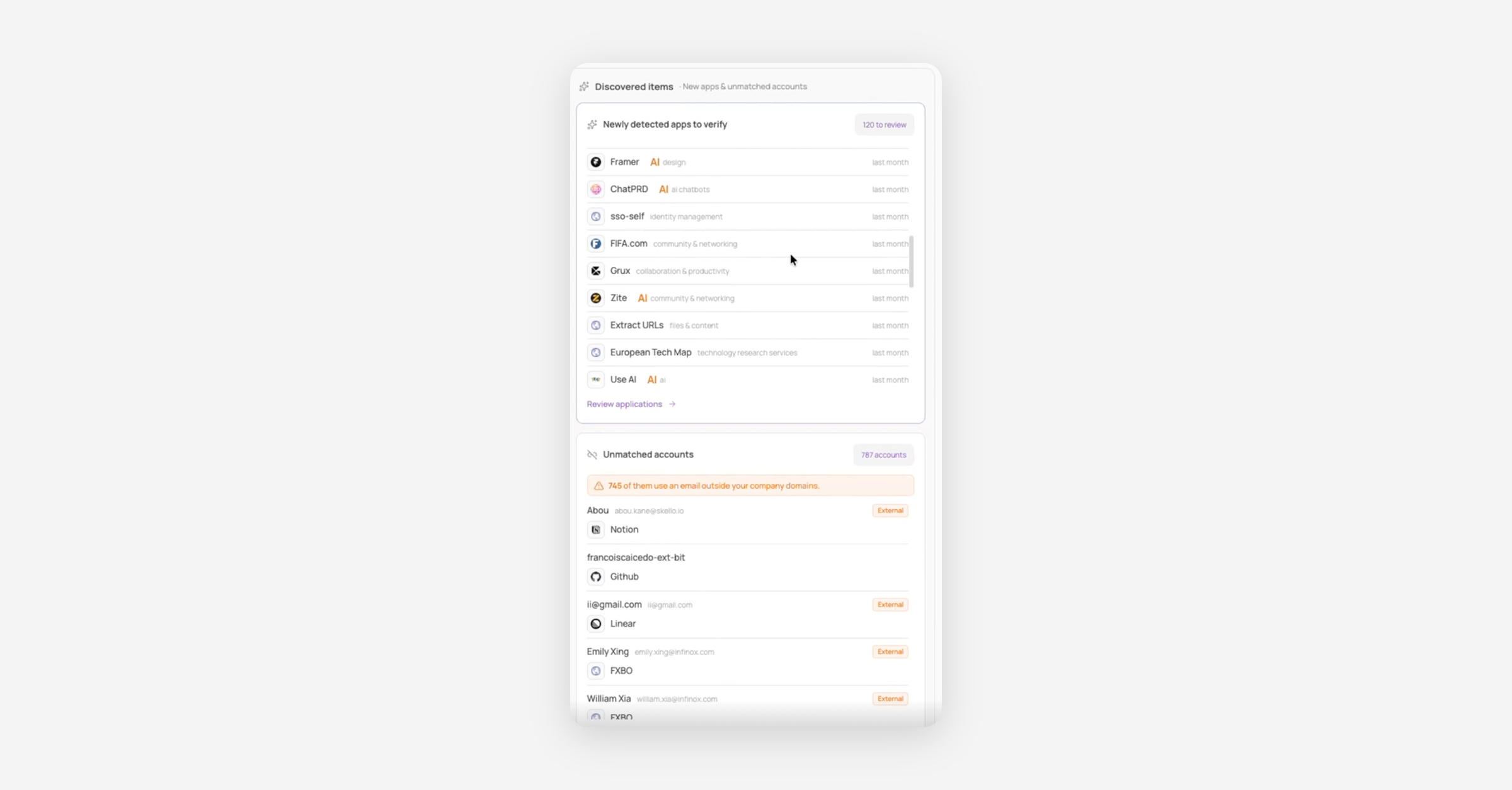
Application des règles (Policy enforcement)
Part des employés couverte par l'extension et personnes réellement atteintes par vos règles actives.
Couverture de l'extension de navigateur : Part des utilisateurs ayant installé l'extension de navigateur Corma, répartie entre les effectifs couverts et non couverts. La couverture est essentielle car les règles de Shadow IT sont diffusées via l'extension : un utilisateur sans extension peut ouvrir une application bloquée sans rien voir. Utilisez Voir les utilisateurs non couverts (See non-covered users) pour obtenir la liste et relancer l'installation.
Règles appliquées : Nombre de règles d'avertissement (Warning) et de blocage (Blocked) actives, ainsi que le nombre d'applications couvertes par chacune d'elles. La carte rappelle que l'application des règles n'atteint que les utilisateurs disposant de l'extension ; lisez donc ces chiffres en parallèle de votre taux de couverture plutôt qu'isolément. Utilisez Examiner les règles (Review policies) pour ouvrir l'onglet Règles de Shadow IT.
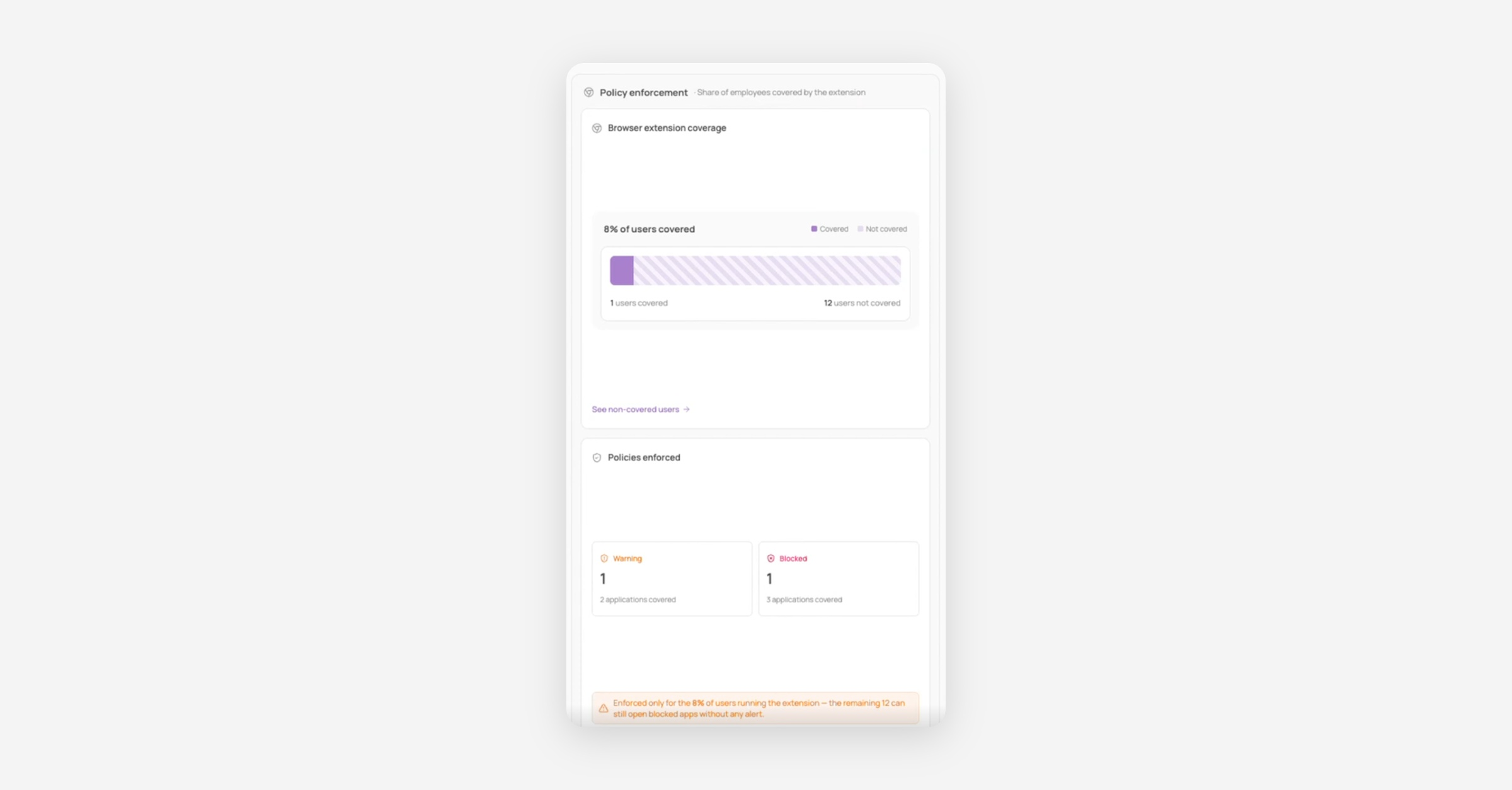
Applications restreintes (Restricted applications)
Jetons et utilisation en direct sur les applications que vous avez explicitement exclues.
Jetons SSO accordés aux applications restreintes : Jetons tiers que les employés ont accordés à des applications restreintes, avec les étendues (scopes) associées sous forme de puces. Les outils d'IA portent le tag IA (AI). Utilisez Examiner les jetons (Review tokens) pour ouvrir l'onglet Jetons SSO et révoquer les accès.
Applications restreintes avec activité récente : Applications restreintes ouvertes récemment, avec l'heure de la dernière activité enregistrée, vous permettant de distinguer une application consultée cette semaine d'une autre inutilisée depuis six mois. Utilisez Voir toutes les applications (See all applications) pour afficher la liste complète.
Catégoriser les applications
Les administrateurs Corma sont invités à catégoriser les applications utilisées dans l'organisation selon l'un des statuts suivants :
Autorisée (Authorized) : Applications validées et gérées par l'entreprise. Seules les applications autorisées seront prises en compte lors de l'offboarding d'un utilisateur.
Restreinte (Restricted) : Applications signalées par l'IT comme non autorisées, qu'aucun utilisateur ne doit utiliser. L'ouverture de l'une de ces applications génère une alerte forte pour empêcher l'utilisateur de continuer.
Tolérée (Tolerated) : Applications non gérées par l'IT mais que les utilisateurs sont autorisés à utiliser. Elles ne génèrent pas de notifications dans le navigateur lors de leur utilisation.
En attente d'examen (Pending review) : Applications détectées par Corma devant être examinées par l'IT avant de recevoir l'un des statuts ci-dessus.
Les statuts sont visibles par les employés dans l'App Store depuis l'extension de navigateur et sur le Portail Employé, afin qu'ils sachent toujours où se situe une application avant de l'utiliser.
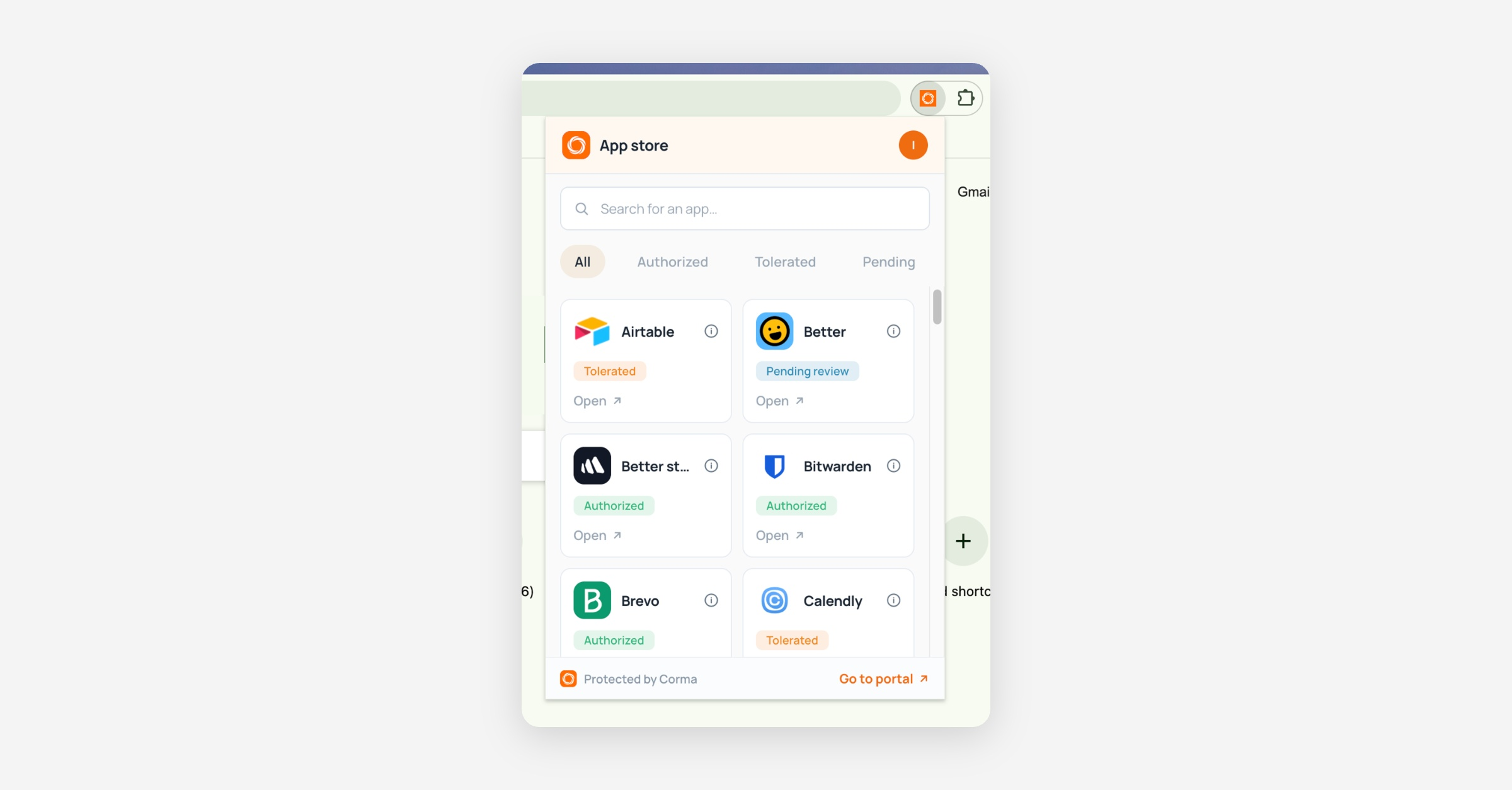
Un statut et une règle (policy) sont deux choses différentes. Le statut enregistre votre décision concernant une application. Une règle détermine ce qu'un employé voit réellement lorsqu'il l'ouvre, et s'applique quel que soit le statut de l'application.
Score de risque de conformité Corma
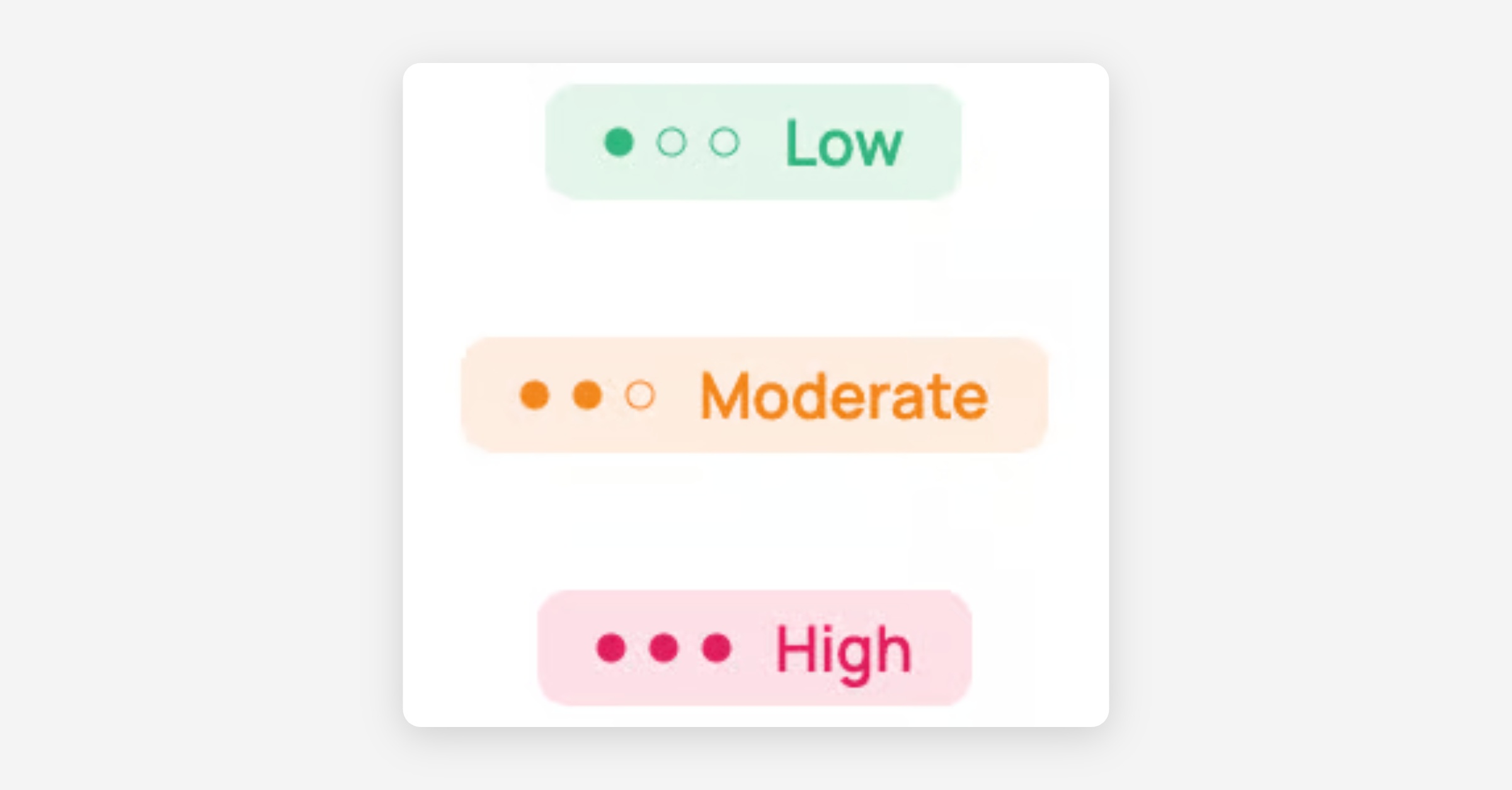
Corma attribue automatiquement un score de risque de conformité à chaque application de Shadow IT (Faible, Modéré ou Élevé), basé sur des facteurs tels que le lieu d'hébergement des données, la sensibilité des données, les certifications de sécurité et les incidents de sécurité connus. Les scores sont un point de départ et non une valeur fixe : vous pouvez modifier ou supprimer le score sur la page propre de l'application si votre propre évaluation diffère.
🎯 Use cases
Admin