
Comment utiliser des variables dans les workflows ?
Chaque étape produit des informations lorsqu'elle s'exécute. Une variable vous permet de réutiliser ces informations dans les étapes suivantes, au lieu de saisir une valeur fixe qui ne serait correcte que pour une seule personne.
Référencer la sortie d'une étape
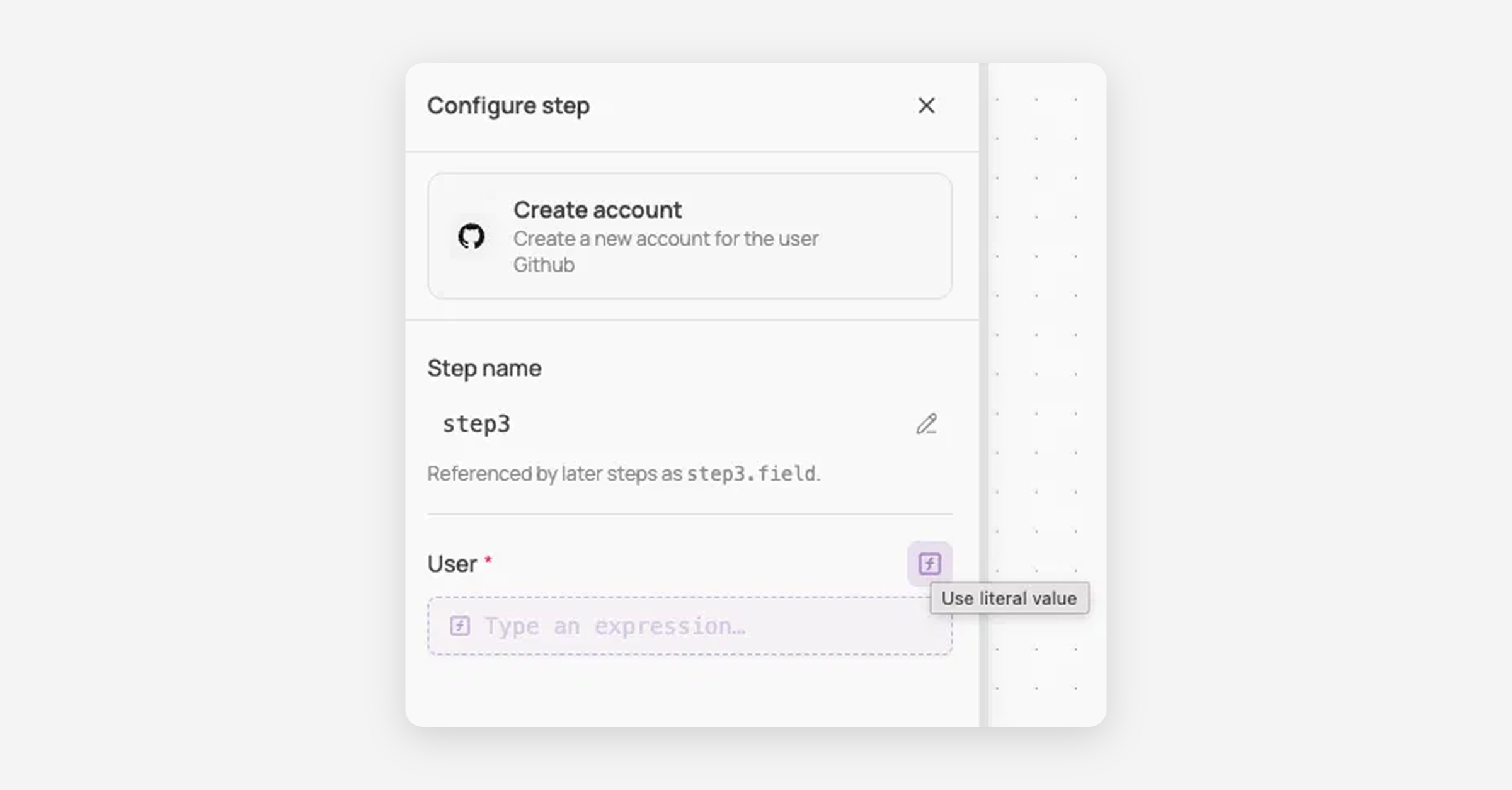
Chaque étape a un Nom d'étape (Step name) modifiable (par ex. step1, step2), affiché en haut de son panneau de configuration. Les étapes suivantes référencent sa sortie sous la forme stepName.fieldName, par exemple step1.username ou step1.email.
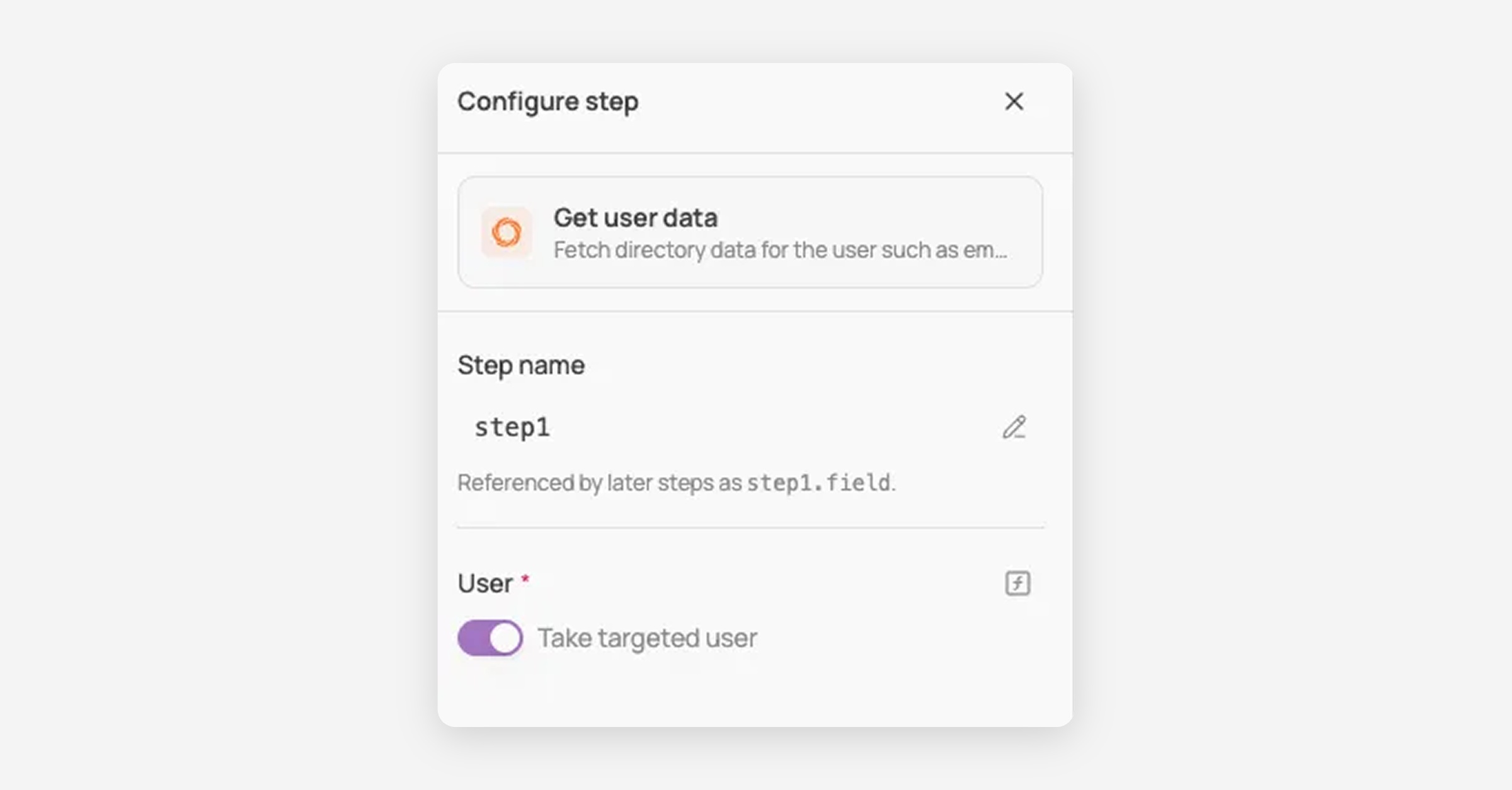
Les variables disponibles dépendent des étapes qui précèdent dans ce workflow précis : la liste n'est pas figée. Ajoutez une nouvelle étape, et sa sortie devient immédiatement disponible pour toutes les étapes suivantes, sans configuration supplémentaire.
Une étape ne peut référencer que la sortie des étapes qui la précèdent. Référencer une étape située plus loin affiche "Unknown variable path", ce qui signifie simplement que cette étape n'existe pas encore à ce stade du workflow.
Certains déclencheurs définissent un target user (utilisateur ciblé) ou une target license (licence ciblée) pour le workflow : survolez les petites icônes à côté du nom d'un déclencheur pour savoir lesquels.
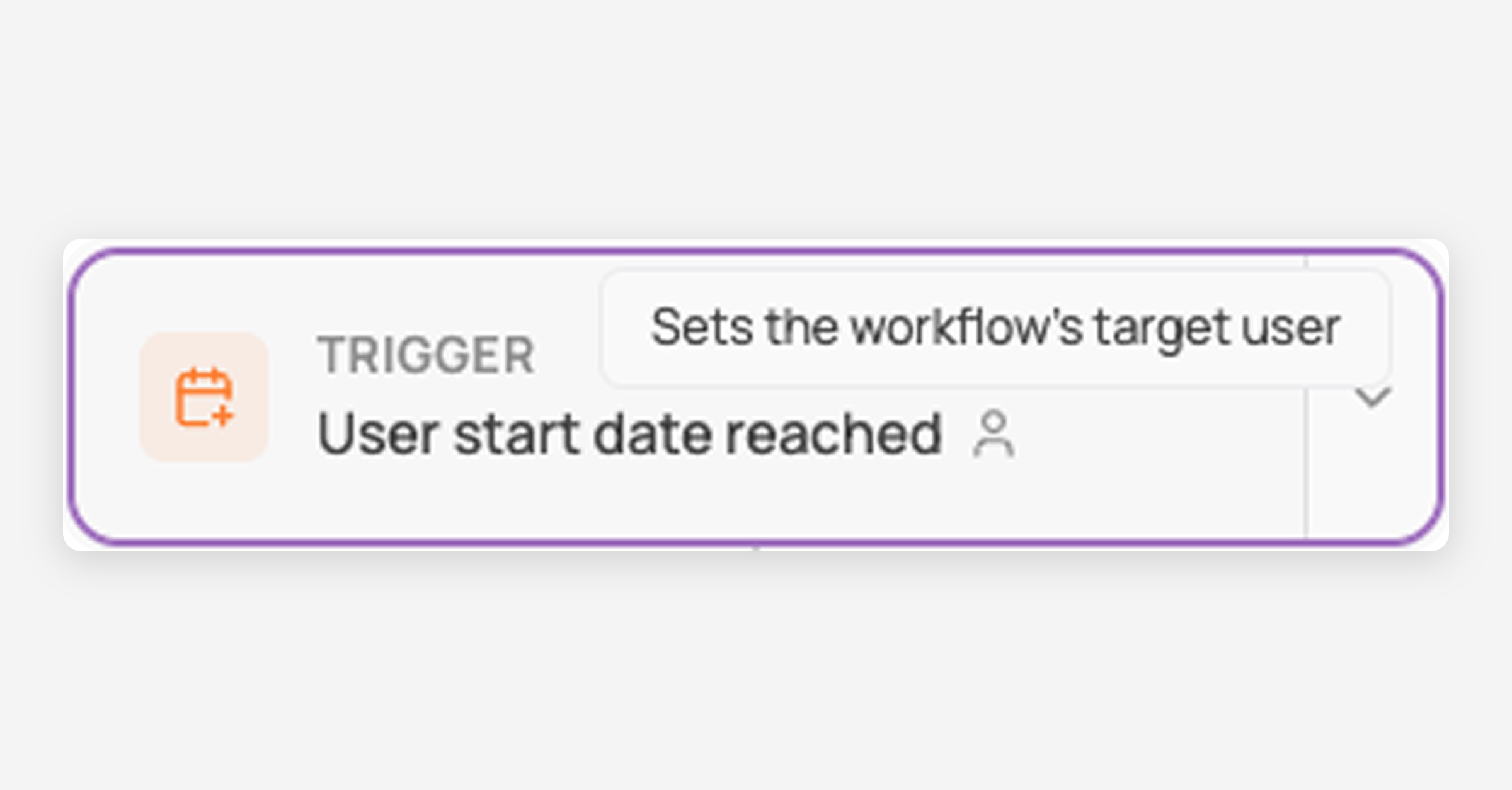
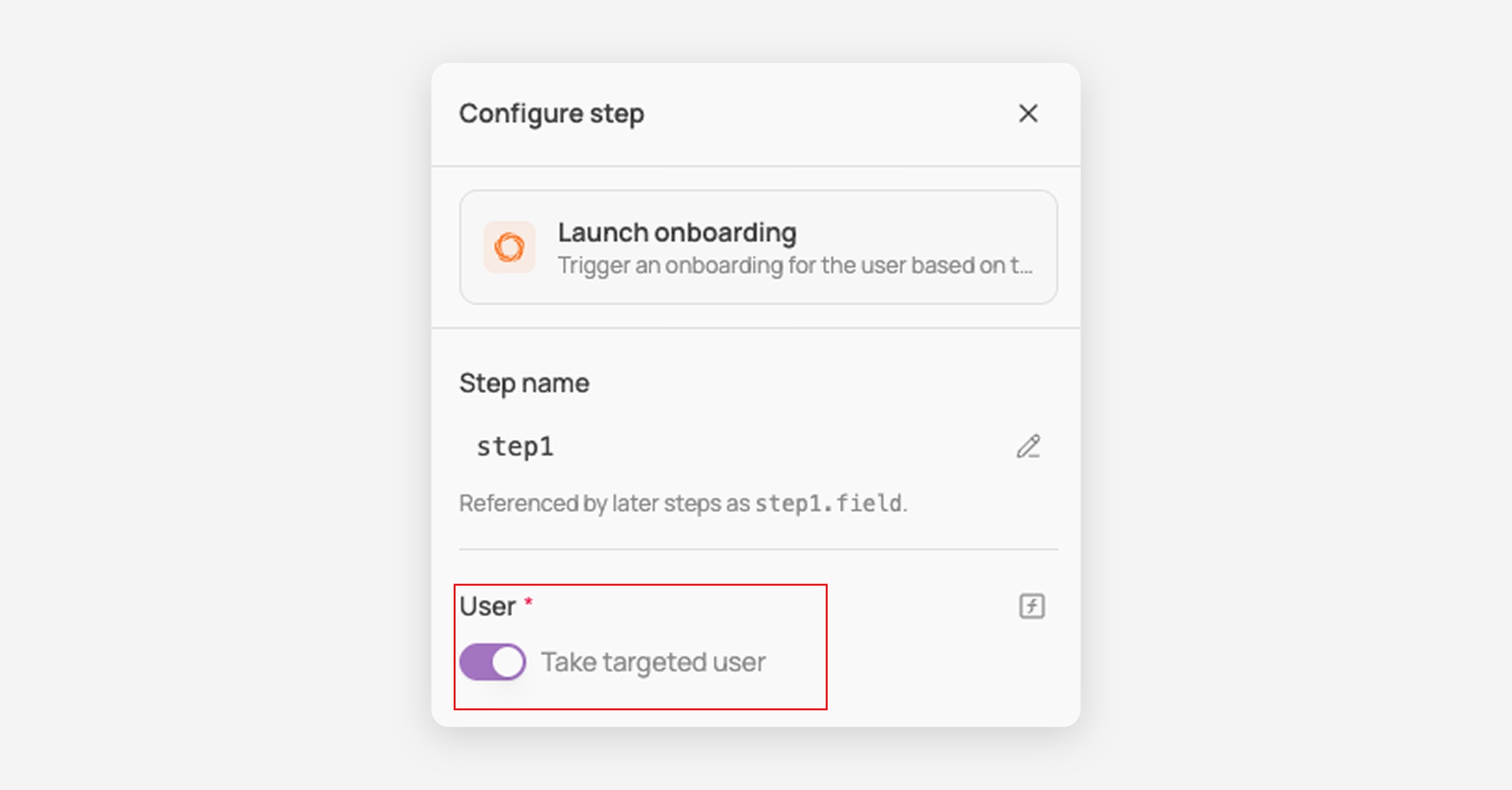
Les déclencheurs qui définissent un utilisateur ciblé exposent context.targetUser.username et context.targetUser.email sans étape préalable, et le champ "Utilisateur" (User) de chaque action propose un interrupteur "Prendre l'utilisateur ciblé" (Take targeted user) : désactivez-le pour choisir manuellement un autre utilisateur.
Les déclencheurs qui définissent une licence ciblée (comme Changement de statut d'une licence) exposent de la même façon context.targetLicense.appId, .appAccountId et .userId.
Les déclencheurs qui ne définissent aucun utilisateur ciblé, comme le Déclenchement manuel, affichent un simple sélecteur d'utilisateur sans interrupteur, puisqu'il n'y a pas d'utilisateur ciblé à reprendre.
Insérer une variable
Certains champs vous permettent de saisir une valeur fixe ou de passer à une valeur dynamique. La méthode à utiliser dépend du champ.
Avec l'icône [f]
L'apparence par défaut d'un champ varie : un interrupteur (par ex. "Take targeted user"), une liste déroulante ou une zone de texte. Cliquez sur l'icône [f] à côté de son libellé pour le transformer en expression.
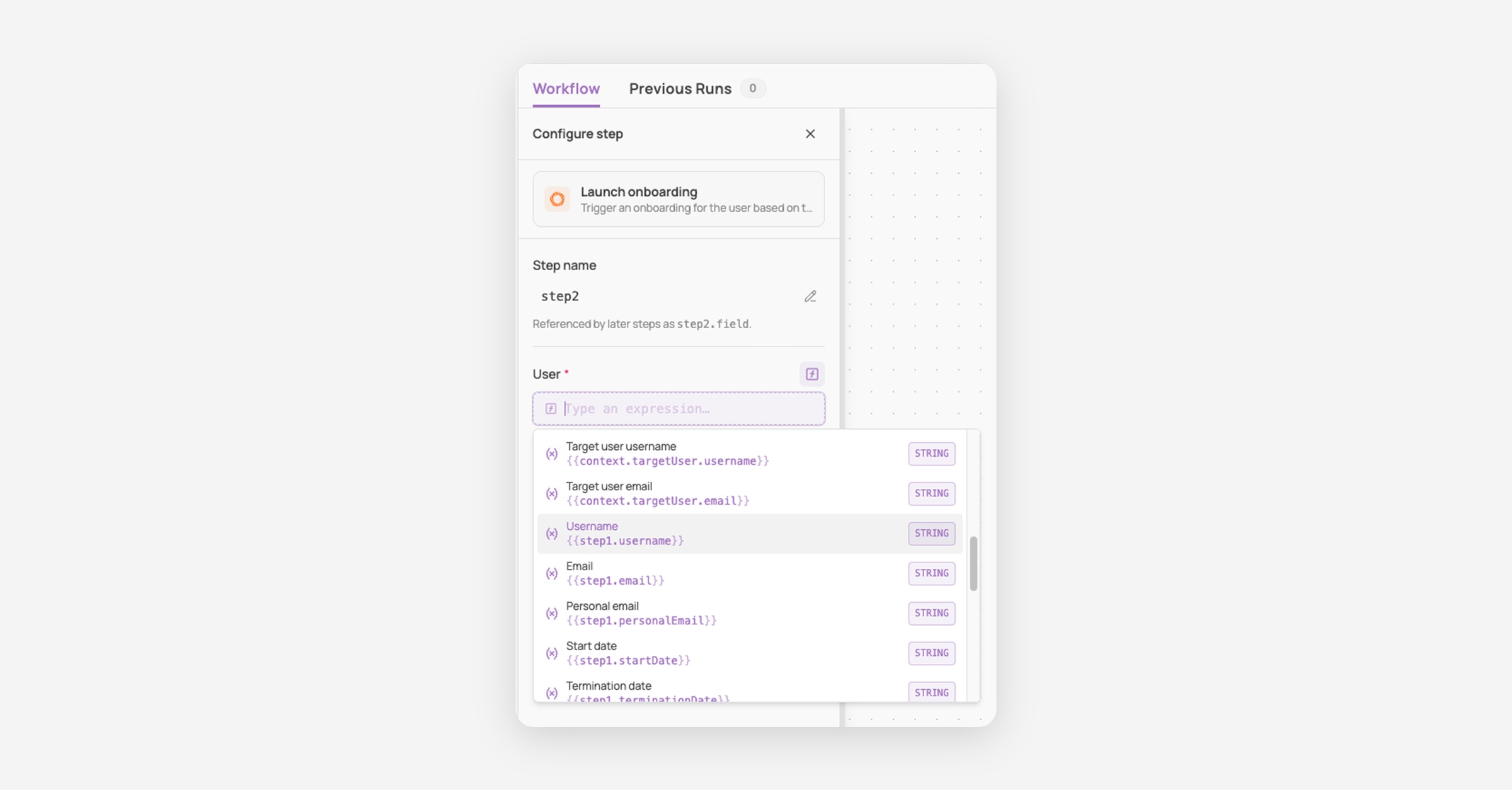
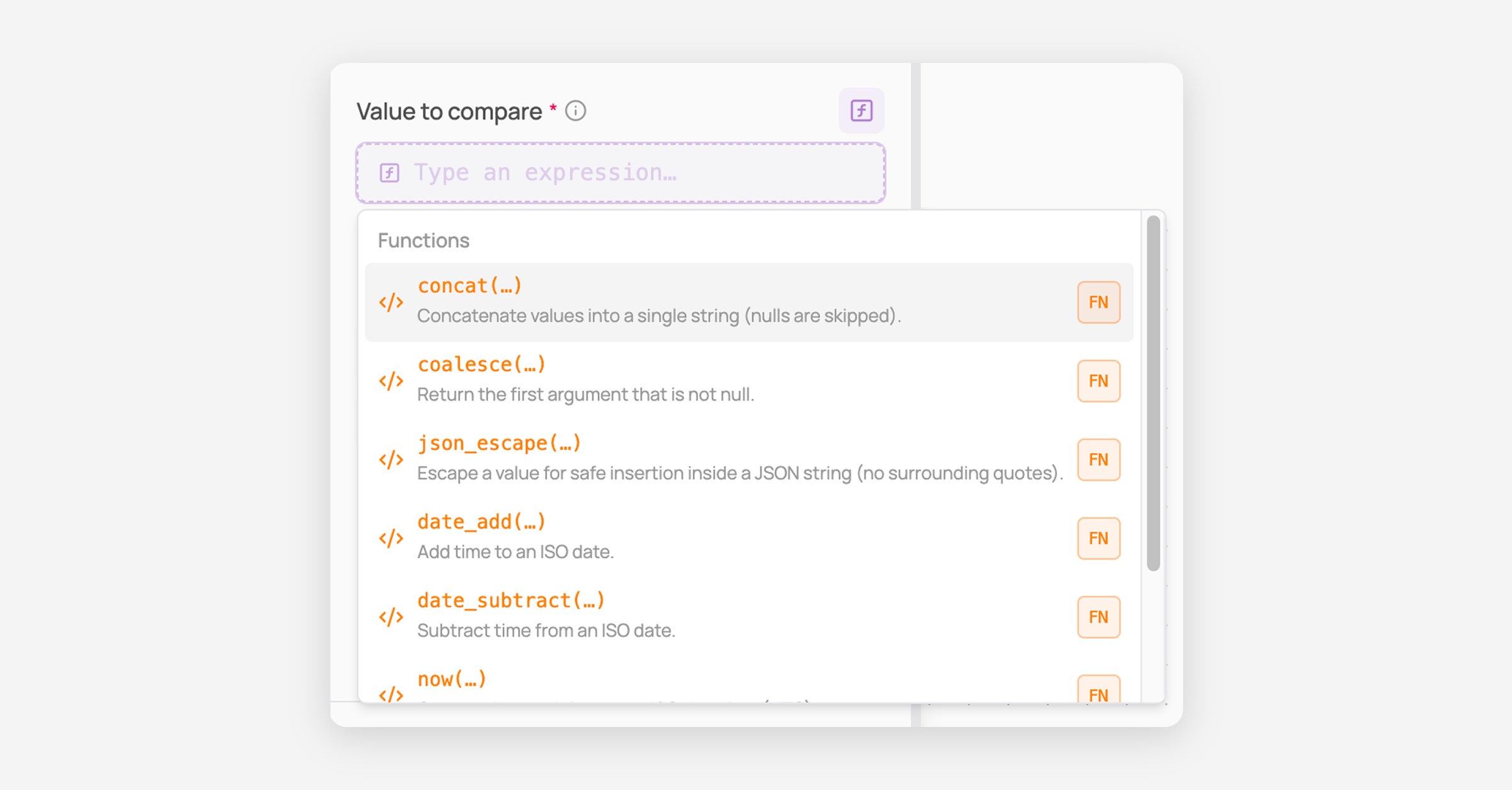
Tapez n'importe quel texte pour ouvrir un sélecteur des variables correspondantes (avec leur type, par ex. STRING, pour que vous puissiez les faire correspondre à ce qu'attend le champ) et des fonctions intégrées comme concat(), coalesce(), json_escape(), date_add(), date_subtract() et now().
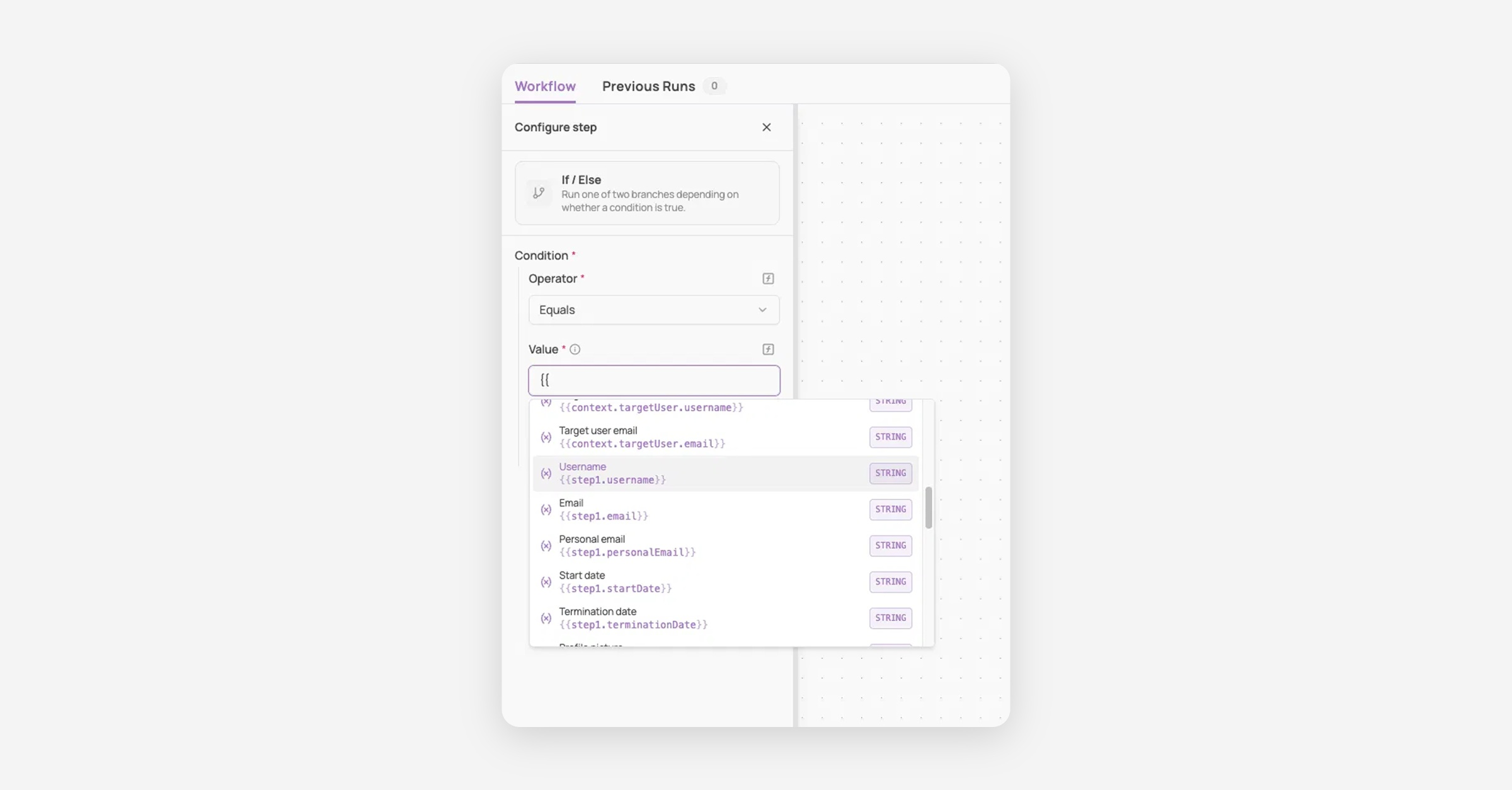
Sélectionner une variable l'insère directement (par ex. step1.username), sans besoin de {{ }}.
Cliquer de nouveau sur [f] rétablit la valeur fixe du champ. Cela efface aussi ce qui avait été saisi en mode expression : passer d'un mode à l'autre fait donc perdre votre saisie. Choisissez le bon mode dès le départ plutôt que de basculer pour vérifier.
Taper {{ directement dans le texte
Cela fonctionne dans les champs de texte, c'est-à-dire les champs destinés à contenir une phrase ou un message complet, comme le corps d'un e-mail, plutôt qu'une seule valeur.
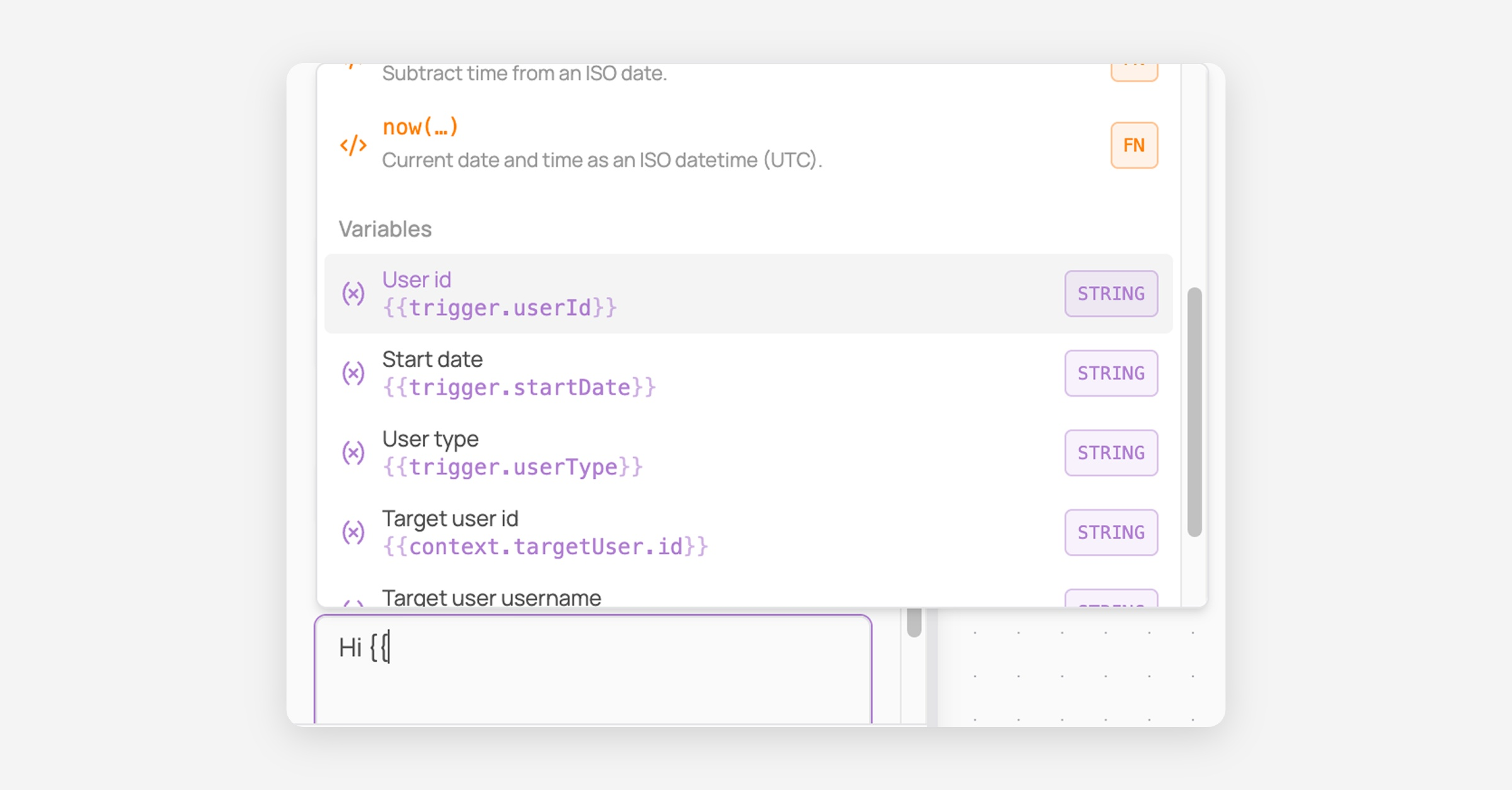
Cliquez dans le champ de texte et tapez {{ pour ouvrir le même sélecteur qu'avec l'icône [f].
Sélectionnez une variable pour l'insérer dans le texte, le reste restant du texte simple, par ex. "Hi {{step1.username}}, welcome!"
Lors de l'exécution du workflow, l'espace réservé est automatiquement remplacé par la valeur réelle de la personne : l'e-mail envoyé pourra donc indiquer "Hi Maria, welcome!" au lieu du texte brut {{ }}.
Règle simple : vous écrivez une phrase complète ? Tapez {{. Vous renseignez une seule valeur ? Cliquez sur [f].
Conseil : donnez des noms clairs à vos étapes au fur et à mesure (par ex. get_user plutôt que step1) en cliquant sur l'icône en forme de crayon à côté du champ Nom de l'étape. Les références de variables seront beaucoup plus faciles à lire par la suite.