
Comment déclencher un webhook ?
Ce guide explique comment configurer une étape Appeler un webhook (Call a webhook) dans un workflow Corma. Utilisez cette action pour envoyer une requête HTTP vers une URL externe, par exemple pour notifier un autre système, déclencher une intégration ou envoyer des données hors de Corma lors de l'exécution d'un workflow.
Ajoutez l'étape
Dans le Workflow Builder, ajoutez une nouvelle étape et sélectionnez Appeler un webhook (Call a webhook) dans la liste des actions disponibles. Cette action envoie une requête HTTP vers une URL externe et peut, si vous le souhaitez, récupérer la réponse dans votre workflow.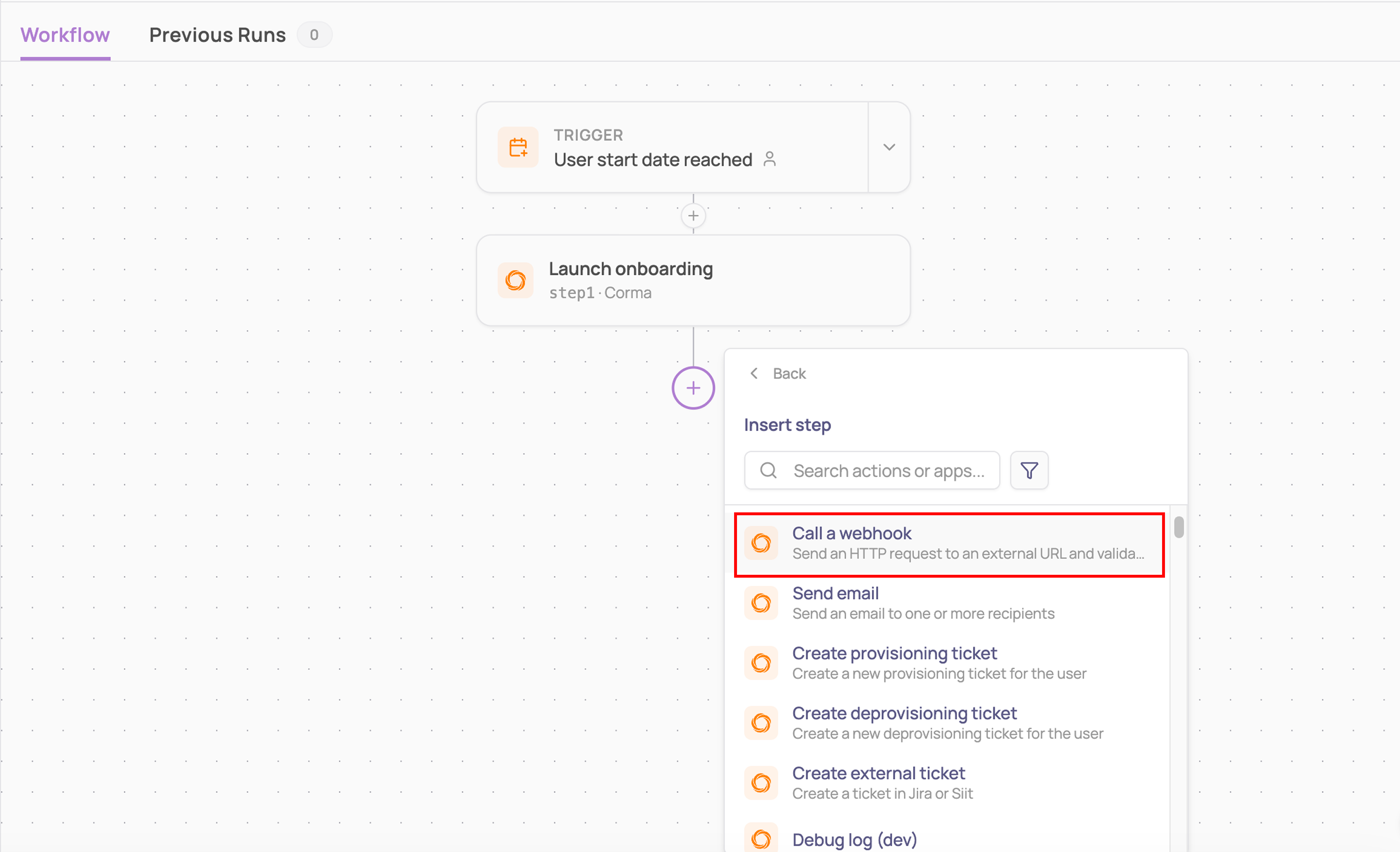
Nommez votre étape
Par défaut, chaque étape reçoit un nom automatique (par ex. 'step6'). Cliquez sur l'icône en forme de crayon à côté du champ Nom de l'étape (Step name) pour la renommer
Conseil : les étapes suivantes de votre workflow peuvent référencer la sortie de cette étape au format step6.field (en remplaçant par le nom réel de votre étape). Choisissez un nom clair et descriptif si vous comptez réutiliser sa sortie plus loin dans le workflow.
Choisissez la méthode HTTP
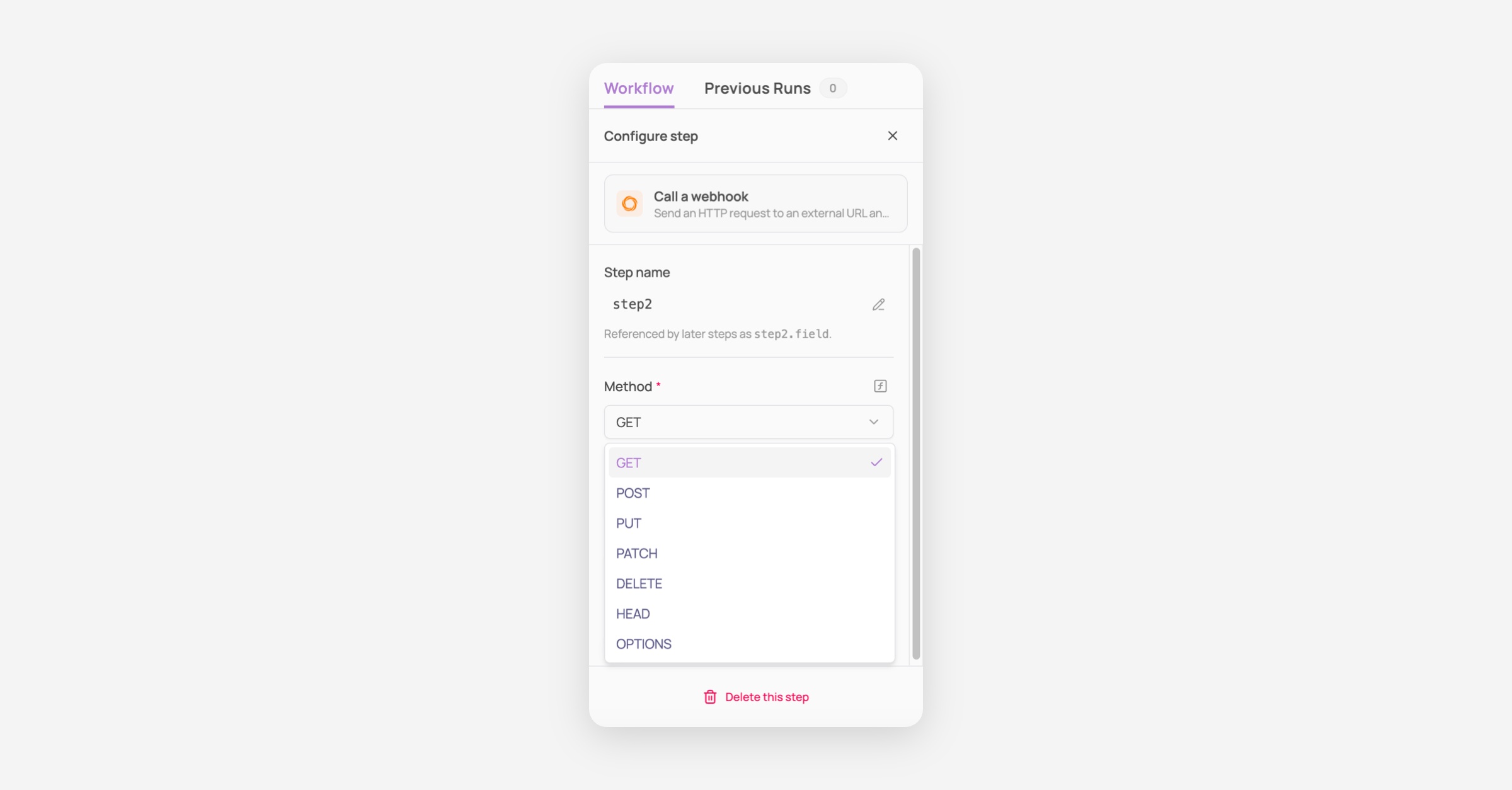
Sous Méthode (Method), sélectionnez le verbe HTTP de votre requête :
GET : récupérer des données depuis l'URL externe
POST : envoyer des données pour créer quelque chose
PUT / PATCH : mettre à jour une ressource existante
DELETE : supprimer une ressource
Choisissez la méthode requise par l'API ou le service externe que vous appelez. Ce champ est obligatoire (marqué d'un astérisque rouge).
Saisissez l'URL
Dans le champ URL, saisissez l'adresse complète à appeler, par ex. :
https://api.example.com/webhookCe champ est obligatoire. Cliquez sur l'icône f à côté du champ pour passer en mode expression : un sélecteur s'ouvre avec deux sections, les Fonctions intégrées (par ex.
concat,coalesce,json_escape,date_add,date_subtract,now) et, si une étape précédente a l'option Lire la réponse (Read response) activée, une section Variables qui expose la sortie de cette étape (par ex.{{step1.statusCode}},{{step1.body}}) pour que vous puissiez la référencer.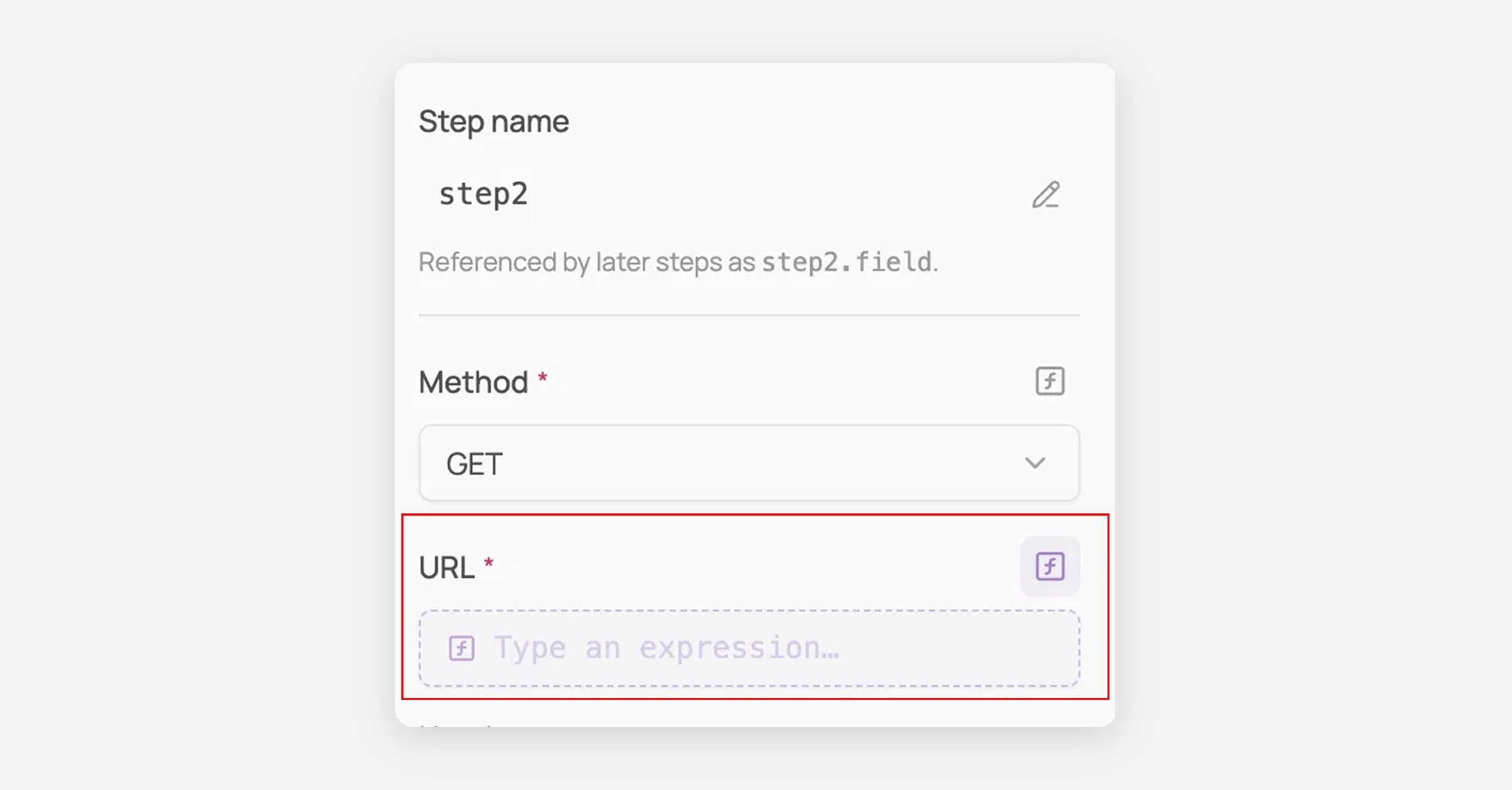
Ajoutez des en-têtes (facultatif mais courant)
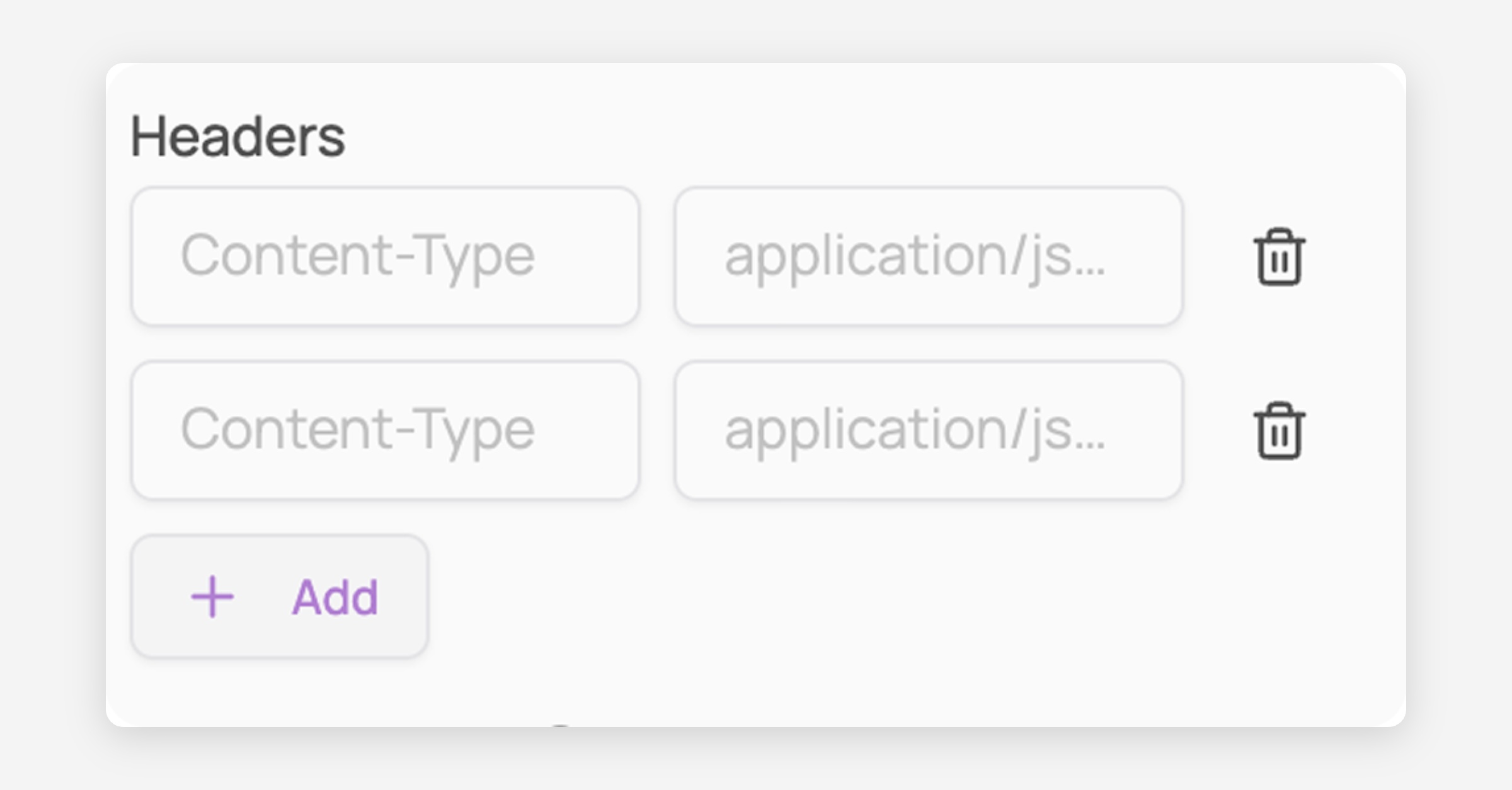
Utilisez la section En-têtes (Headers) pour transmettre les en-têtes HTTP attendus par votre point de terminaison. Exemple courant :
En-tête
Valeur
Content-Type
application/json
Cliquez sur + Ajouter (+ Add) pour ajouter une ligne, saisissez le nom de l'en-tête et sa valeur, et utilisez l'icône de corbeille pour supprimer une ligne dont vous n'avez plus besoin.
Décidez si vous souhaitez lire la réponse
Activez Lire la réponse (Read response) si vous voulez que Corma récupère la réponse du webhook et la rende disponible pour les étapes suivantes (par ex.
step6.field). Laissez-la désactivée si vous avez seulement besoin d'envoyer la requête sans utiliser sa réponse.Enregistrez et testez
Une fois tout configuré, enregistrez l'étape et lancez un test de votre workflow pour vérifier que le webhook se déclenche correctement et, si l'option est activée, que la réponse est bien récupérée.