
Comment créer votre premier workflow
Vous avez besoin d'un accès administrateur et d'au moins une intégration connectée (la bibliothèque d'actions s'appuie sur vos applications connectées).
Créez un workflow
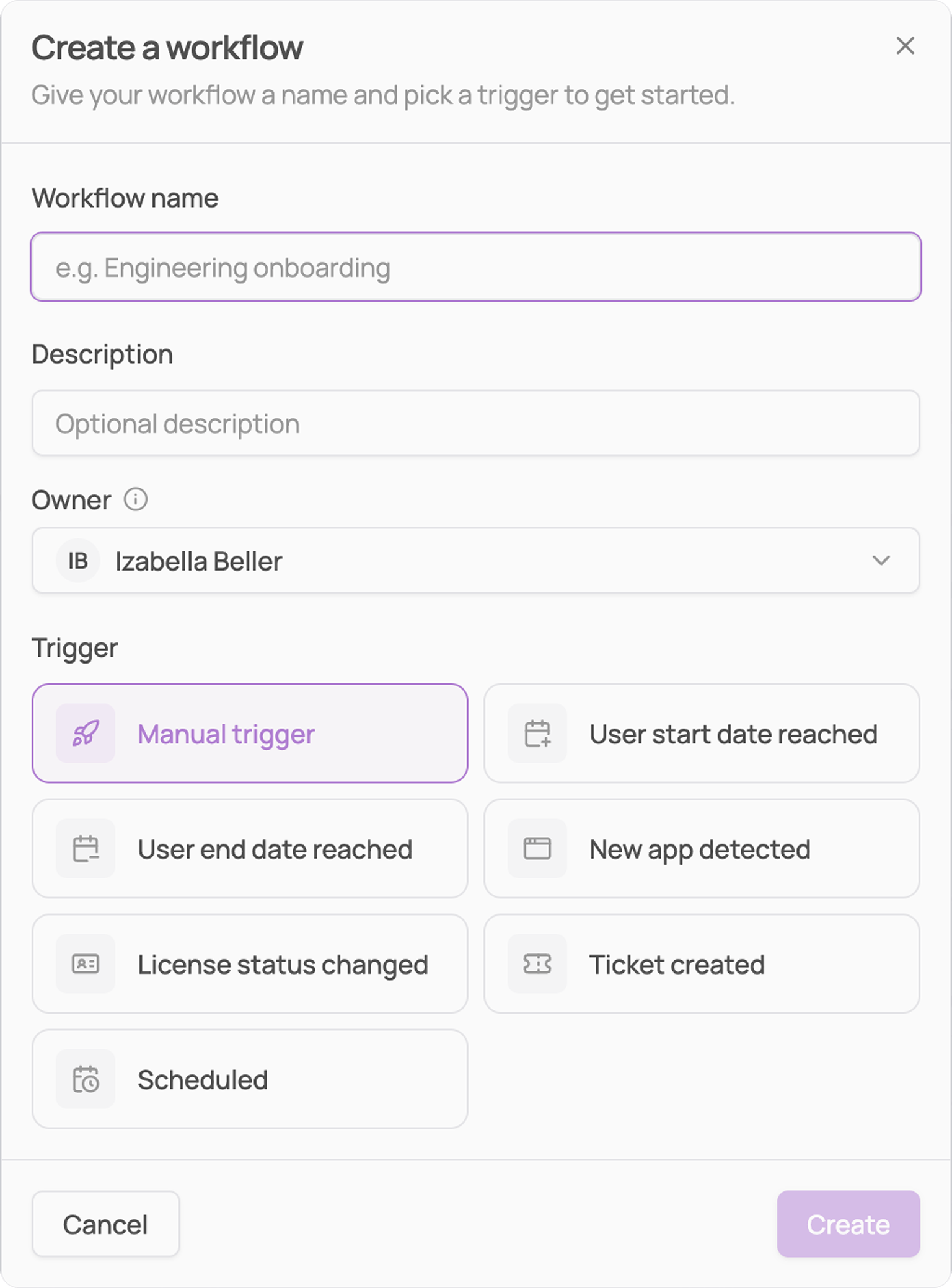
Accédez à Workflows dans la barre latérale, cliquez sur Créer un workflow (Create workflow) et donnez-lui un nom clair (par ex. "Offboarding : révoquer tous les accès").

Choisissez un déclencheur
Cliquez sur le bloc Déclencheur (Trigger) et sélectionnez un déclencheur :
Déclenchement manuel (Manual trigger) : vous lancez le workflow vous-même, à la demande
Date d'arrivée atteinte (User start date reached) : se déclenche automatiquement à la date d'arrivée d'un utilisateur
Date de départ atteinte (User end date reached) : se déclenche automatiquement à la date de départ d'un utilisateur
Nouvelle application détectée (New app detected) : se déclenche lorsque Corma détecte une nouvelle application dans votre espace de travail
Changement de statut d'une licence (License status changed) : se déclenche lorsque le statut d'une licence change
Ticket créé (Ticket created) : se déclenche lorsqu'un nouveau ticket est créé
Programmé (Scheduled) : s'exécute selon une fréquence récurrente que vous définissez
Les deux déclencheurs basés sur une date s'exécutent à minuit dans le fuseau horaire de votre entreprise, sauf si vous le modifiez. Pour lancer à une heure précise, par exemple un offboarding à la fin du dernier jour travaillé, définissez le décalage en jours et l'heure dans Administration → General settings → Workflows → Trigger timing.
Ajoutez des actions
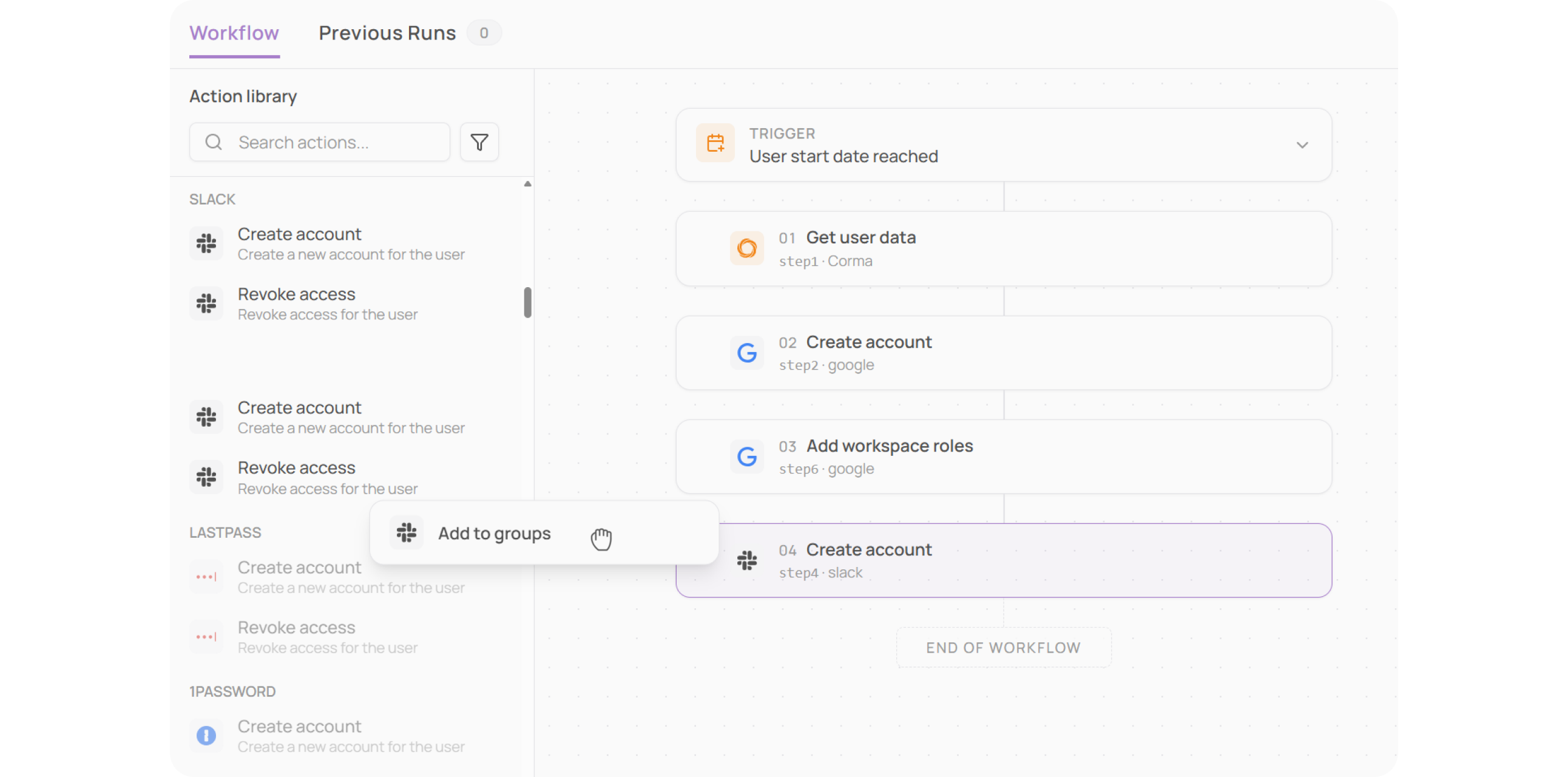
Parcourez la bibliothèque d'actions (Action library) à gauche.
Les actions sont regroupées par application et marquées API ou Agent. Faites-les glisser sur le canevas : elles s'exécutent dans l'ordre, de haut en bas.
Configurez chaque étape
Cliquez sur une étape pour ouvrir son panneau de configuration.
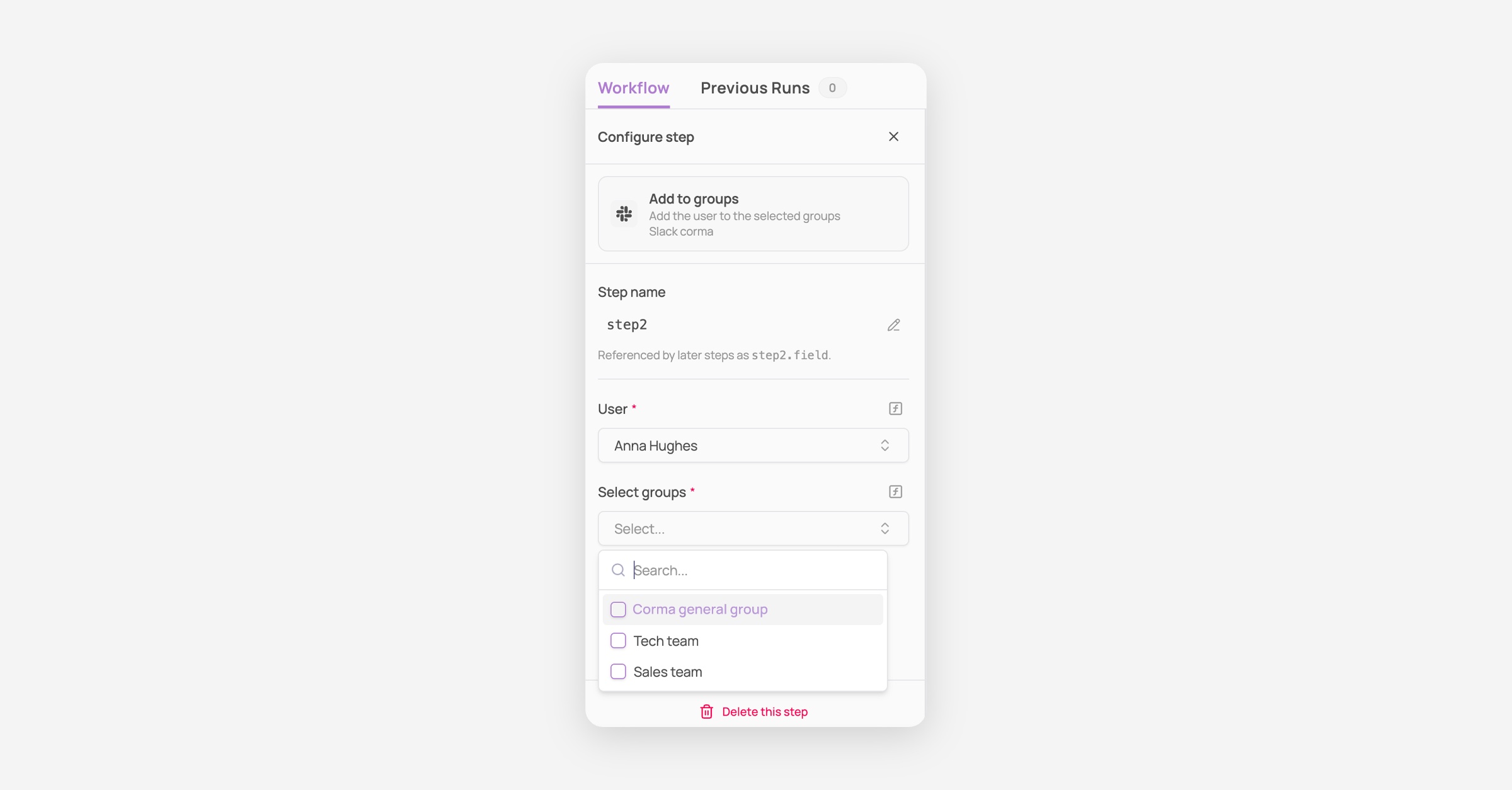
Définissez l'application cible, les paramètres (par ex. quel canal Slack, quels groupes) et les variables dynamiques (nom et e-mail du collaborateur), renseignées automatiquement à l'exécution. Chaque étape a un nom que les étapes suivantes peuvent référencer (par ex. step2.google).
Activez
Activez l'interrupteur Actif (Active) en haut à droite, puis Enregistrez (Save). Les déclencheurs basés sur un événement s'exécuteront désormais automatiquement. Pour un déclenchement manuel, cliquez sur Lancer (Launch) pour l'exécuter à la demande.

Suivez
Passez à l'onglet Exécutions précédentes (Previous Runs) pour voir chaque exécution passée : statut, détail étape par étape et valeurs réellement utilisées.
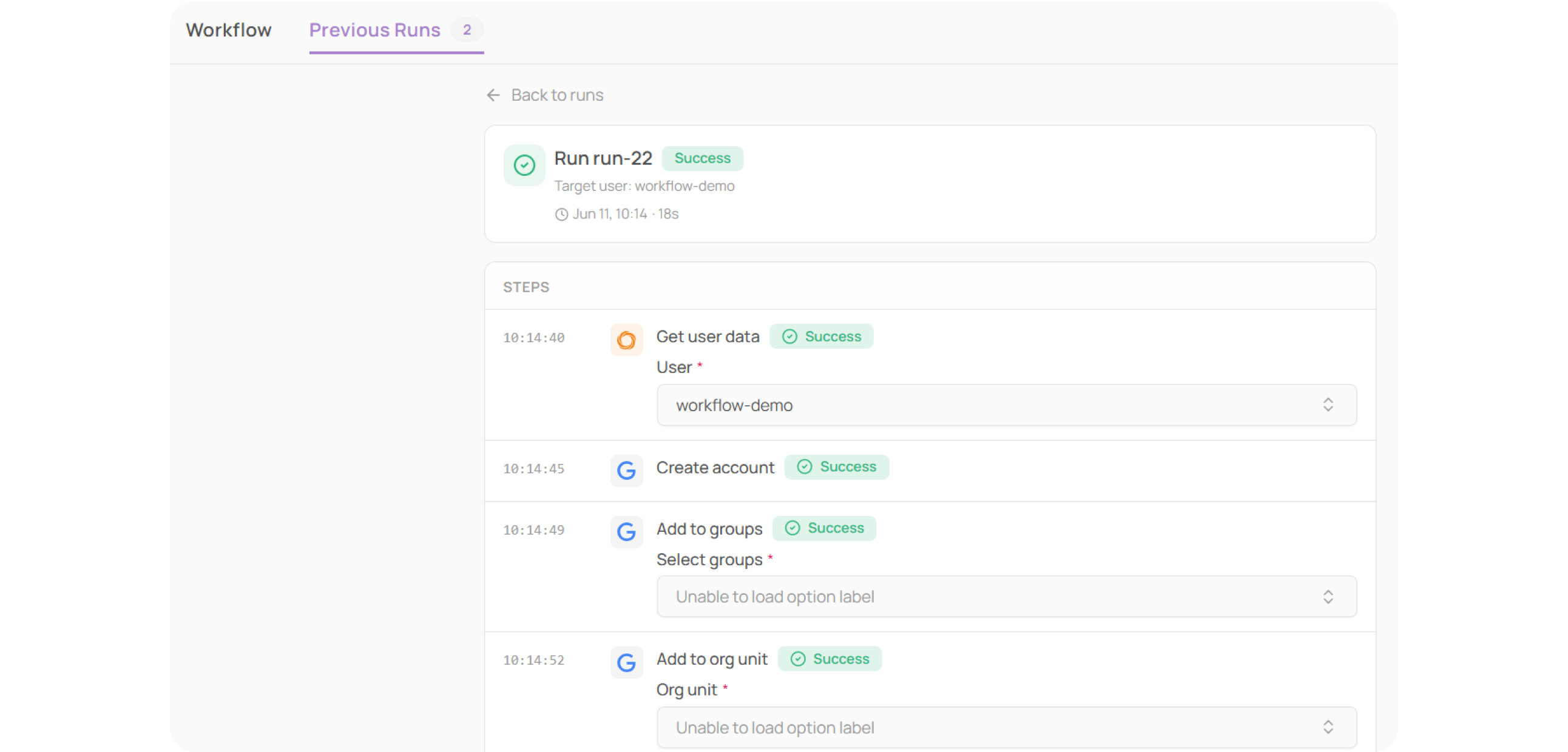
Conseils : commencez avec un déclencheur et une ou deux actions, puis ajoutez de la complexité une fois que cela fonctionne. Utilisez la barre de recherche de la bibliothèque d'actions pour trouver rapidement une action. Vérifiez toujours les Exécutions précédentes après votre première exécution.