
Comment créer une règle de Shadow IT
Les règles de Shadow IT (Shadow IT policies) définissent ce qu'un employé voit dans son navigateur lorsqu'il ouvre une application non approuvée : soit un avertissement qu'il peut ignorer, soit un blocage complet de la page. Par exemple, une règle sur les outils de partage de fichiers non approuvés peut avertir quiconque ouvre Dropbox ou WeTransfer et le réorienter vers Google Drive à la place.
Créer une règle de Shadow IT
Accédez au module Sécurité, puis ouvrez l'onglet "Règles de Shadow IT" (Shadow IT policies).
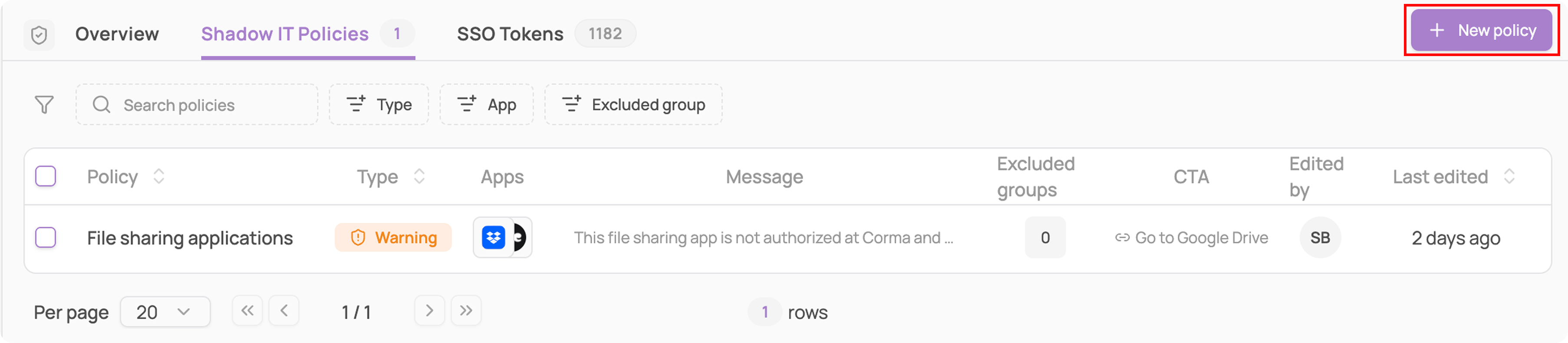
Cliquez sur "+ Nouvelle règle" (+ New policy), puis nommez-la en fonction du comportement que vous souhaitez appliquer.
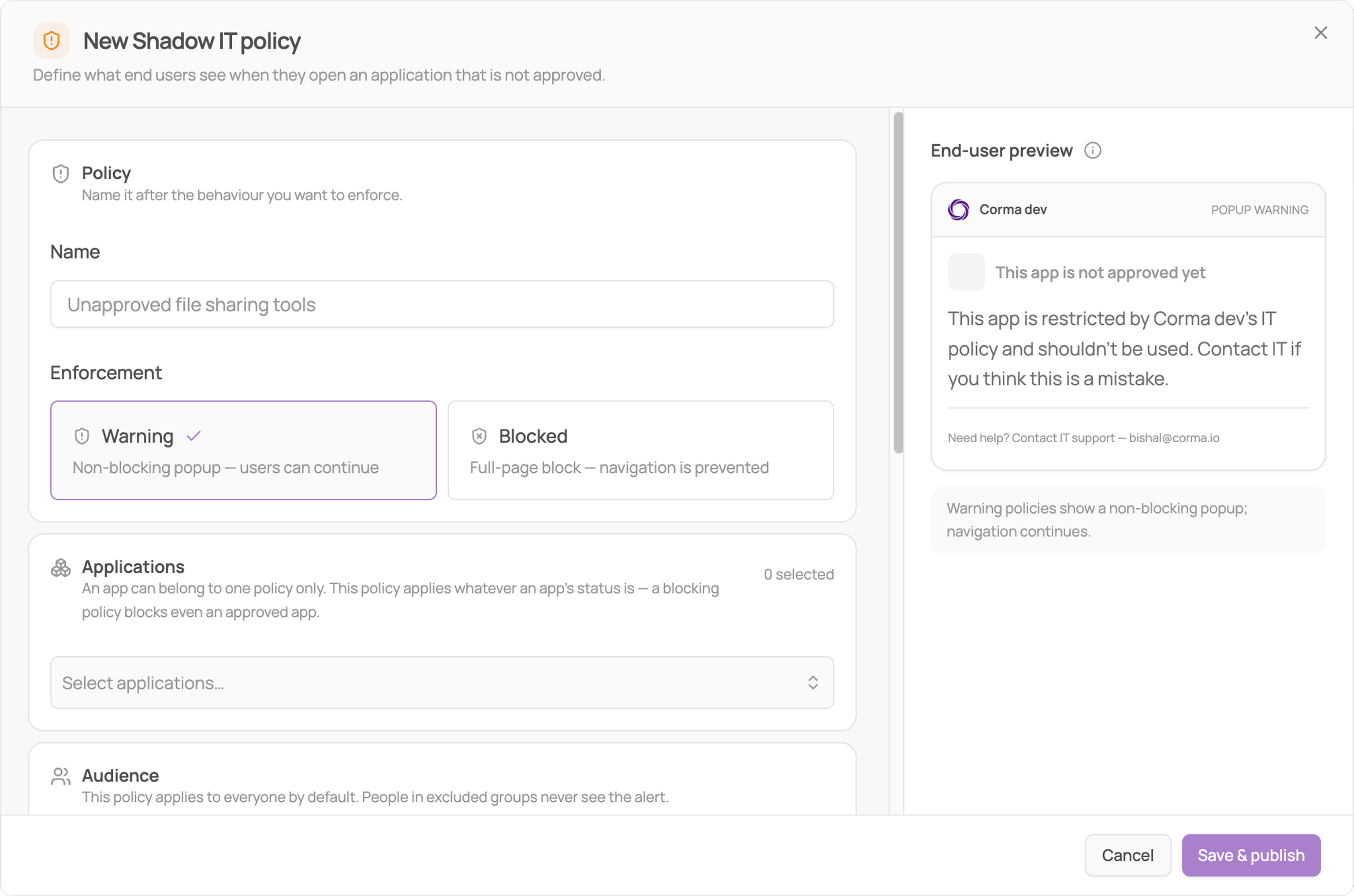
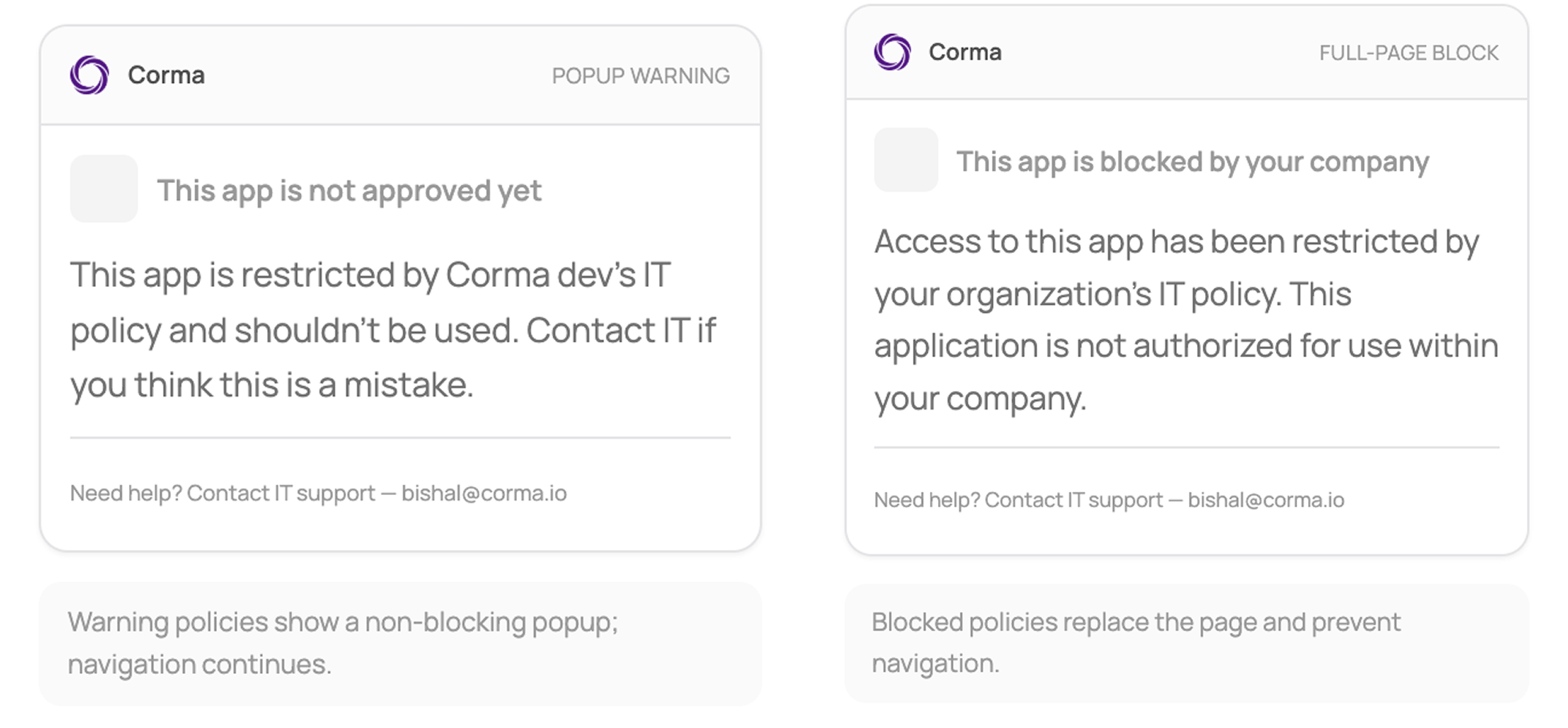
Choisissez le type d'application de la règle (enforcement type), qui définit à la fois le degré de blocage de l'employé et la façon dont le message est affiché :
Avertissement (Warning) : Une fenêtre pop-up non bloquante, l'employé peut continuer vers l'application.
Bloqué (Blocked) : Un blocage complet de la page, la navigation est empêchée.
Ajoutez des applications : Cliquez sur "Sélectionner des applications" (Select applications) et choisissez-en une ou plusieurs. Chaque entrée indique le statut actuel de l'application, et les applications déjà couvertes par une autre règle apparaissent en grisé avec le nom de cette règle à côté.
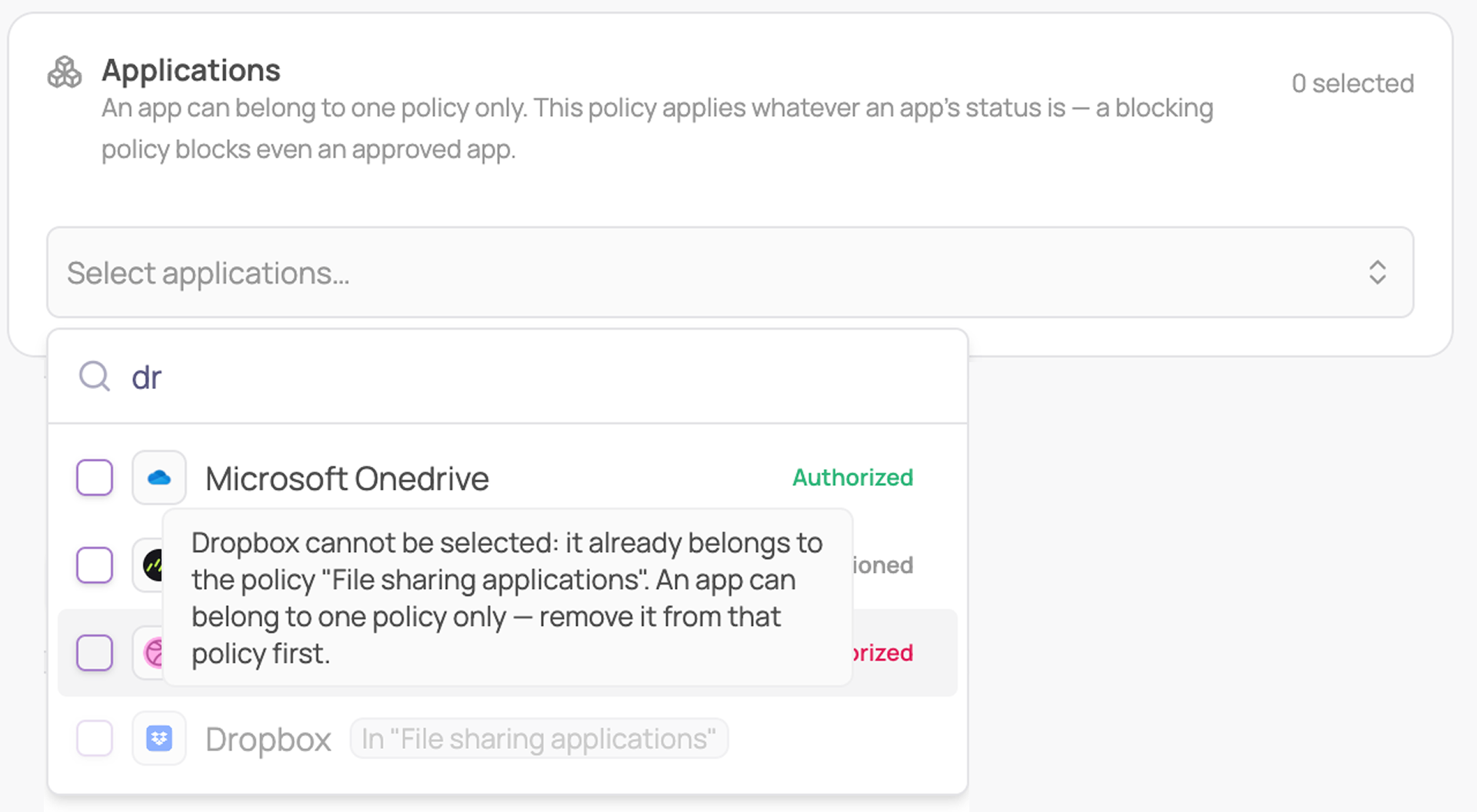
Règle d'exclusivité : Une application ne peut appartenir qu'à une seule règle. Pour déplacer une application, retirez-la d'abord de sa règle actuelle. De plus, une règle s'applique quel que soit le statut de l'application : une règle de blocage bloquera une application autorisée, et aucun avertissement ne vous sera présenté lors de l'enregistrement.
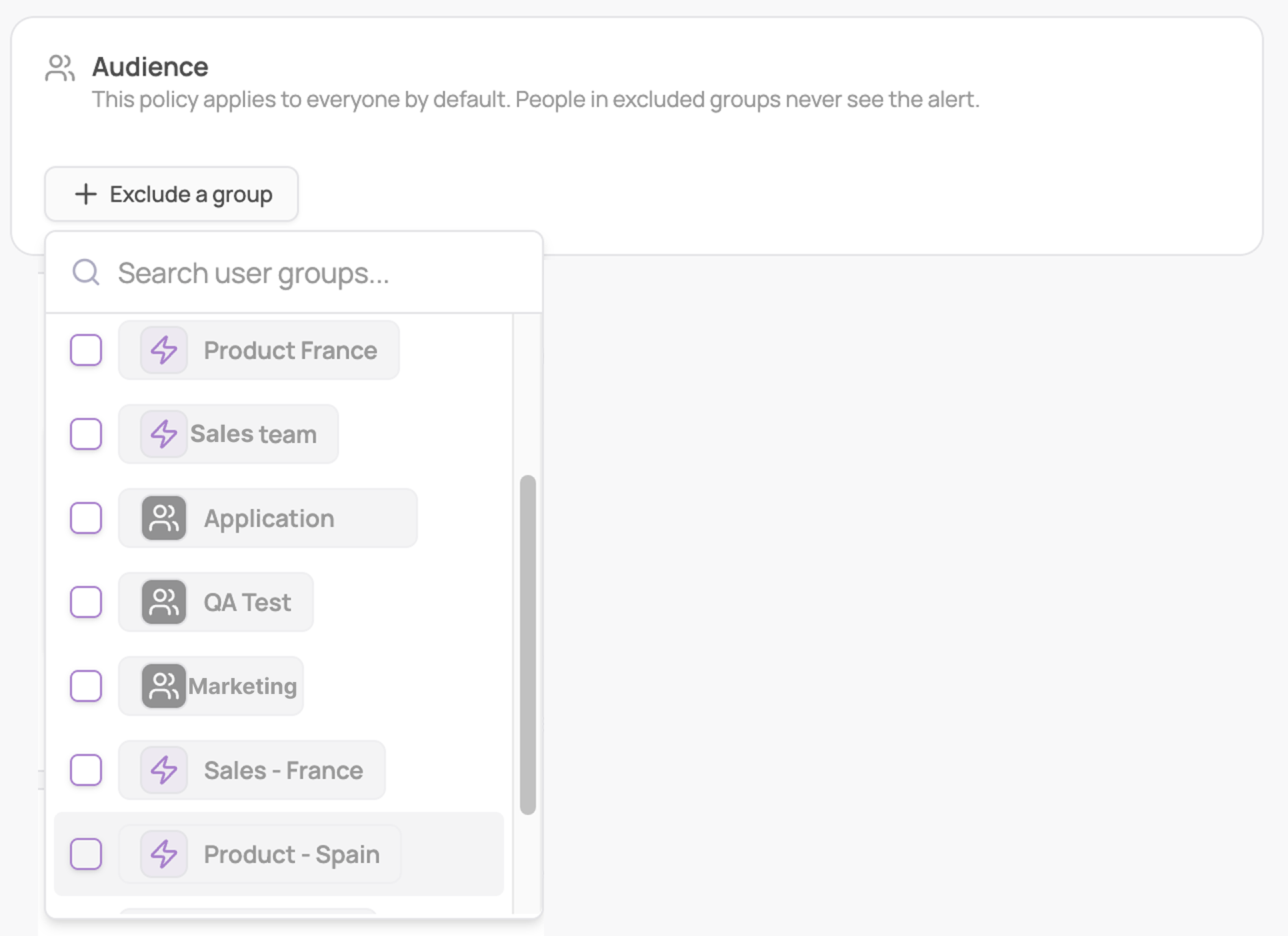
Exclure un groupe (optionnel) : Cliquez sur "Exclure un groupe" (Exclude a group) pour exempter les équipes ayant une raison légitime d'utiliser l'application.
Rédigez le message, affiché sous le titre système fixe (jusqu'à 500 caractères ; commencer une ligne par
-crée une puce).Si vous laissez le champ vide, le message par défaut est enregistré avec la règle, de sorte que les employés ne voient jamais une alerte vierge.
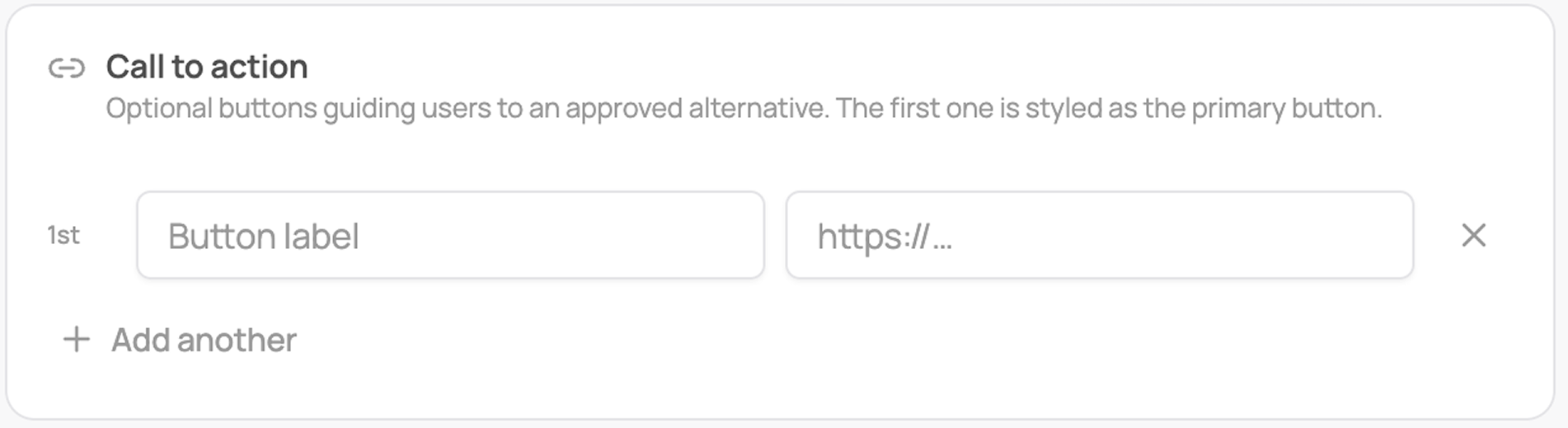
Ajoutez un appel à l'action (optionnel) : Boutons guidant les utilisateurs vers une alternative approuvée. Vous pouvez en ajouter plusieurs ; le premier sera stylisé comme bouton principal.
Vérifiez l'aperçu pour l'utilisateur final, puis cliquez sur "Enregistrer et publier" (Save & publish).
L'aperçu sur la droite montre exactement ce que verra l'employé, y compris l'étiquette d'application de la règle, le titre système, votre message et les éventuels boutons. Commencez par une règle d'avertissement (Warning) sur une ou deux applications, puis renforcez les restrictions après avoir observé les réactions des utilisateurs.