

Remarque : la mise en place d'une revue d'accès récurrente utilise des fonctionnalités du Workflow Builder.
Accédez à la page Workflows
Cliquez sur Créer un nouveau workflow (Create a new workflow)
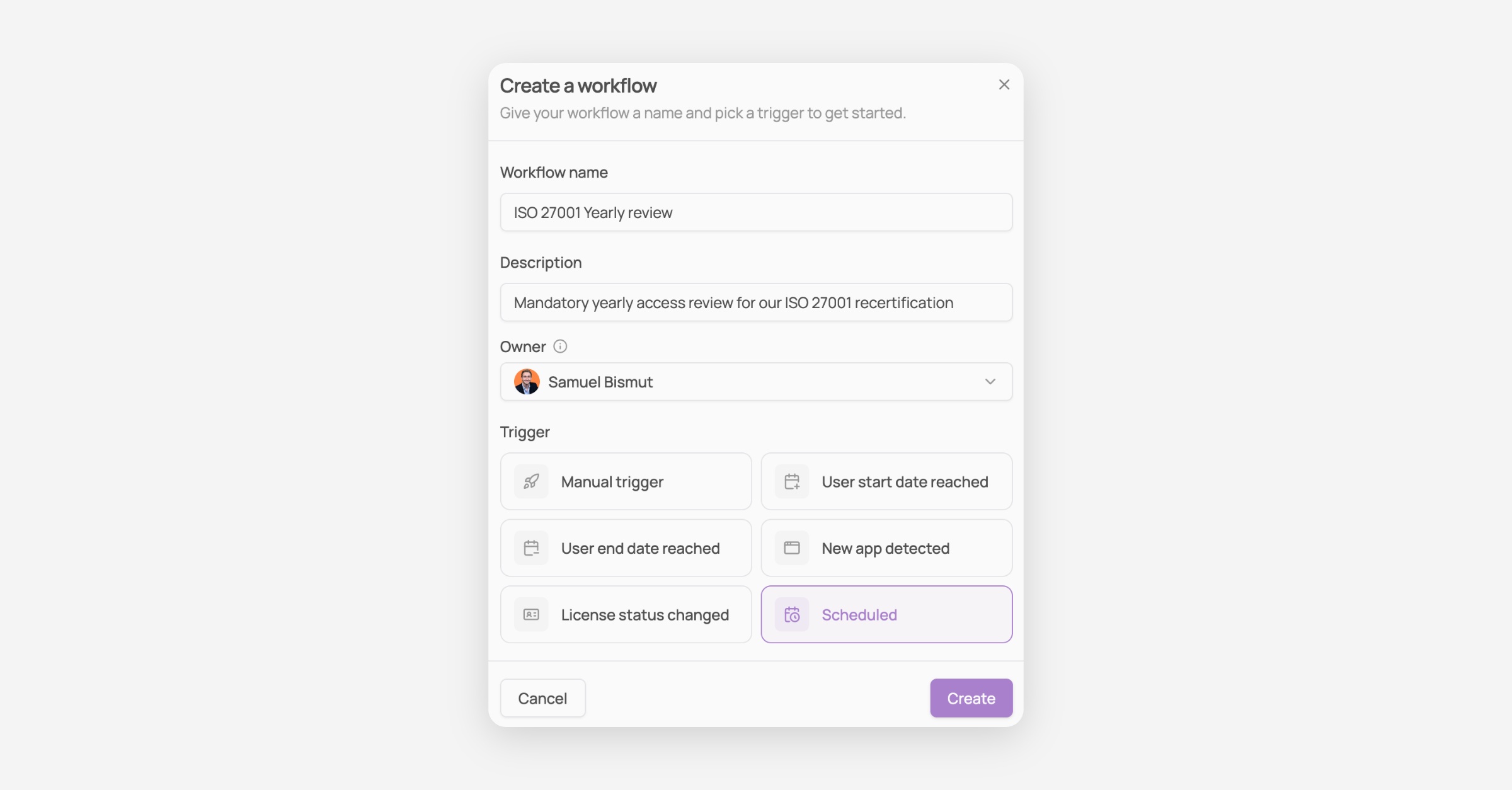
Sélectionnez Programmé (Scheduled) comme déclencheur, puis cliquez sur "Créer" (Create)
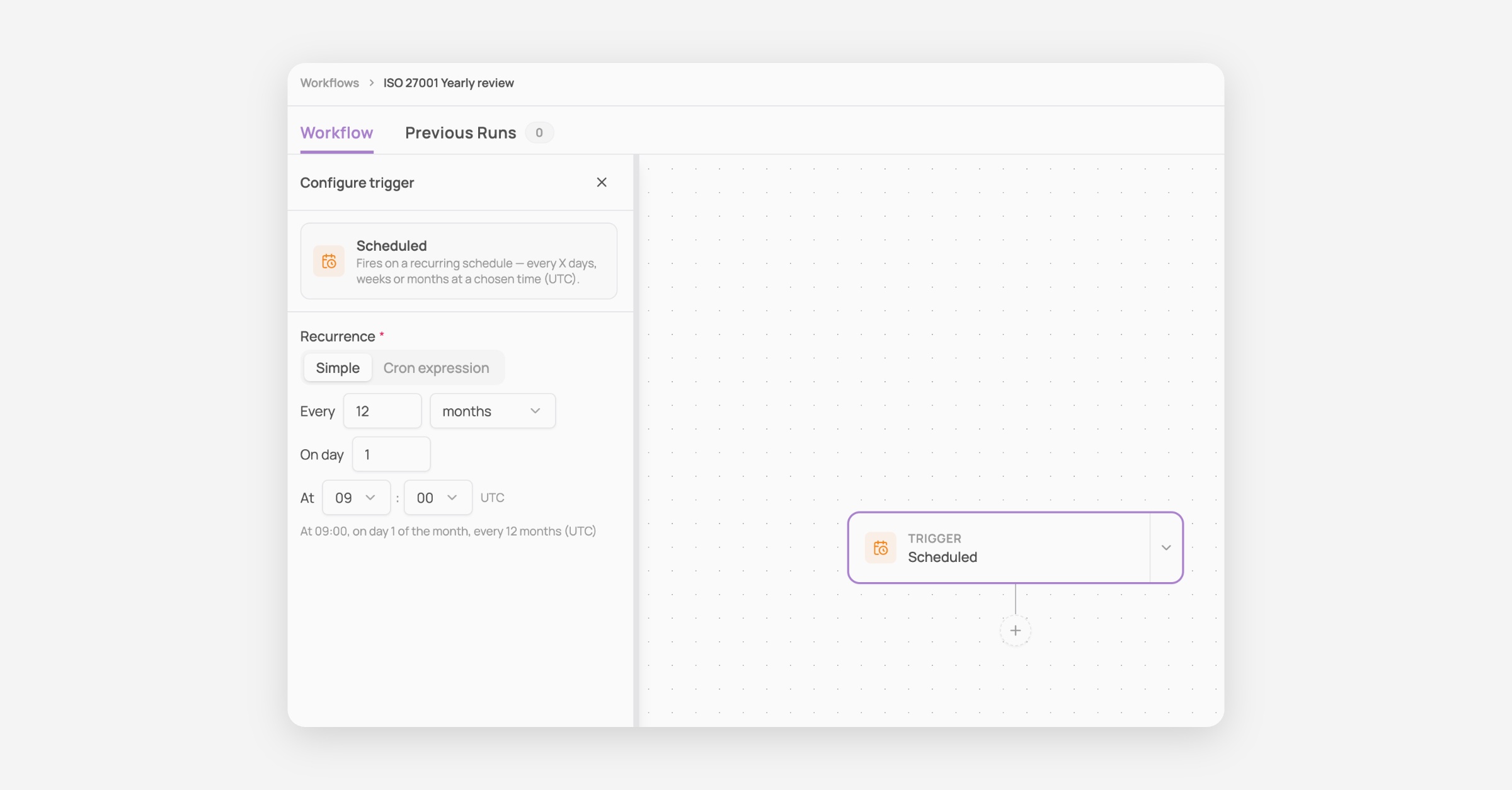
Configurez votre déclencheur programmé à la fréquence de votre choix. Dans cet exemple, il est configuré pour s'exécuter une fois par an, au début du mois : comme il a été créé le 13 août 2026, la prochaine exécution aura lieu le 1er août 2027.
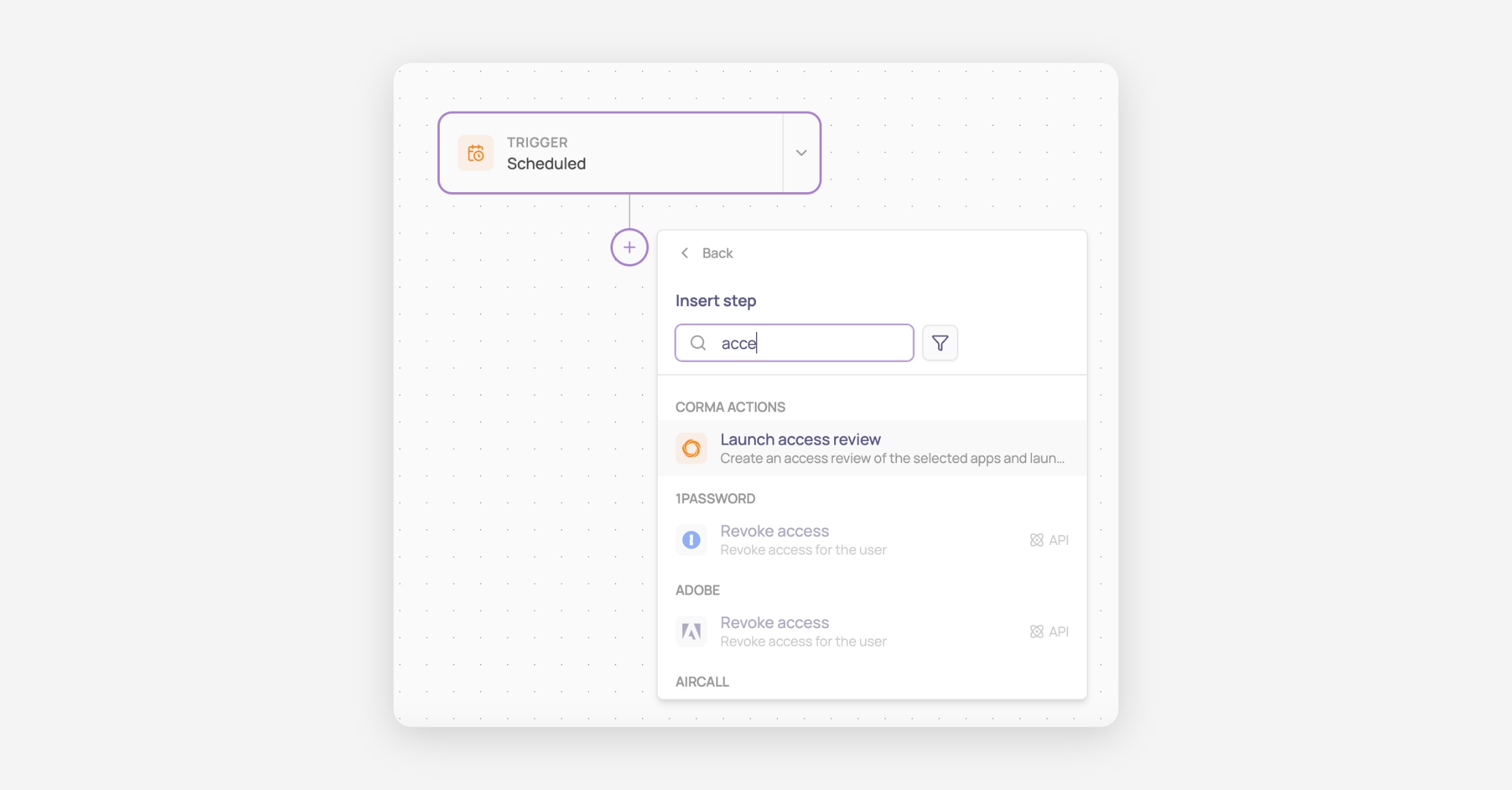
Cliquez sur le bouton + sous votre déclencheur, sélectionnez "Ajouter une étape" (Add a step), puis recherchez et sélectionnez "Lancer une revue d'accès" (Launch an access review)
Configurez le périmètre de votre revue d'accès, c'est-à-dire ce qu'elle doit cibler, ainsi que tous ses autres paramètres.
Dans cet exemple, la revue porte sur toutes les applications principales autorisées, avec une échéance fixée à 30 jours après le lancement et un nom personnalisé indiquant quand la revue a été déclenchée.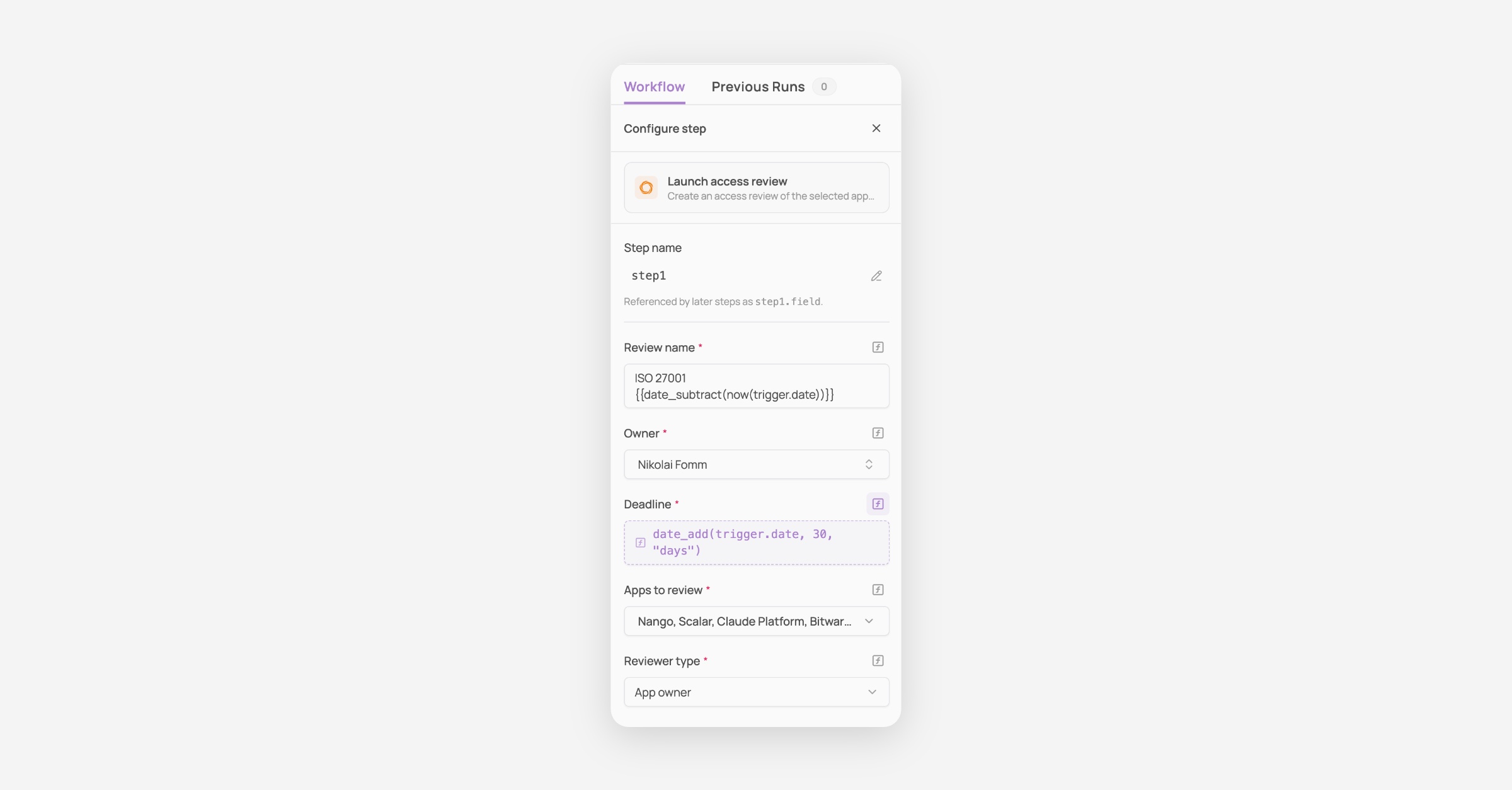
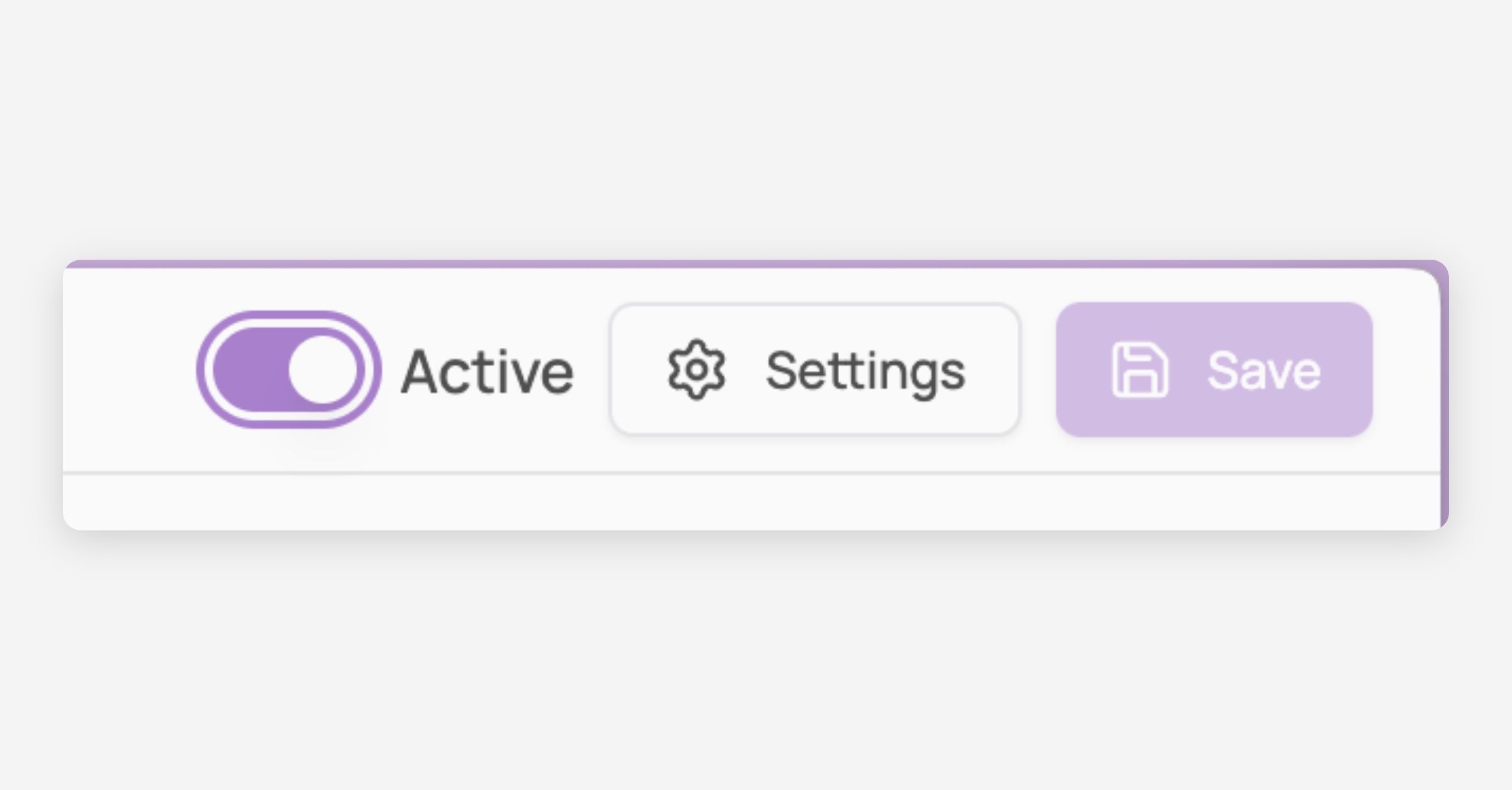
Enregistrez et activez votre workflow (en haut à droite), et c'est terminé !
Autres informations
Pour l'instant, le périmètre ne peut pas cibler dynamiquement des applications selon leur statut ou leur nombre de licences, mais c'est une fonctionnalité que nous prévoyons d'ajouter. N'hésitez pas à nous contacter si elle vous intéresse.
Pour l'instant, les revues ciblent des applications : vous ne pouvez pas limiter une revue d'accès aux accès d'un groupe précis d'utilisateurs de votre entreprise, ni faire porter une revue sur l'appartenance à des groupes plutôt que sur une liste de licences. Ces améliorations sont également prévues pour le système de revues d'accès.