
Comment importer des licences via un fichier CSV
Importez des licences en masse pour une application spécifique au lieu de les ajouter une par une.
Accédez à la page de l'application et ouvrez l'onglet Licences (Licenses).
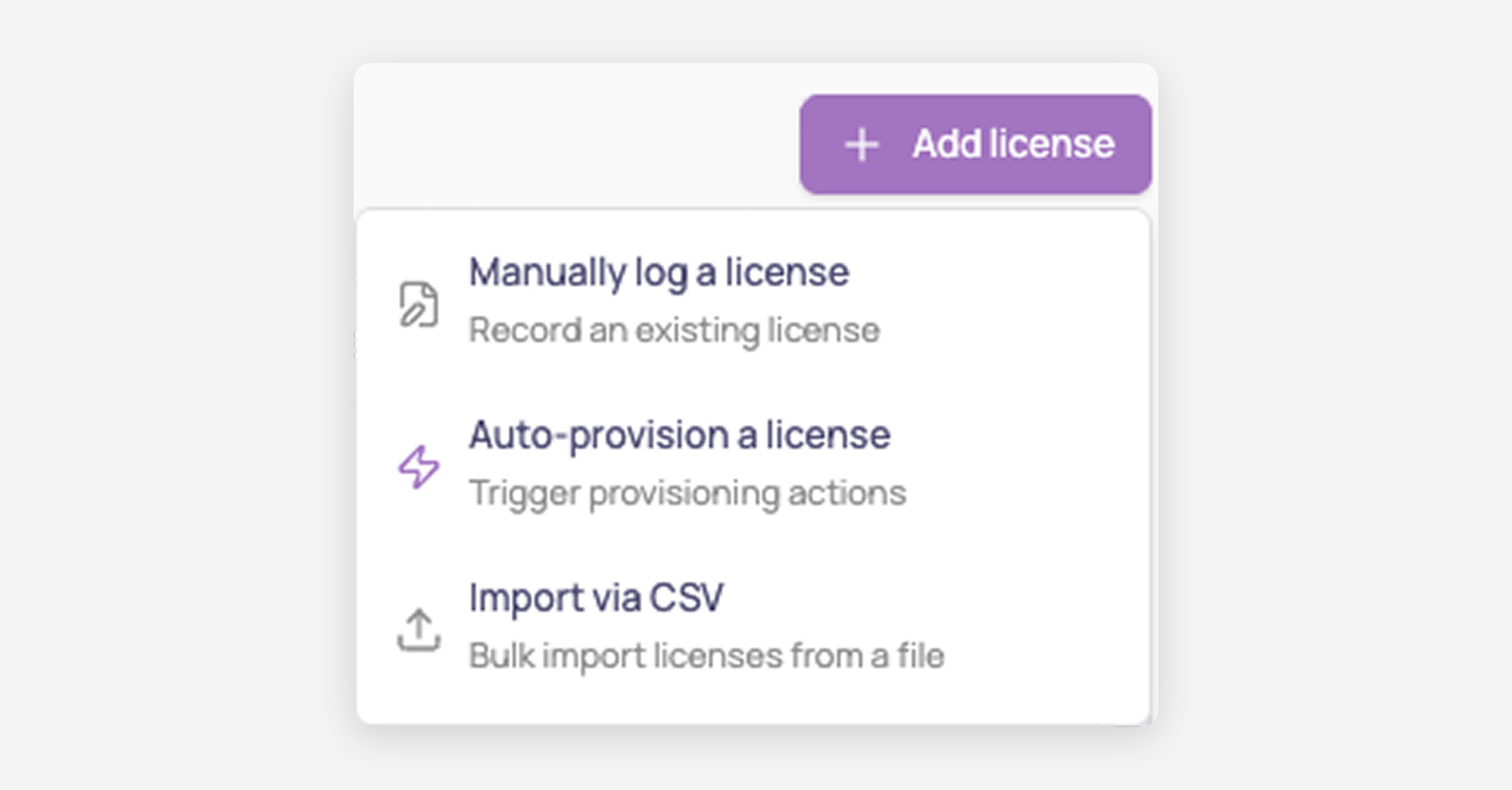
Cliquez sur « + Ajouter une licence » (+ Add license) et sélectionnez « Importer via CSV » (Import via CSV) parmi les trois options (aux côtés de « Enregistrer manuellement une licence » et « Auto-attribuer une licence »).
Cliquez sur « Télécharger le modèle » (Download template) pour obtenir un fichier CSV préformaté avec les colonnes attendues.
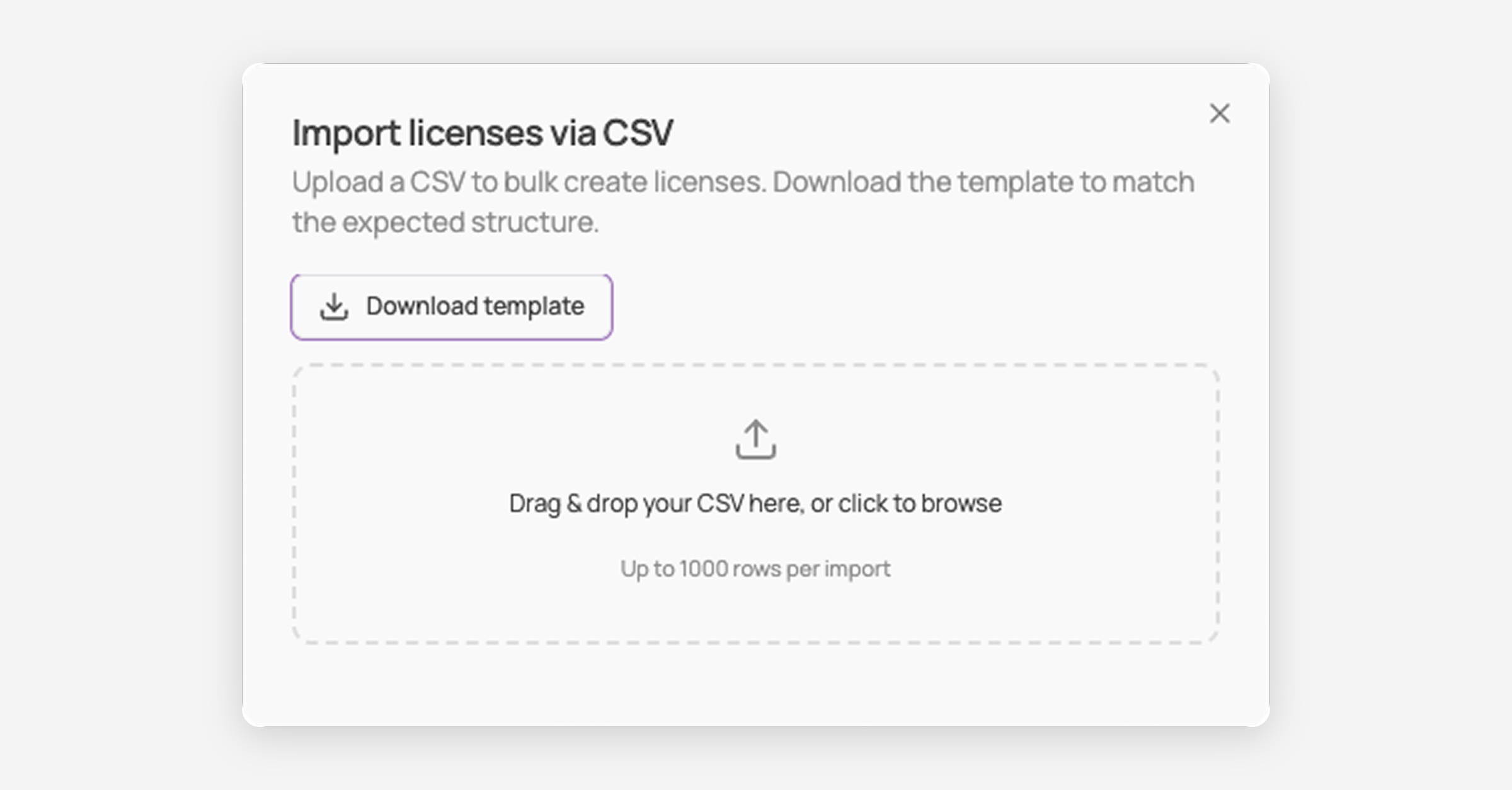
Remplissez le modèle et téléversez-le : glissez-déposez votre fichier ou cliquez pour parcourir vos documents.
Jusqu'à 1 000 lignes par importation.
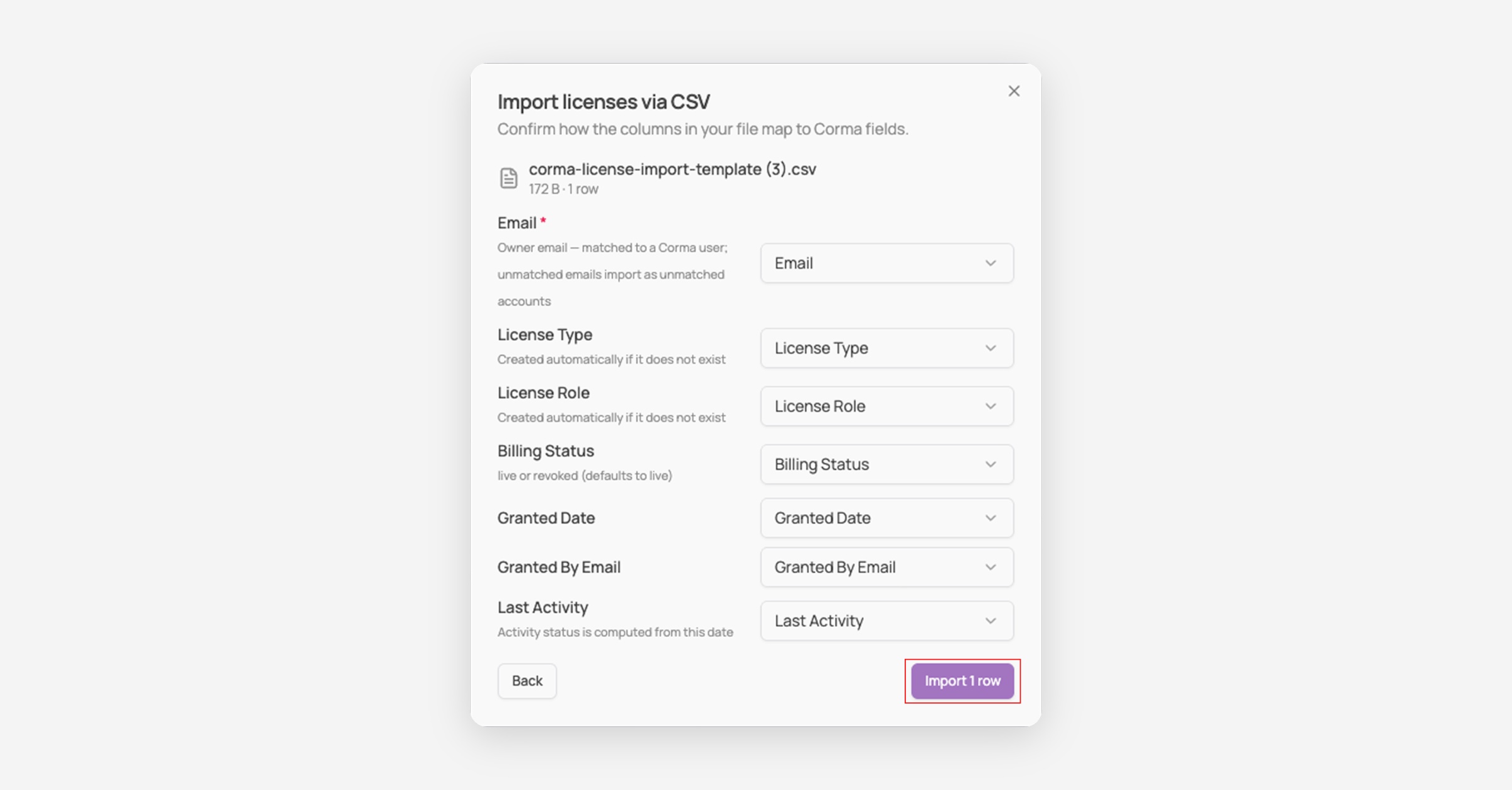
Confirmez la correspondance des colonnes (column mapping) : Corma associe automatiquement les colonnes de votre fichier à ses champs ; ajustez-en si nécessaire via les menus déroulants.
Cliquez sur « Importer X lignes » (Import X rows).
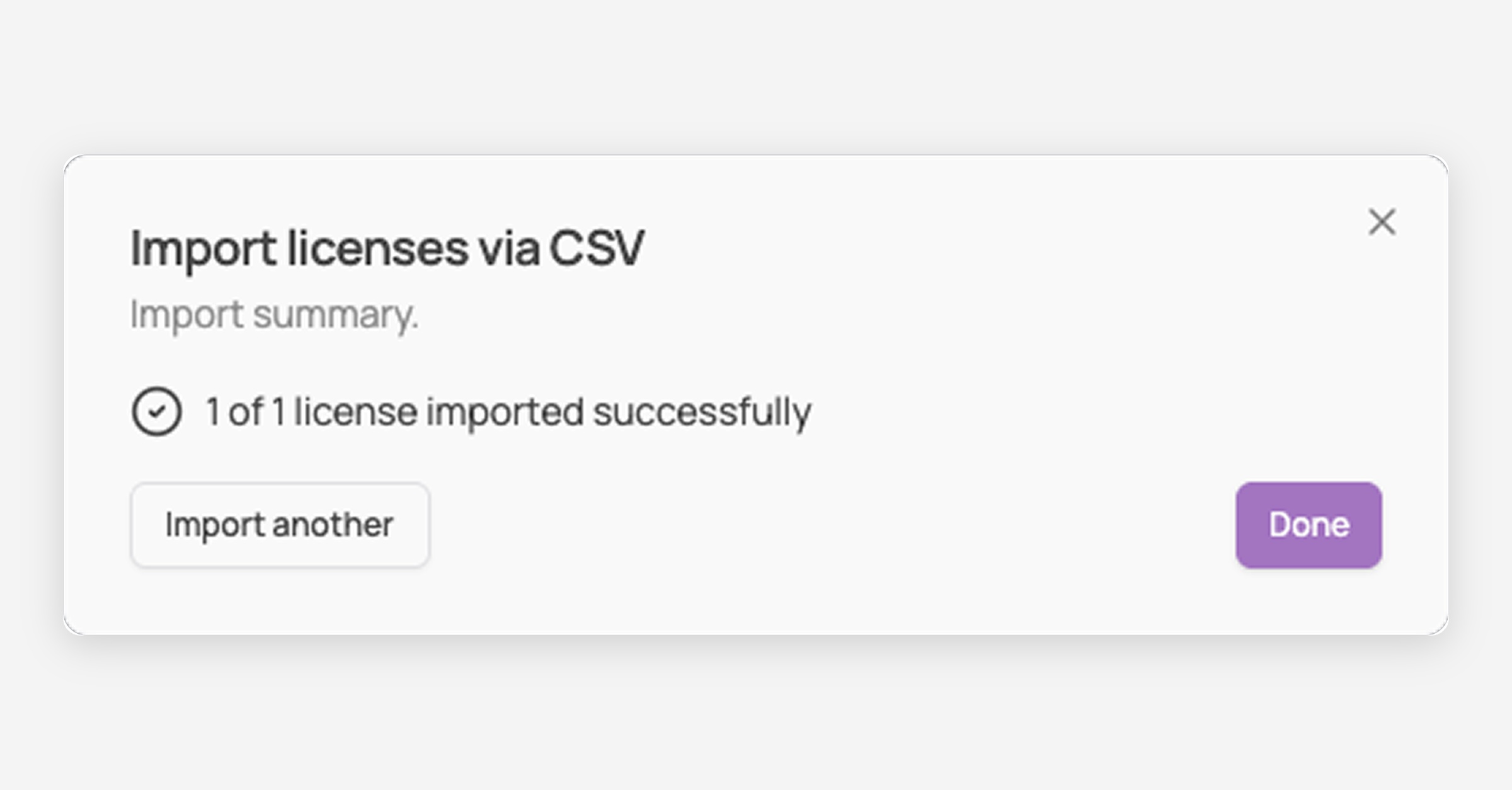
Résumé : Enfin, vous obtiendrez un récapitulatif confirmant le nombre de licences importées avec succès.
Colonnes du modèle
E-mail (Email) : Obligatoire. Associé aux utilisateurs Corma existants. Si aucune correspondance n'est trouvée, la licence est tout de même importée en tant que "Compte non associé" (Unmatched account).
Type de licence (License Type) : Optionnel — créé automatiquement s'il n'existe pas déjà pour cette application.
Rôle de licence (License Role) : Optionnel — créé automatiquement s'il n'existe pas déjà.
Statut de facturation (Billing Status) : Optionnel — actif (live) ou révoqué (revoked). Valeur par défaut : actif (live) si laissé vide.
Date d'attribution (Granted Date) : Optionnelle.
Attribuée par [E-mail] (Granted By Email) : Optionnel.
Dernière activité (Last Activity) : Optionnelle. Alimente le statut Actif/Inactif affiché dans la liste des licences.
Importer une licence pour un utilisateur qui en possède déjà une sur cette application créera une seconde licence distincte au lieu de mettre à jour la licence existante.