
Comment configurer les demandes d'une application
L'onglet Demandes (Requests) détermine qui peut demander une application donnée et pour combien de temps. Ces deux réglages se configurent application par application : vous pouvez par exemple proposer une application à deux départements avec une limite d'une semaine, et en laisser une autre ouverte à tous sans limite de durée.
Accédez aux Paramètres de l'application (App Settings) de n'importe quelle application en cliquant sur le bouton dédié "Paramètres" (Settings) sur la page de l'application, puis ouvrez l'onglet "Demandes" (Requests).

Définir la visibilité de l'application
Sélectionnez les départements qui peuvent voir l'application dans l'Employee App Store et la demander. Si aucun département n'est sélectionné, l'application est visible par tous les collaborateurs par défaut.
Dans l'onglet "Demandes", ouvrez le sélecteur Visibilité de l'application (App visibility).
Sélectionnez les départements qui doivent voir cette application.
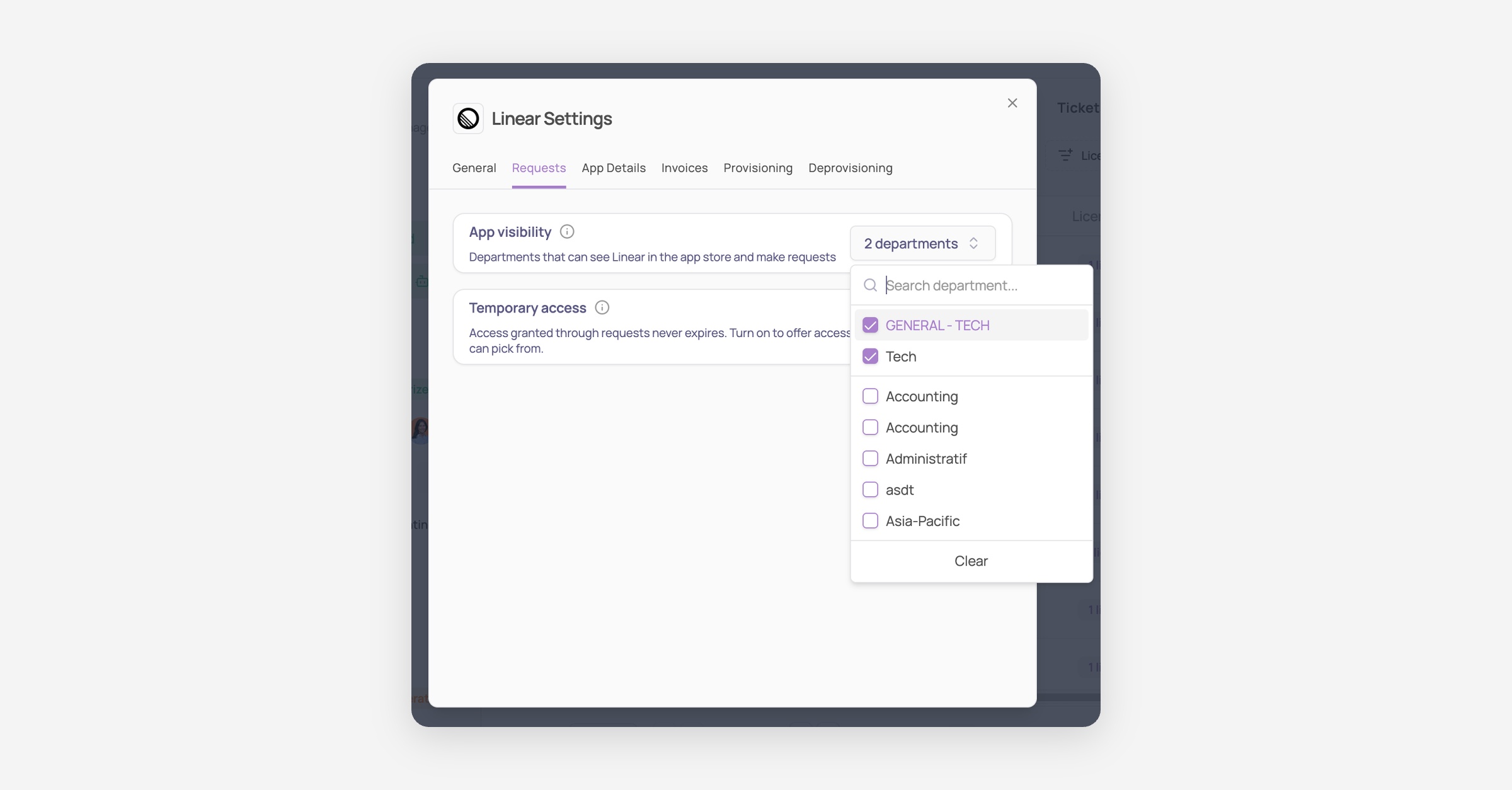
Votre sélection est enregistrée automatiquement, sans étape supplémentaire.
Proposer un accès temporaire
Par défaut, un accès accordé via une demande n'expire jamais. Activez Accès temporaire (Temporary access) pour proposer aux collaborateurs un choix de durées lorsqu'ils demandent cette application : Corma révoque automatiquement leur accès une fois la durée écoulée.
Dans l'onglet "Demandes", activez l'interrupteur Accès temporaire (Temporary access).
Cliquez sur "+ Ajouter une durée d'accès" (+ Add access length).
Indiquez un nombre et une unité, puis cliquez sur "Ajouter" (Add). Les unités disponibles sont les heures, les jours, les semaines et les mois.
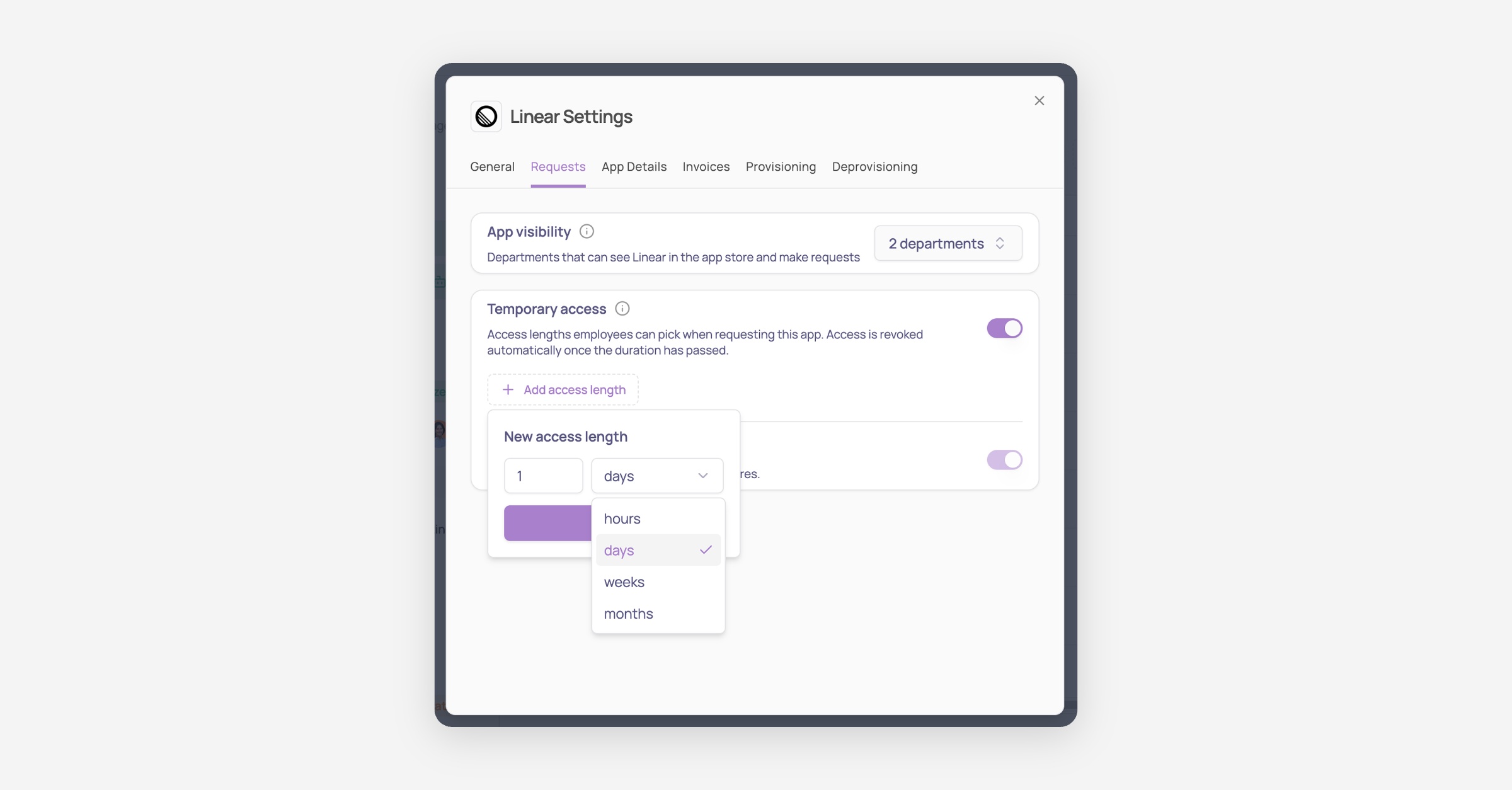
Répétez l'opération pour chaque durée que vous souhaitez proposer. Les collaborateurs choisissent dans cette liste lorsqu'ils demandent l'application : quelques options pertinentes valent mieux qu'une longue liste.
Décidez si vous autorisez l'accès sans limite de durée. L'option Autoriser les demandes d'accès sans limite de durée (Allowing indefinite access requests) permet aux collaborateurs de demander un accès qui n'expire jamais. Désactivez-la si toutes les demandes pour cette application doivent être limitées dans le temps.
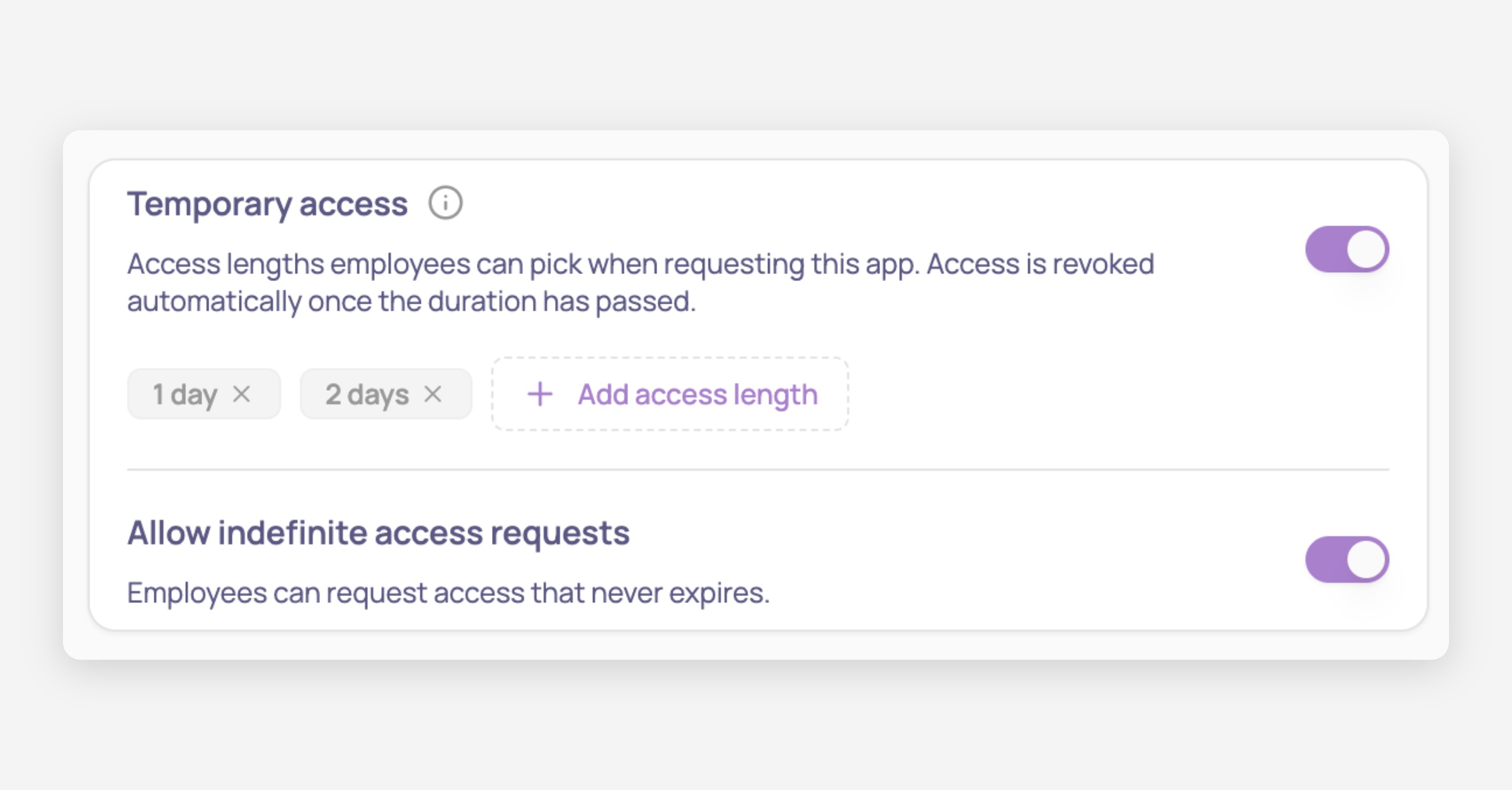
Vos modifications sont enregistrées automatiquement, sans étape supplémentaire.
Les collaborateurs choisissent parmi ces durées lorsqu'ils demandent l'application, aussi bien dans l'Employee App Store que dans le formulaire de demande Slack. L'accès est révoqué automatiquement une fois la durée écoulée, et le collaborateur en est alors informé.
Ce que voient les collaborateurs
Vos réglages de l'onglet Demandes déterminent le formulaire que remplissent les collaborateurs. La liste déroulante Durée d'accès (Access length) affiche exactement les durées que vous avez ajoutées, et rien d'autre : les options ci-dessous sont donc celles que vous contrôlez.
Depuis l'Employee App Store, le collaborateur ouvre l'application et clique sur "Demander l'accès" (Request access).
Dans la fenêtre "Demander un accès" (Request an access), il choisit un Rôle de licence (License Role) et un Type de licence (License Type), puis ouvre la liste déroulante Durée d'accès pour choisir parmi les durées que vous avez configurées.
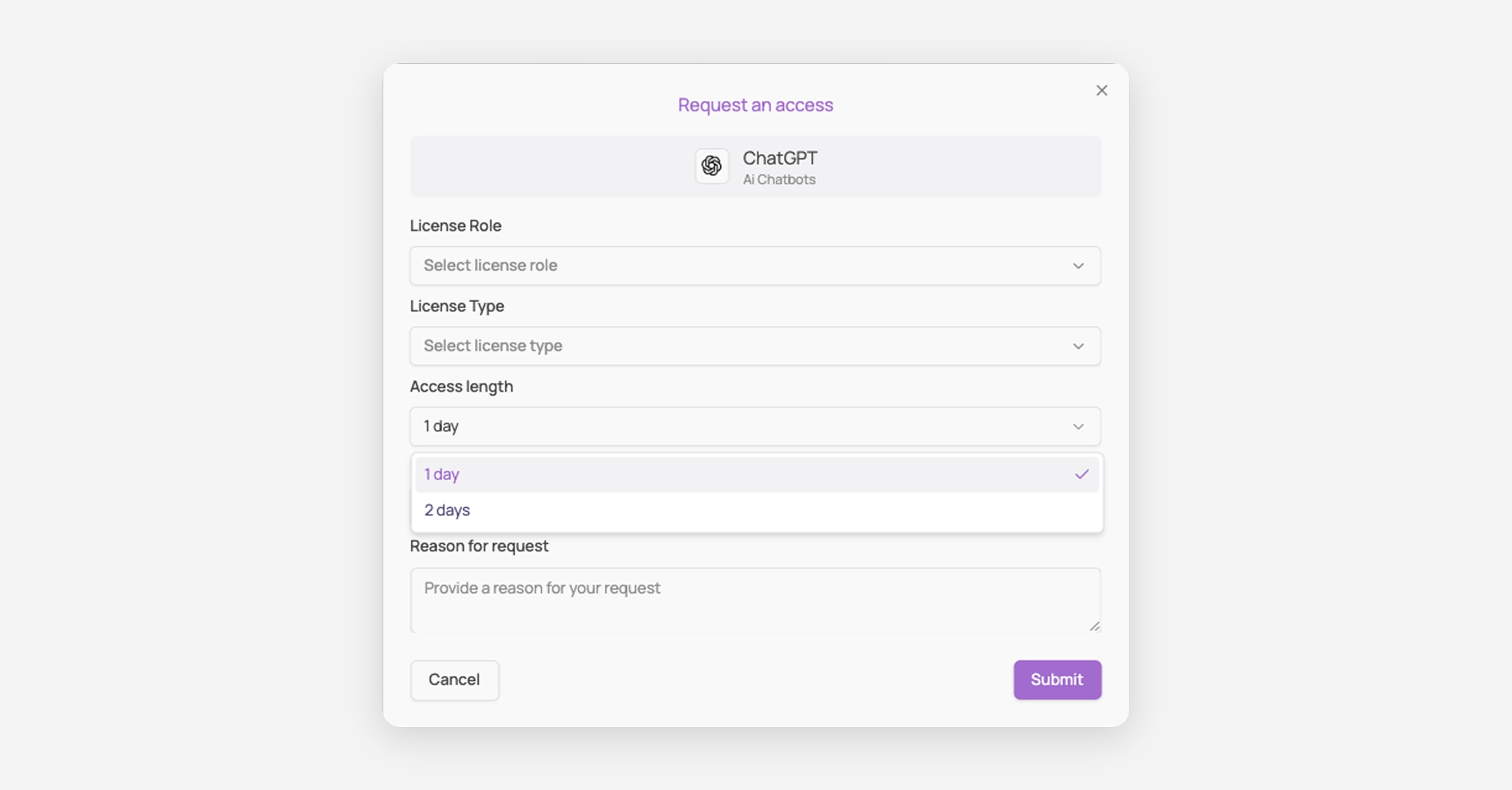
Il ajoute un Motif de la demande (Reason for request) et clique sur "Envoyer" (Submit).
| Ce que vous avez configuré | Ce que voit le collaborateur |
|---|---|
| Visibilité de l'application limitée à certains départements | L'application n'apparaît dans l'App Store que pour les collaborateurs de ces départements |
| Accès temporaire activé, avec des durées ajoutées | Une liste déroulante Durée d'accès ne proposant que ces durées |
| Accès temporaire désactivé | Pas de liste Durée d'accès ; l'accès n'expire jamais |
| Demandes d'accès sans limite de durée désactivées | Pas d'option sans limite dans la liste : chaque demande est limitée dans le temps |
Il n'existe pas d'option de prolongation. Lorsqu'un accès temporaire expire, le collaborateur en est informé et peut soumettre une nouvelle demande pour la même application s'il en a encore besoin.