
Propriétés RH
Choisissez quel champ de votre outil RH ou de votre fournisseur d'identité alimente chaque champ utilisateur Corma. Allez dans Settings → HR Properties pour le configurer. Seuls les admins peuvent modifier ces paramètres.
Comment ça marche
Jusqu'ici, Corma décidait quel champ source allait dans quel champ utilisateur. Avec le mappage des données entrantes, vous décidez. Chaque champ utilisateur Corma lit les données d'une seule source que vous choisissez.
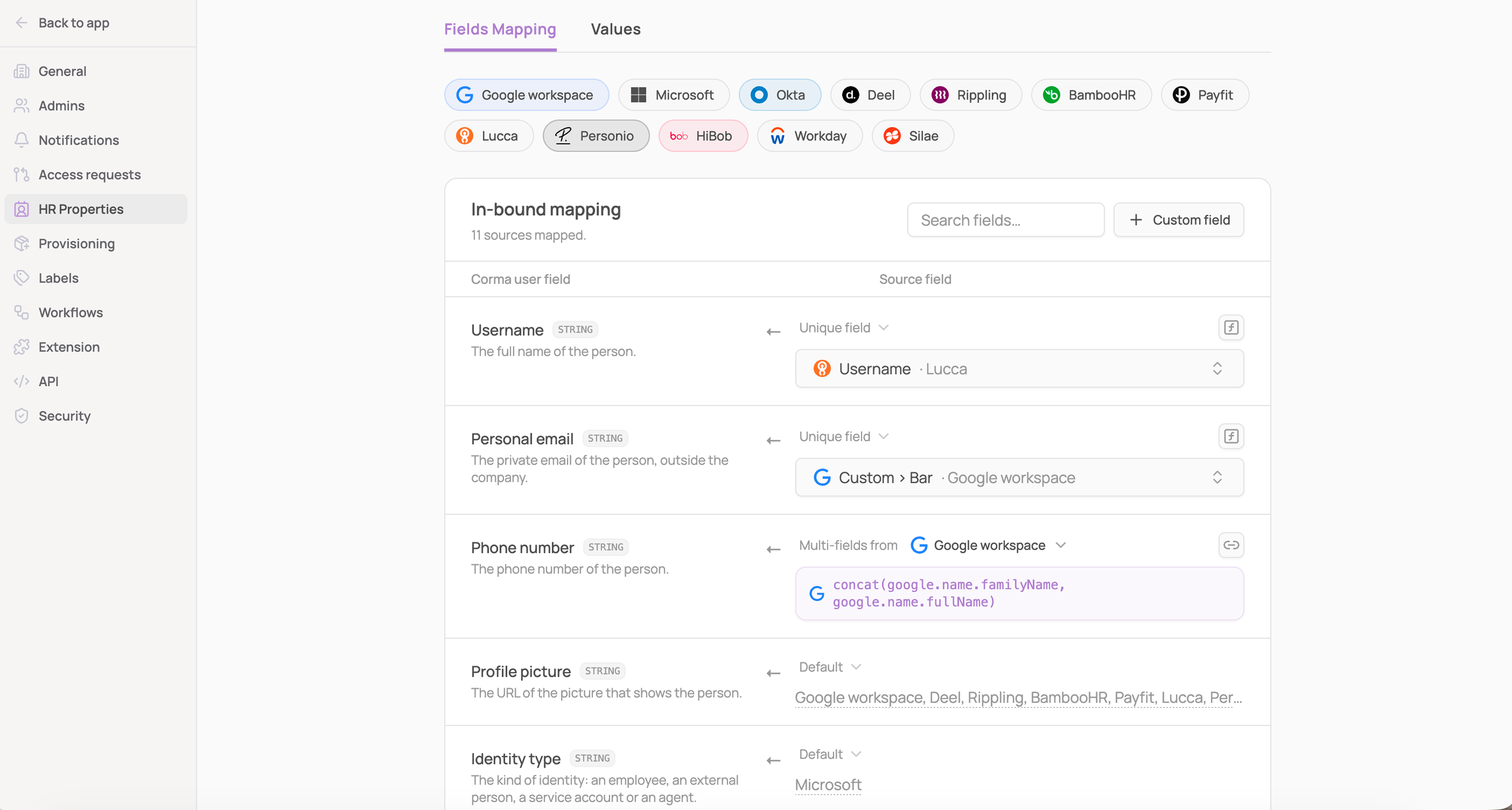
Chaque champ est dans l'un des quatre modes :
Mode | Ce que ça fait |
|---|---|
Default | Chaque source connectée écrit dans le champ, comme Corma l'a toujours fait. Si plusieurs sources y écrivent, la dernière synchronisation l'emporte. |
Unique field | Un champ d'une source remplit le champ. |
Multi-fields | Une expression combine plusieurs champs d'une même source. |
Manual | Aucune source n'écrit dans le champ. Vous le remplissez dans Corma. |
Professional email ne peut pas être mappé. Corma s'en sert pour reconnaître la même personne dans tous vos outils.
Les noms des champs intégrés de Corma ne peuvent pas être modifiés. Si vous voulez un champ avec votre propre nom, créez un champ personnalisé (voir plus bas).
Mapper un champ à un champ source
Ouvrez Settings → HR Properties et restez sur l'onglet Fields Mapping.
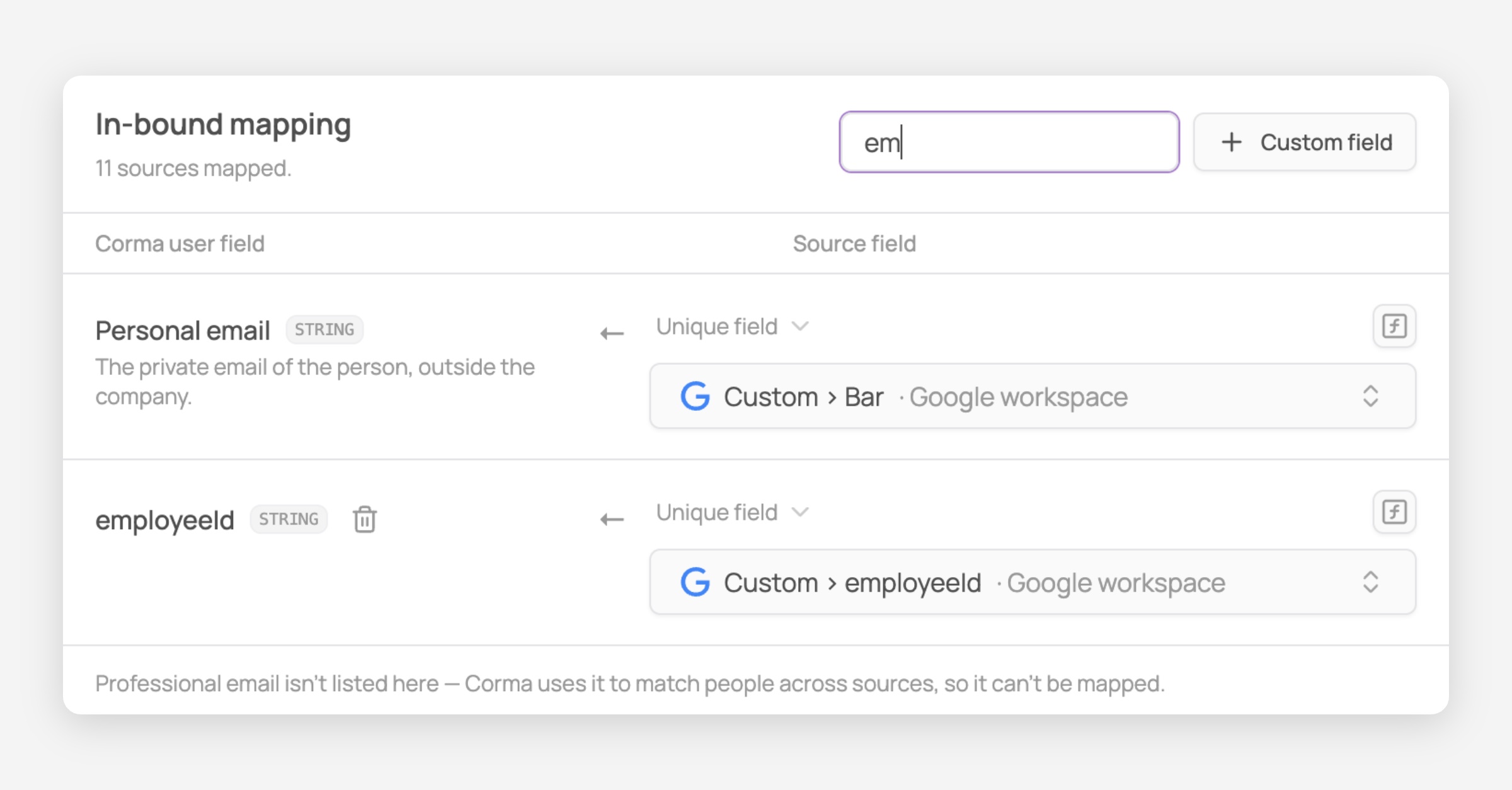
Trouvez le champ utilisateur Corma que vous voulez mapper, ou utilisez Search fields.
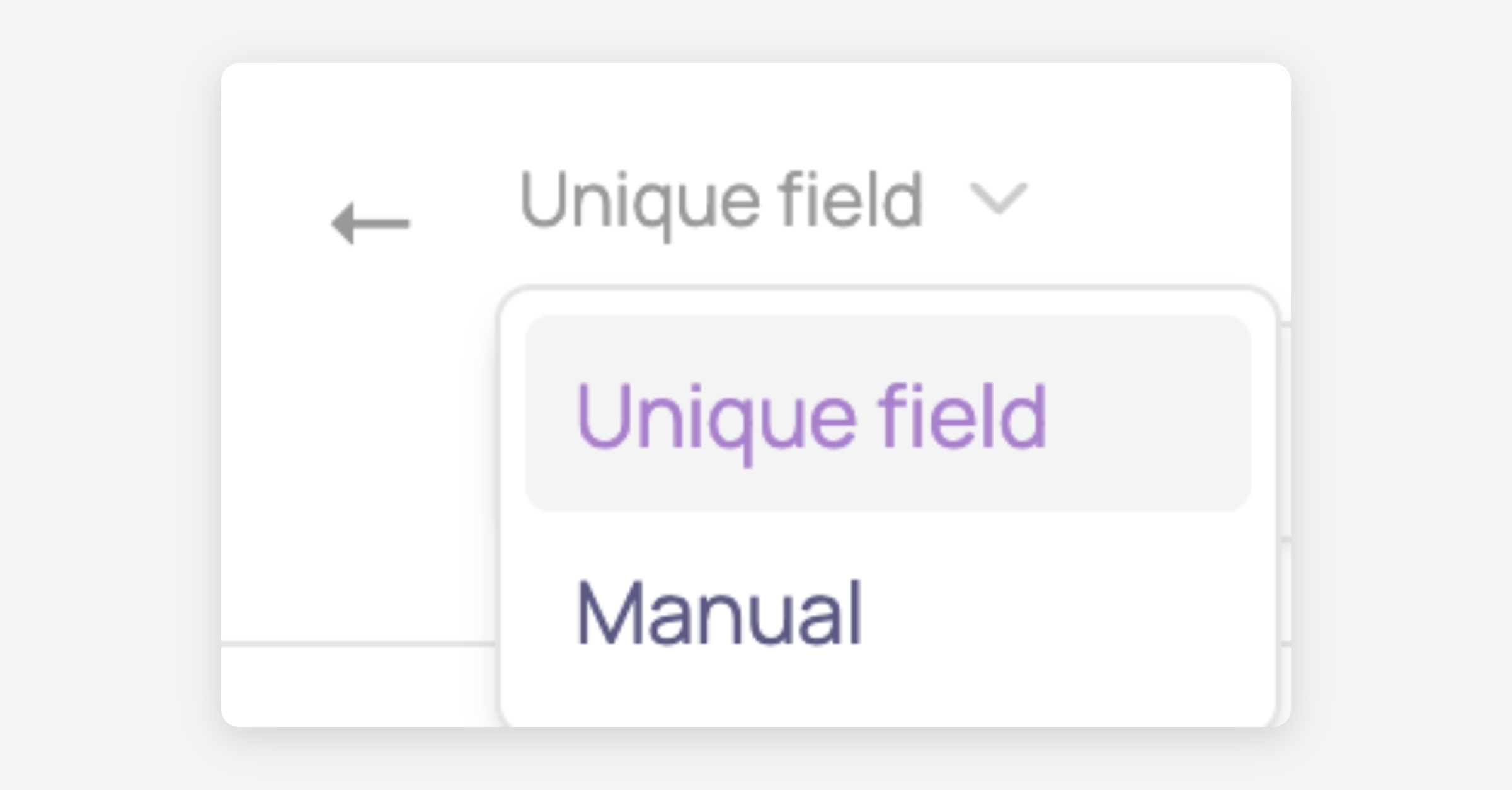
Ouvrez le menu déroulant du mode à côté du champ et sélectionnez Unique field.
Choisissez le champ source. La liste montre les champs de chaque outil connecté, par exemple
Username · LuccaouName › Display name · Google workspace.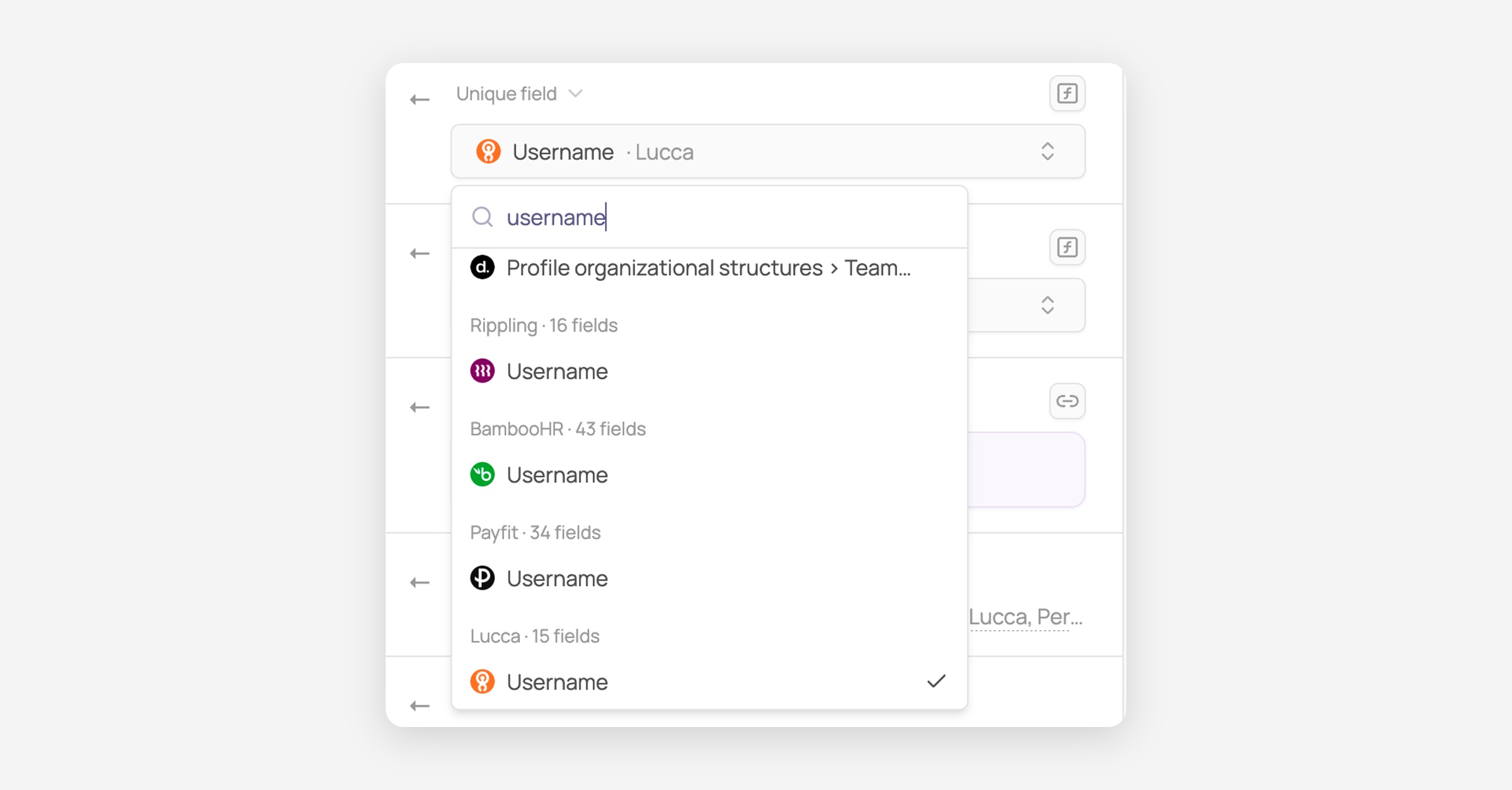
Pour arrêter de synchroniser un champ, sélectionnez Manual. Il reste alors modifiable uniquement dans Corma.
Un champ sans source affiche No source fills this field. Pick a source or set it to Manual.
Combiner plusieurs champs avec une expression
Utilisez une expression quand un seul champ ne suffit pas, par exemple pour construire un nom d'utilisateur à partir d'un prénom et d'un nom.
Cliquez sur le bouton d'expression (l'icône ƒ) à côté du champ.

Saisissez votre expression. Choisissez des fonctions et des variables dans les suggestions qui apparaissent pendant que vous tapez. Par exemple :
concat({{google.name.givenName}}, " ", {{google.name.familyName}})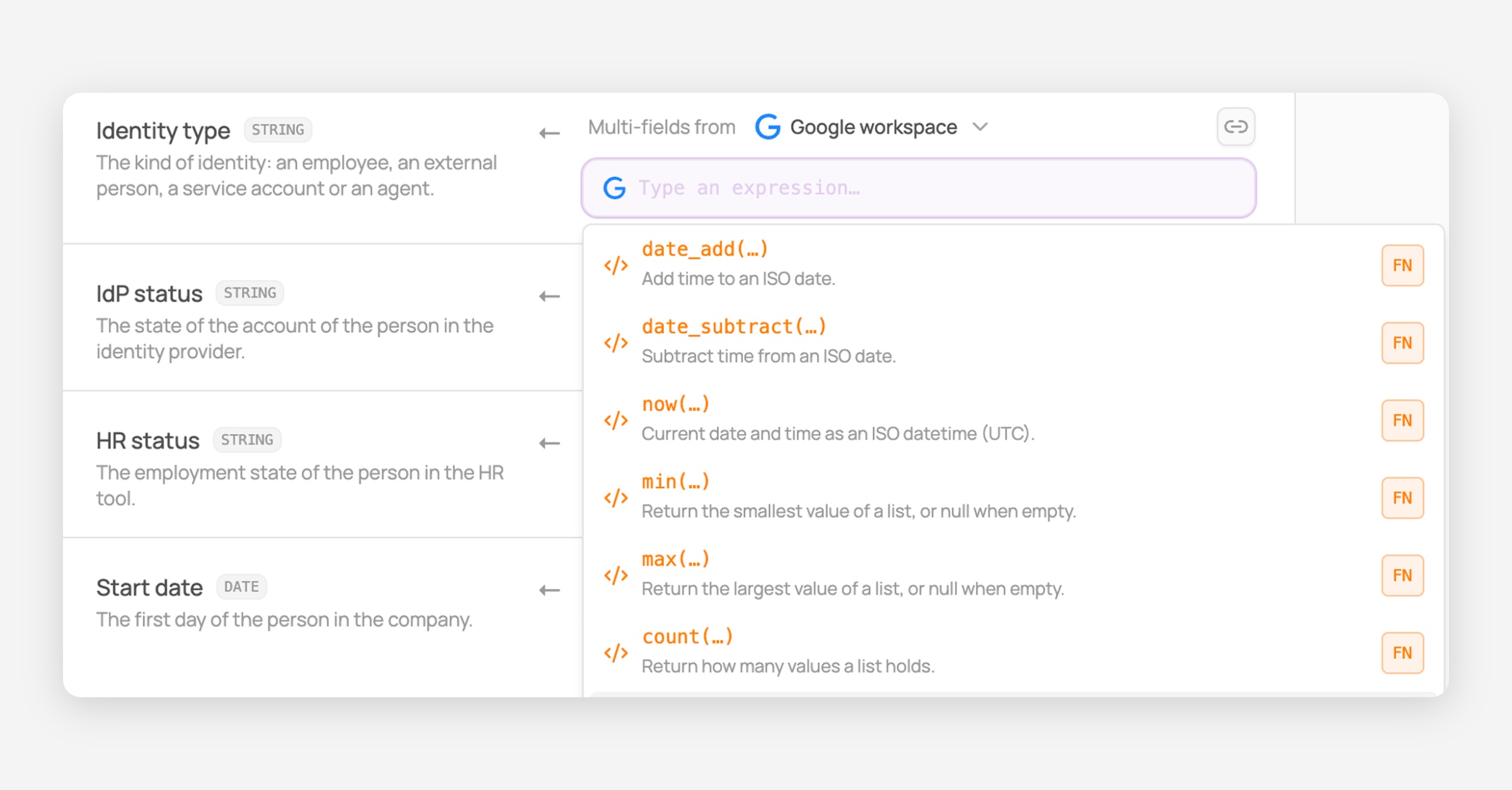
Le résultat est écrit dans le champ Corma à chaque fois que cette source synchronise un utilisateur.
Une expression ne peut utiliser que des champs d'une seule source. Combiner des champs de plusieurs sources n'est pas encore possible.
Fonctions disponibles
Type | Fonctions |
|---|---|
Texte |
|
Logique |
|
Comparaison |
|
Dates |
|
Listes |
|
coalescerenvoie la première valeur qui n'est pas vide. Utilisez-la quand l'information peut se trouver dans deux champs différents d'une même source.
Créer un champ personnalisé
Si les champs intégrés de Corma ne suffisent pas, ajoutez les vôtres.
Cliquez sur "+ Custom field" en haut du tableau de mappage.

Nommez le champ et choisissez son type.
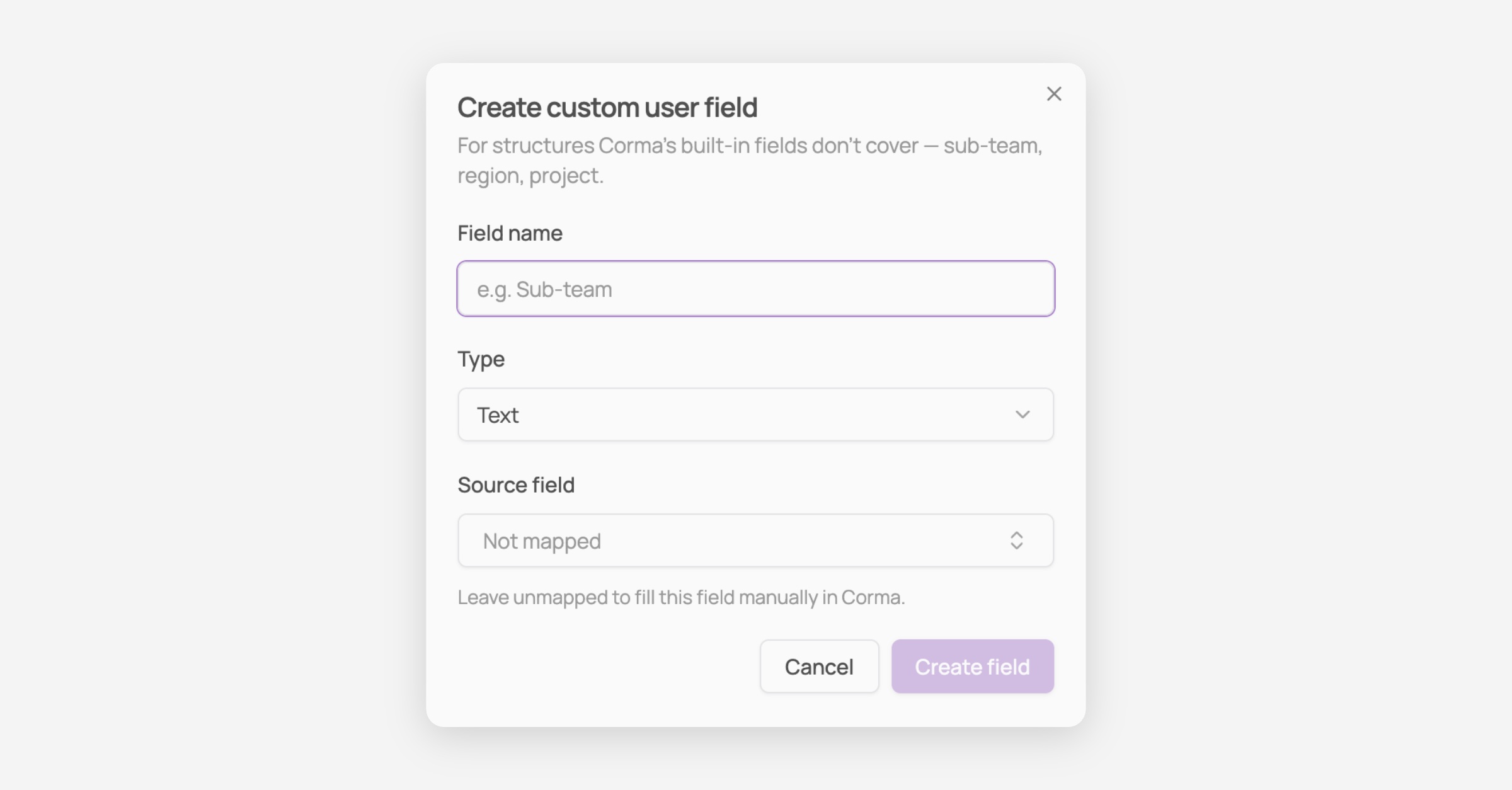
Choisissez sa source, ou laissez-le en manuel, puis confirmez.
Type | À utiliser pour |
|---|---|
Text | Tout texte libre, par exemple un identifiant d'employé |
Number | Des valeurs numériques |
Boolean | Oui ou non |
Date | Une date, par exemple une date d'arrivée au bureau |
User | Une référence à un autre utilisateur Corma |
Les champs personnalisés apparaissent sur la page de l'utilisateur dans Corma. Pour en supprimer un, cliquez sur l'icône de corbeille à côté.
Utiliser les champs personnalisés de vos propres outils
Les champs personnalisés que vous avez créés dans votre outil RH ou votre fournisseur d'identité (par exemple dans Deel, Personio ou HiBob) sont disponibles dans le sélecteur de source, à côté des champs standard.
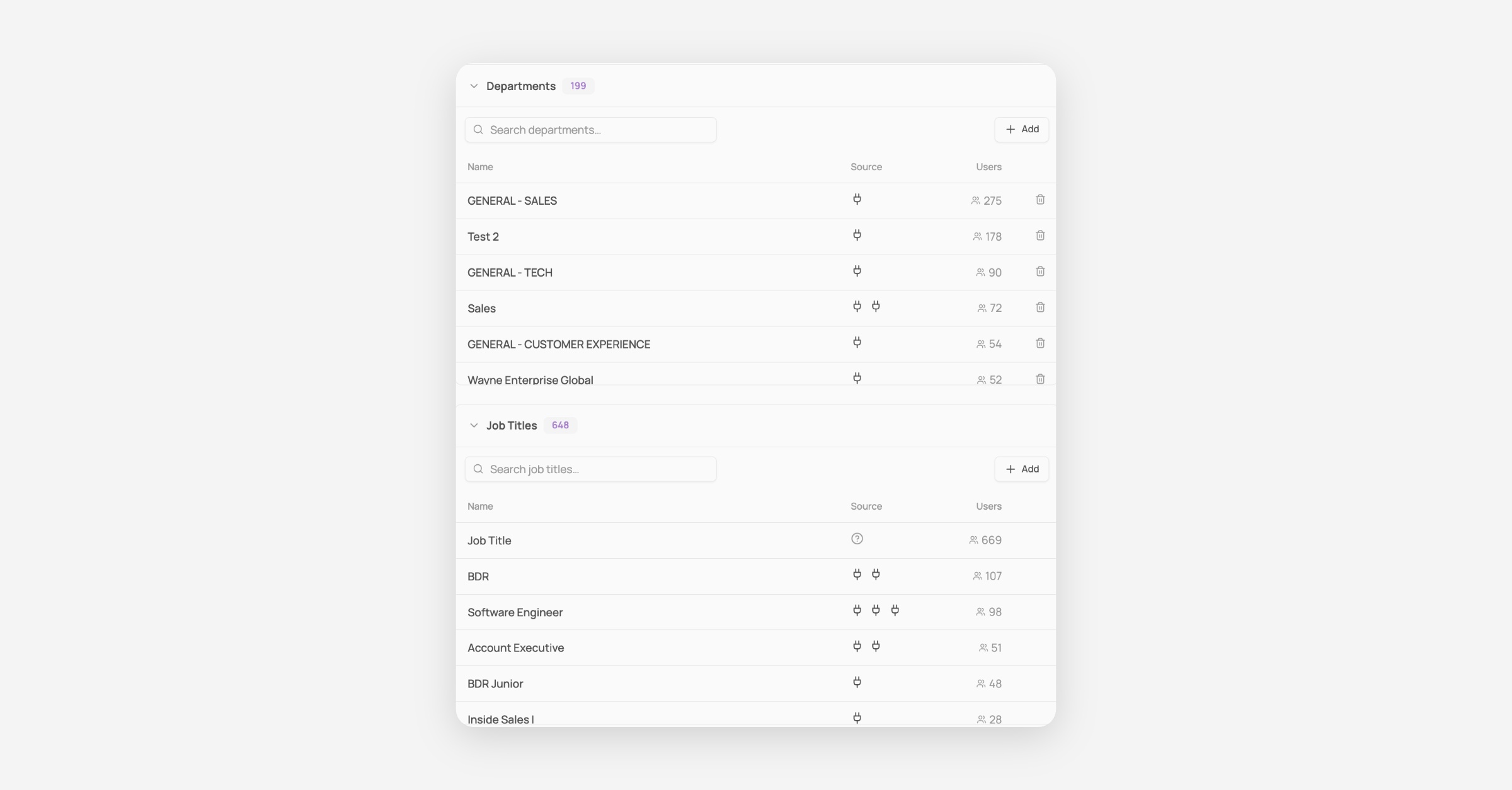
Onglet Values
L'onglet Values liste les départements et les intitulés de poste synchronisés depuis vos outils RH, avec leur source et le nombre d'utilisateurs de chacun.
Bon à savoir
Un champ mappé à une source est en lecture seule dans Corma. Pour le changer, modifiez-le dans l'outil source. Les champs Default et Manual restent modifiables.
Si une expression renvoie une valeur vide, Corma ne touche pas à la valeur existante.
Les champs personnalisés ne peuvent pas encore être utilisés dans le Workflow Builder.
Pour choisir ce que Corma écrit dans une application quand il crée un compte, voir Création de compte : mappage des données sortantes.
Choisissez quel champ de votre outil RH ou de votre fournisseur d'identité alimente chaque champ utilisateur Corma. Allez dans Settings → HR Properties pour le configurer. Seuls les admins peuvent modifier ces paramètres.