
Paramètres généraux
A map of the Settings page of the workspace accessible to admins
Vue d'ensemble
La page Paramètres (Settings) de Corma vous permet de configurer le fonctionnement de tout votre espace de travail : paramètres par défaut de l'entreprise, accès administrateur, notifications, circuits d'approbation de repli et règles d'automatisation, le tout au même endroit.
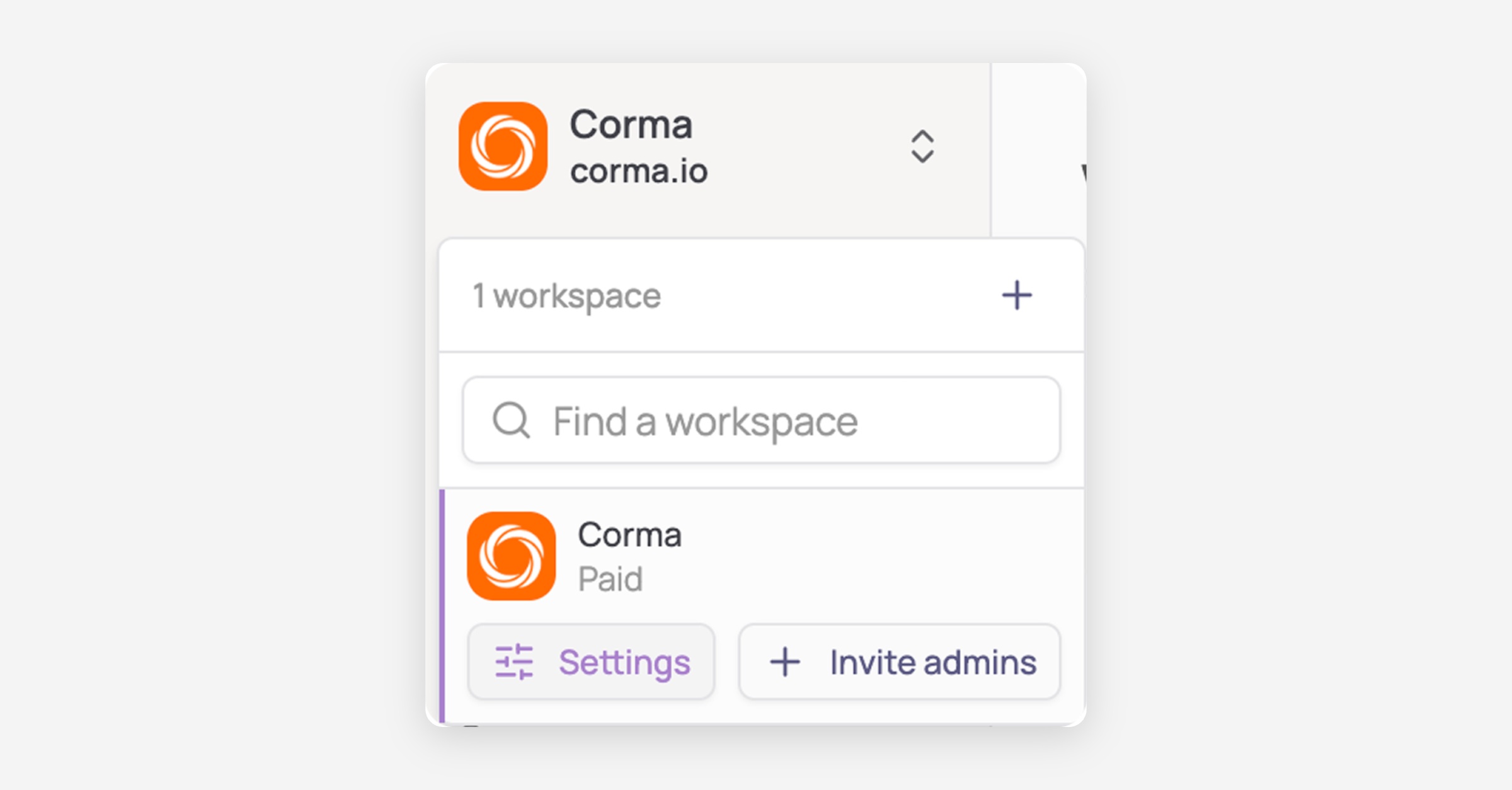
Pour y accéder, cliquez sur le nom de votre espace de travail en haut de la barre latérale, puis sur "Paramètres".
Général
Espace de travail (Workspace) : nom, secteur, logo, devise principale et fuseau horaire (utilisé pour planifier les événements basés sur une date).
Domaines de l'entreprise (Company domains) : les utilisateurs qui s'inscrivent avec une adresse e-mail de ces domaines rejoignent automatiquement votre espace de travail Corma.
Équipe IT (IT team) : définissez votre méthode de contact préférée (E-mail, Lien ou Chat), l'adresse e-mail de l'équipe IT, celle de l'équipe Finance, ainsi que votre Responsable de la gestion des accès (Access management owner), l'utilisateur de repli chargé de provisionner manuellement les accès lorsque Corma ne peut pas les automatiser via API.
Zone de danger (Danger zone) : supprimez définitivement votre espace de travail.
Devise
Par défaut, tous les montants dans Corma sont affichés en euros (EUR). Vous pouvez modifier ce réglage à tout moment :
Allez dans Paramètres → Général (Settings → General)
Ouvrez la liste déroulante Devise principale (Main currency)
Sélectionnez la devise de votre choix parmi les 166 devises disponibles
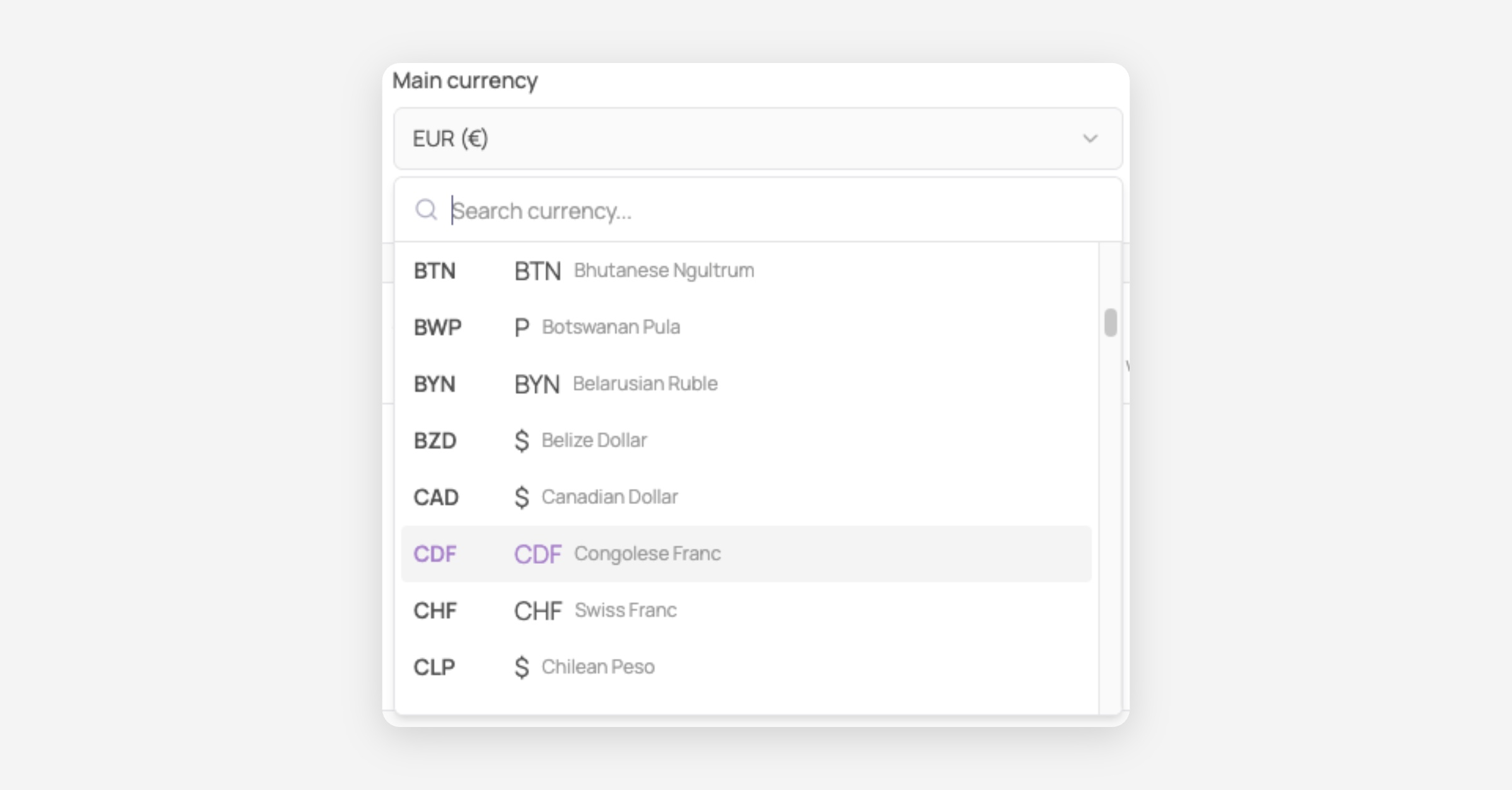
Une fois sélectionnée, la nouvelle devise s'applique automatiquement à toutes les pages : coûts, dépenses et totaux financiers. Les conversions de devises utilisent des taux de change mis à jour quotidiennement.
Administrateurs
Gérez toutes les personnes disposant d'un accès administrateur à votre espace de travail. Cliquez sur "Inviter un administrateur" (Invite admin), puis recherchez un utilisateur existant ou saisissez directement une adresse e-mail pour envoyer l'invitation.
Consultez le guide complet : Comment inviter un administrateur
Notifications
Canaux de notification (Notification channels) : choisissez comment votre équipe est informée de l'activité de l'espace de travail. E-mail, Slack et Microsoft Teams sont disponibles dès aujourd'hui ; Google Chat porte la mention "Voter pour la fonctionnalité" (Upvote feature), ce qui signifie qu'il n'est pas encore possible de le connecter.
Fréquence des rappels (Reminder frequency) : contrôlez la fréquence à laquelle Corma envoie des rappels pour les Tickets en attente et les Revues d'accès en attente.
Consultez le guide complet : Canaux de notification
Circuit d'approbation
Définissez le circuit d'approbation par défaut de l'entreprise, utilisé en repli pour toute application qui n'a pas son propre circuit d'approbation. Ajoutez des étapes d'approbation et attribuez un type à chacune (par exemple Manager, utilisateur spécifique). Vous pouvez toujours configurer un circuit d'approbation personnalisé pour une application donnée depuis la page de cette application.
Consultez le guide complet : Comment définir des circuits d'approbation pour les demandes d'accès
Propriétés RH
Consultez et gérez les départements et les intitulés de poste synchronisés depuis votre outil RH, y compris la source de chacun et le nombre d'utilisateurs qui y sont rattachés.
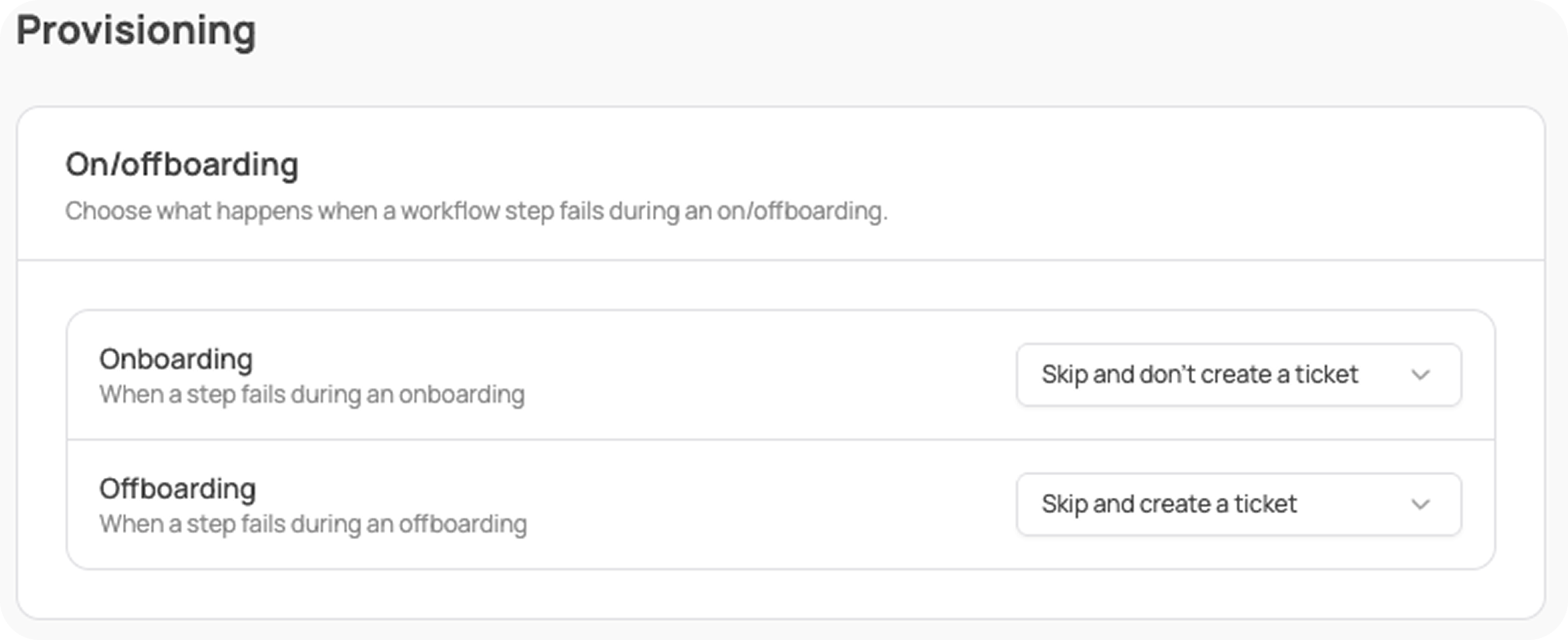
Provisionnement
Choisissez ce qui se passe lorsqu'une étape de workflow échoue en cours d'onboarding ou d'offboarding : arrêter complètement le processus, ignorer l'étape sans prévenir, ou l'ignorer et créer un ticket pour que quelqu'un assure le suivi manuellement.
Labels
Créez et gérez les labels que vous appliquez à vos applications, utilisateurs et licences. Les labels sont des marqueurs de couleur pour vos propres classifications, comme les catégories d'outils, la criticité ou les centres de coûts. Chacun appartient à un seul périmètre : Applications, Utilisateurs ou Licences. Deux labels d'application, Public et Interne (Internal), sont gérés par Corma et ne peuvent pas être modifiés.
Consultez le guide complet : Labels
Workflows
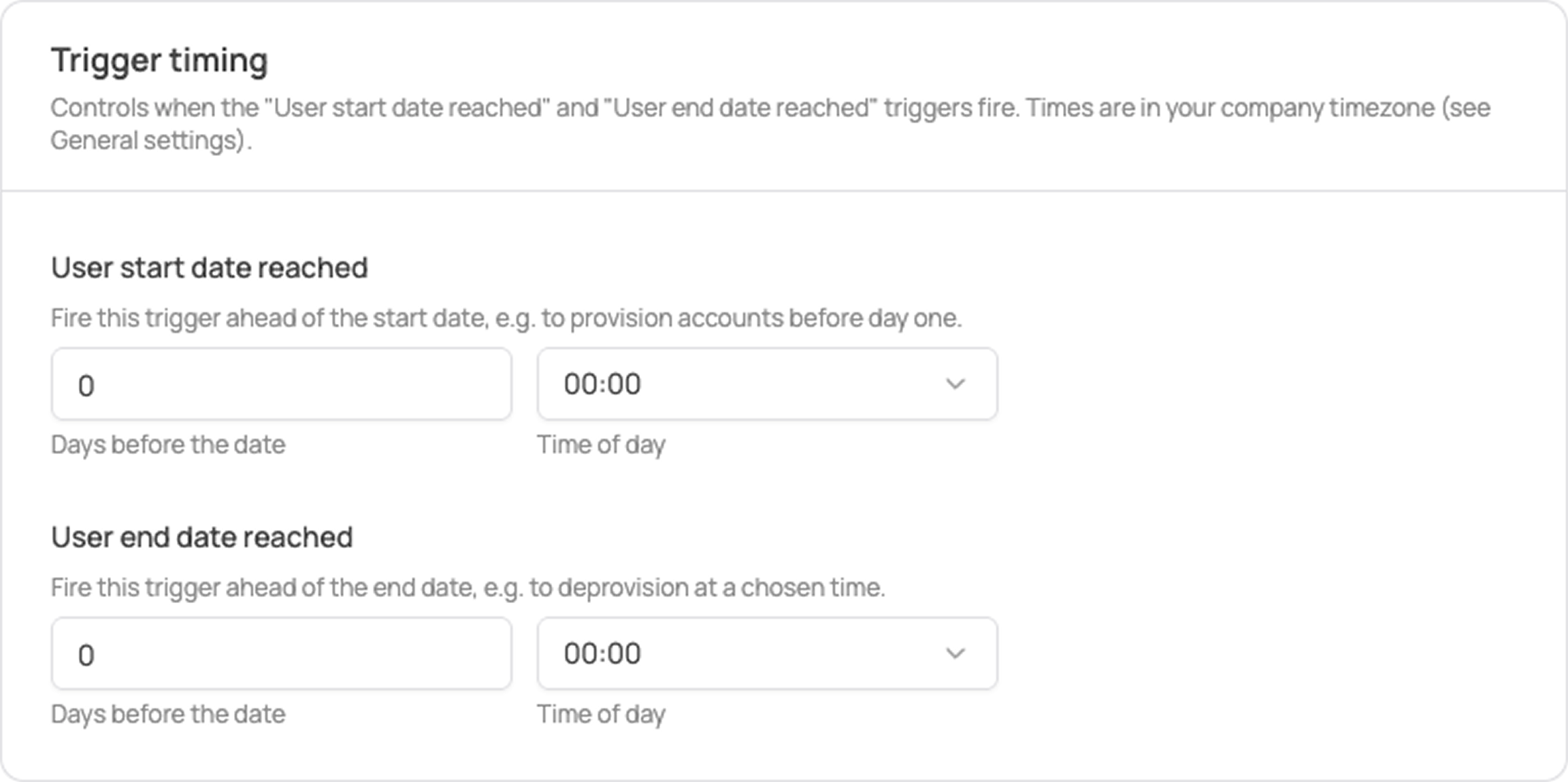
Contrôlez le moment de déclenchement des déclencheurs de workflow "Date d'arrivée de l'utilisateur atteinte" (User start date reached) et "Date de départ de l'utilisateur atteinte" (User end date reached) : combien de jours avant la date chacun se déclenche, et à quelle heure de la journée (dans le fuseau horaire de votre entreprise).
Consultez le guide associé : Workflow Builder, qui couvre les déclencheurs contrôlés par ce réglage.
Extension
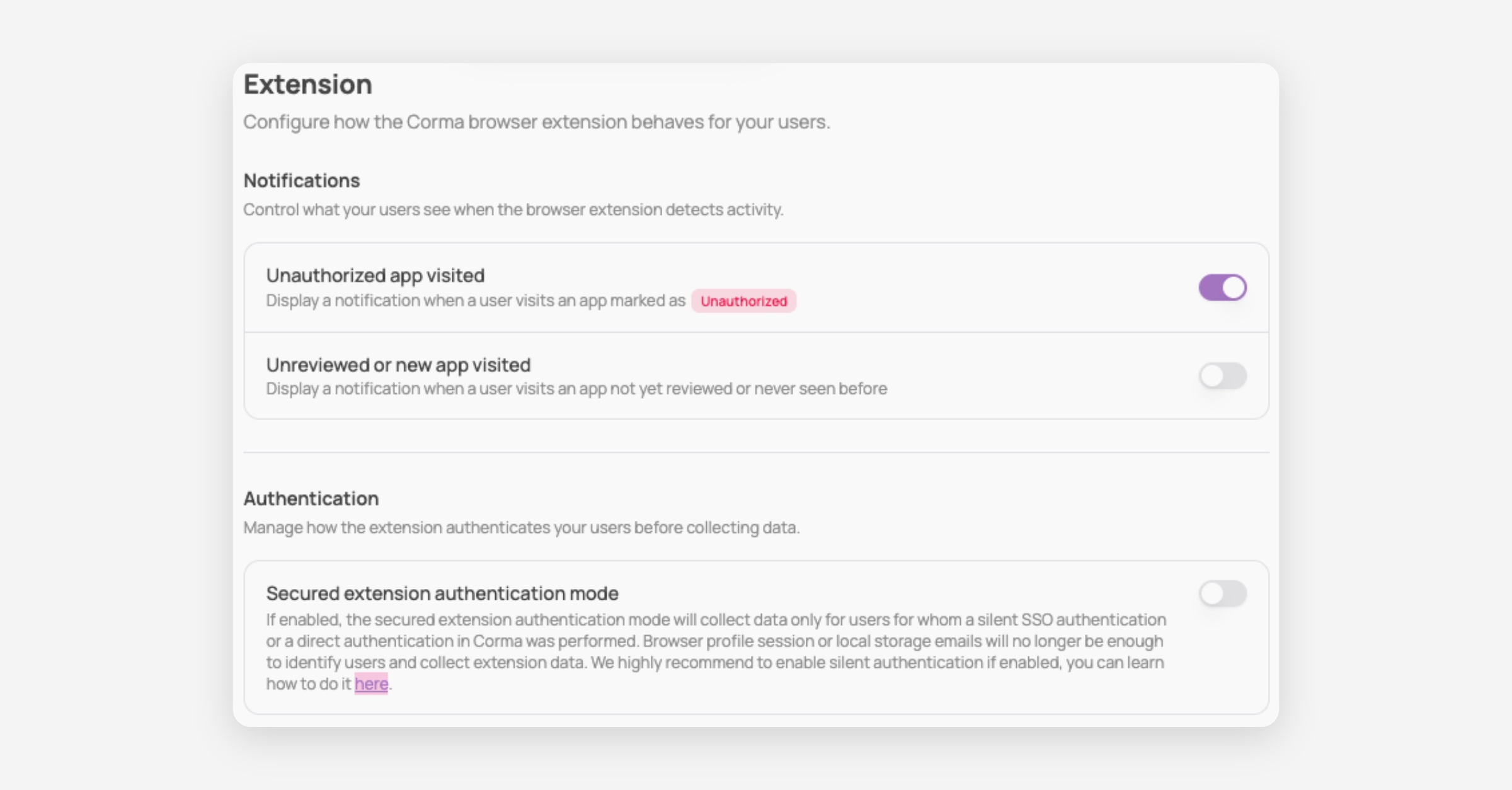
Notifications : contrôlez ce que l'extension de navigateur Corma affiche aux utilisateurs, activez ou désactivez les alertes lors de la visite d'applications non autorisées, ou d'applications non revues ou nouvelles.
Authentification (Authentication) : activez le Mode d'authentification sécurisé de l'extension (Secured extension authentication mode) pour ne collecter les données de l'extension qu'auprès des utilisateurs disposant d'une authentification SSO vérifiée ou d'une authentification directe à Corma, plutôt que de s'appuyer sur la session du navigateur ou le stockage local.
API
Étendez Corma en l'intégrant à vos propres systèmes grâce à notre API ouverte. Générez, renouvelez ou supprimez des clés API directement depuis cette page.
Consultez le guide complet : API