
Labels
Les labels sont des marqueurs de couleur que vous pouvez créer et appliquer à vos applications, utilisateurs et licences. Utilisez-les pour catégoriser tout ce que Corma ne suit pas déjà pour vous, comme les catégories d'outils, la criticité, les centres de coûts ou les promotions d'onboarding, puis filtrez vos listes en fonction de ces labels. Seuls les administrateurs peuvent créer et gérer les labels.
Qu'est-ce qu'un label
Un label appartient à un seul périmètre : Applications, Utilisateurs ou Licences. Un label créé pour les applications ne peut pas être appliqué à un utilisateur, et le même nom peut exister dans deux périmètres différents.
| Champ | Description |
|---|---|
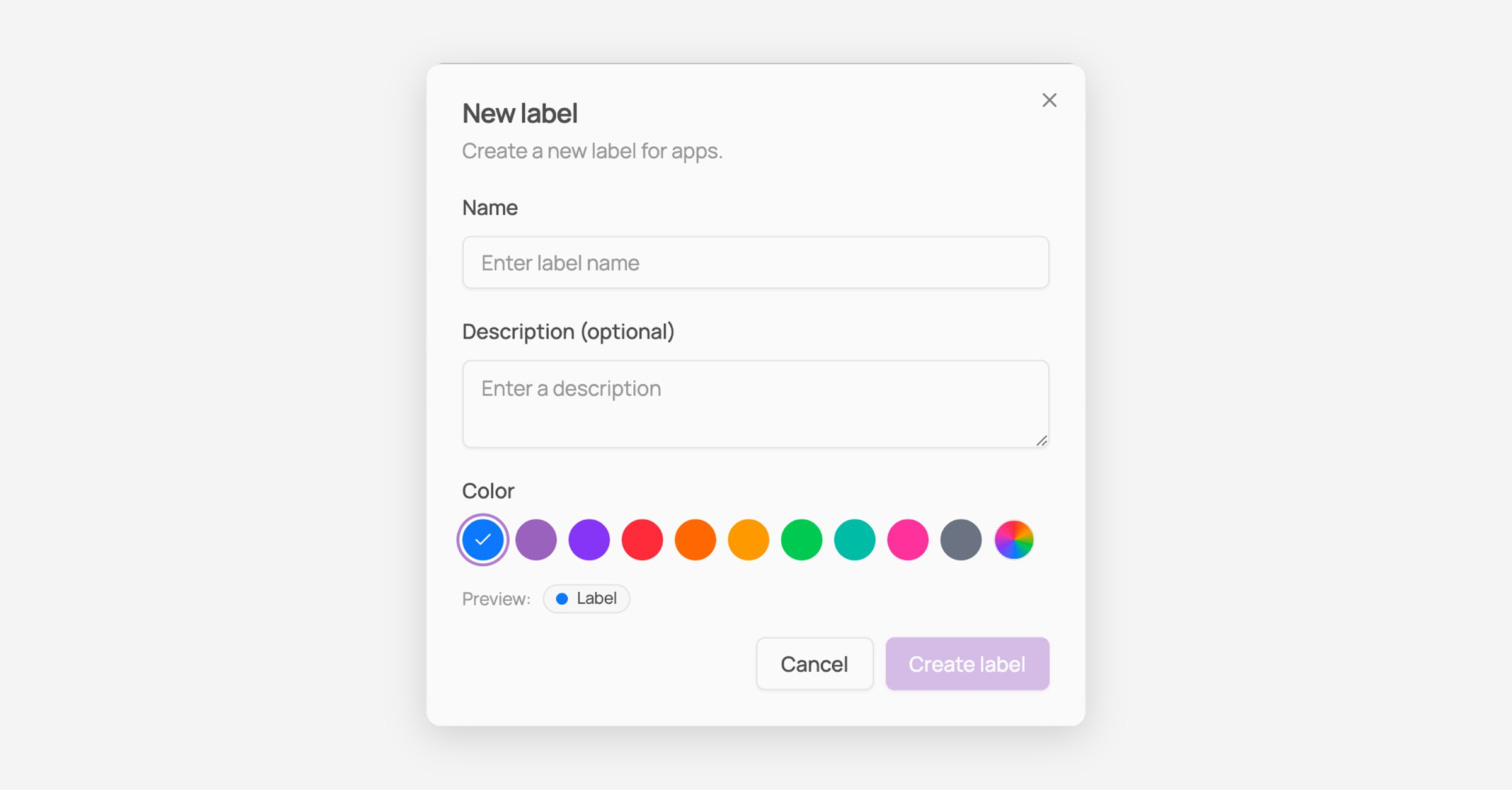
| Nom (Name) | Obligatoire. Doit être unique au sein de son périmètre : par exemple, Finance et finance sont considérés comme le même nom |
| Description (Description) | Facultatif, affiché dans le tableau des paramètres des Labels |
| Couleur (Color) | L'une des 10 couleurs prédéfinies, ou une couleur personnalisée de votre choix |
| Éléments (Items) | Nombre d'applications, d'utilisateurs ou de licences qui portent actuellement le label |
| Dernière application (Last applied) | Date à laquelle le label a été appliqué à un objet pour la dernière fois |
| Création (Created) | Date de création du label |
Un objet peut porter autant de labels que nécessaire, et un label peut être appliqué à autant d'objets que nécessaire.
Les labels ne sont volontairement pas un statut. La criticité, l'application des règles et le statut de revue ont leurs propres champs dédiés : utilisez les labels pour vos propres classifications.
Où gérer les labels
Cliquez sur le nom de votre espace de travail en haut de la barre latérale, puis sur Paramètres (Settings).
Dans la barre latérale des paramètres, cliquez sur Labels.
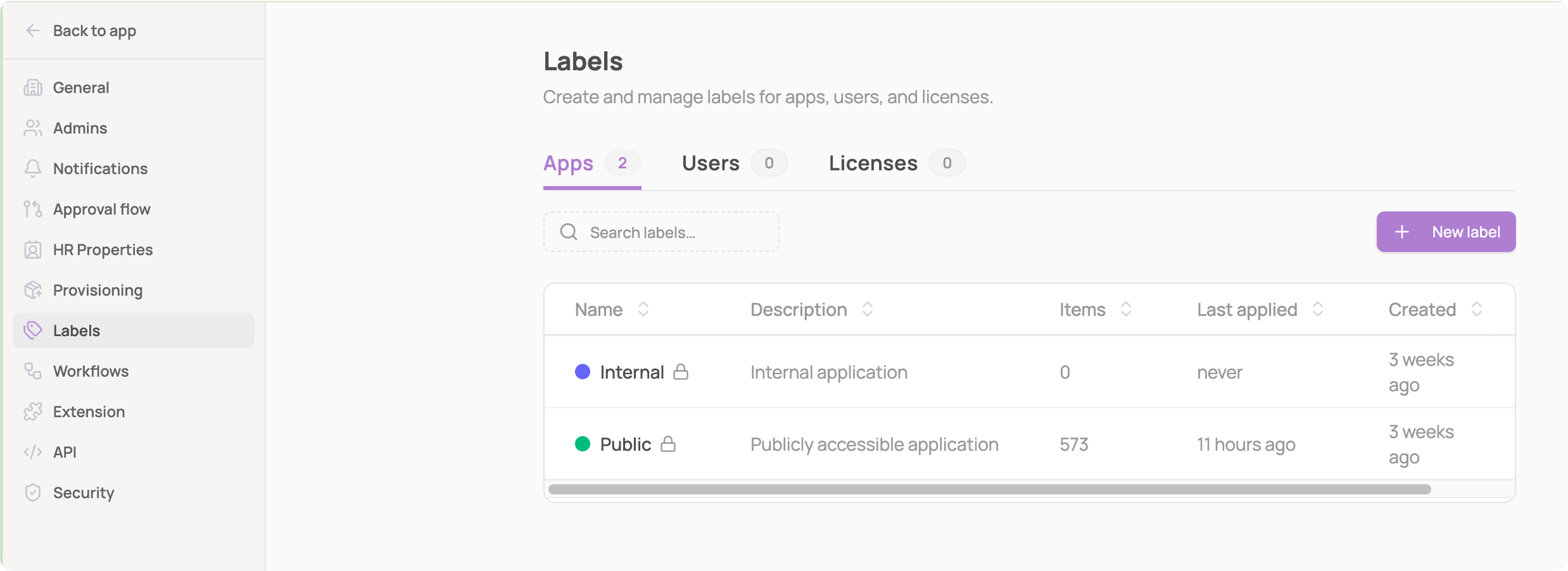
La page est divisée en Applications (Apps), Utilisateurs (Users) et Licences (Licenses), chacun indiquant le nombre de labels existant dans ce périmètre. Chaque colonne du tableau peut être triée en cliquant sur les flèches à côté de son en-tête, et le champ de recherche filtre les labels par nom.
Créer un label
Allez dans Paramètres → Labels (Settings → Labels) et ouvrez l'onglet du périmètre souhaité : Applications, Utilisateurs ou Licences.
Cliquez sur Nouveau label (New label).
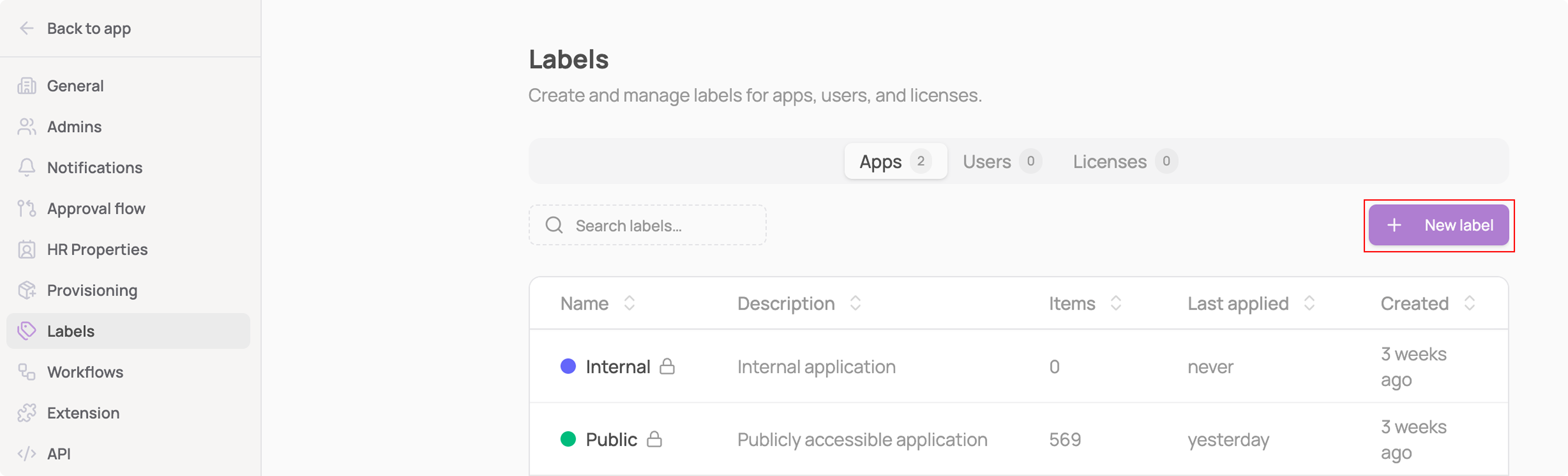
Donnez un Nom au label. Restez concis : les noms longs sont tronqués dans les cellules du tableau et ne s'affichent en entier qu'au survol.
(Facultatif) Ajoutez une Description pour expliquer quand utiliser le label. Elle apparaît dans ce tableau des paramètres : c'est le moyen le plus rapide de garantir que votre équipe applique les labels de façon cohérente.
Choisissez une Couleur parmi les dix couleurs prédéfinies, ou cliquez sur la pastille multicolore en fin de ligne pour définir la vôtre. L'Aperçu (Preview) se met à jour en direct pour que vous voyiez le label exactement tel qu'il apparaîtra dans le produit.
Cliquez sur Créer le label (Create label).
Le label est désormais disponible dans ce périmètre et prêt à être appliqué à vos applications, utilisateurs ou licences.
Les noms doivent être uniques au sein d'un périmètre, et la vérification ne tient pas compte des majuscules : si
Financeexiste déjà, vous ne pouvez pas créerfinance. Le même nom dans un périmètre différent est accepté : un label d'application et un label d'utilisateur peuvent donc tous deux s'appelerFinance.
Labels générés par Corma
Deux labels d'application sont intégrés : Public et Interne (Internal). Corma les crée et les gère : ils ne peuvent donc pas être renommés, changés de couleur ni supprimés.
Vous les reconnaissez au cadenas à côté de leur nom. Au survol de la ligne, le message "Ces labels sont générés par Corma et ne peuvent pas être modifiés." ("These labels are Corma generated and cannot be edited.") s'affiche. Ils apparaissent également avec un cadenas dans le sélecteur de labels.
Vous pouvez filtrer vos listes par Public et Interne comme avec n'importe quel autre label : la restriction porte uniquement sur la modification des labels eux-mêmes.
Actions sur une ligne
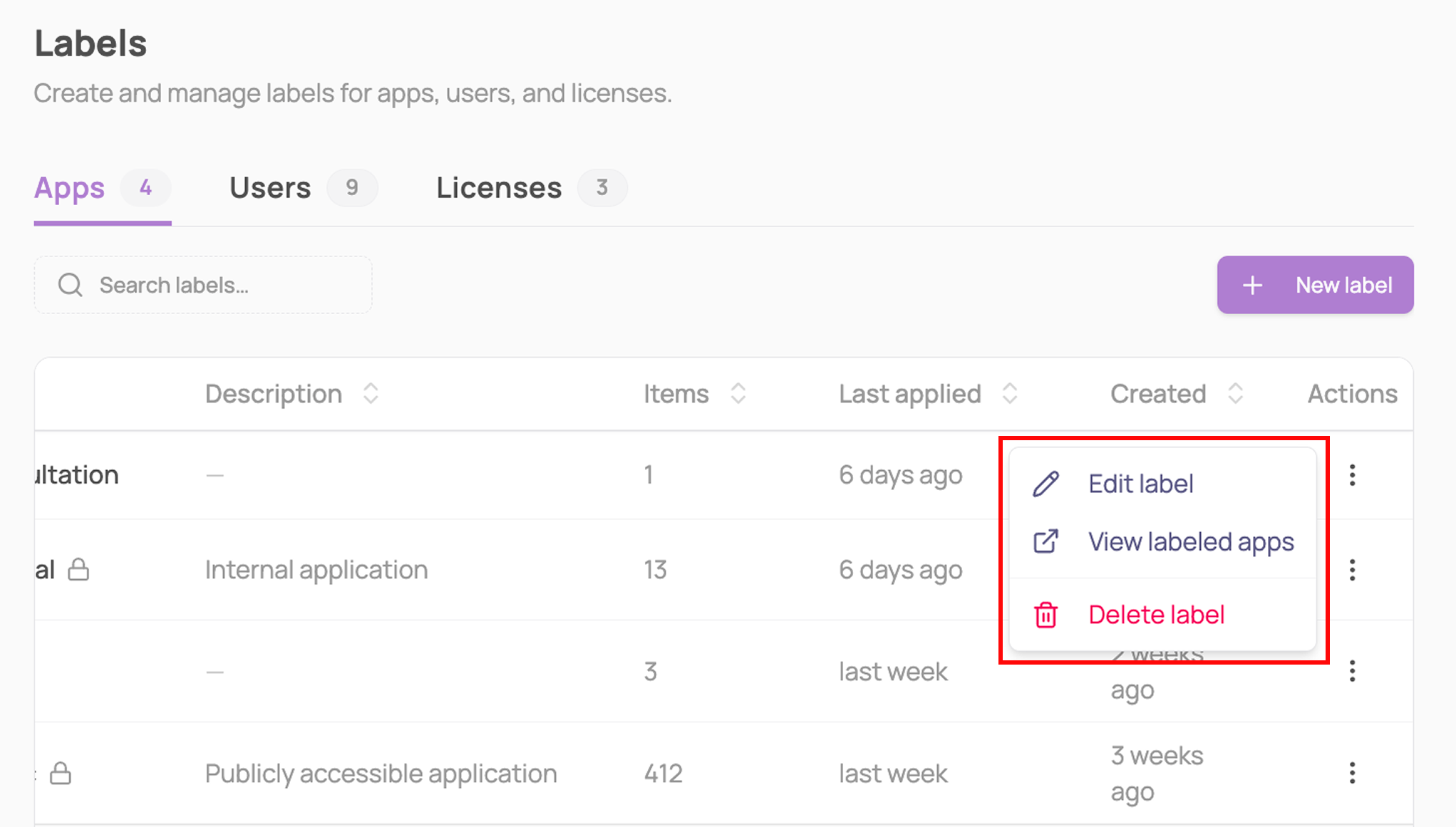
Survolez une ligne et cliquez sur l'icône ⋮ dans la colonne Actions pour ouvrir le menu de la ligne :
Modifier le label (Edit label) : ouvre la même fenêtre que lorsque vous cliquez sur la ligne.
Voir les applications labellisées (View labeled apps) (ou les utilisateurs, les licences) : ouvre la liste correspondante, déjà filtrée sur ce label. C'est le moyen le plus rapide de vérifier sur quoi un label est réellement utilisé.
Supprimer le label (Delete label) : retire le label de tous les objets qui le portent. Une confirmation vous indique combien d'éléments sont concernés avant de valider.
La suppression d'un label est irréversible !