
Comment filtrer et personnaliser un tableau
La barre d'outils au-dessus de chaque tableau principal contrôle ce que vous voyez. Elle apparaît aussi sur les onglets de la page d'une app et de la page d'un utilisateur (comme Licences, Jetons et Activité), sur les tableaux d'une seule revue d'accès, et dans le portail employé. L'icône entonnoir filtre les lignes, l'icône curseurs choisit les colonnes affichées, et le bouton vues garde une configuration pour plus tard. Pour enregistrer une configuration au lieu de la refaire à chaque fois, voir « Comment créer et gérer des vues enregistrées ».
Filtrer un tableau
Cliquez sur l'icône entonnoir en haut à droite du tableau. Un menu déroulant s'ouvre avec tous les filtres disponibles sur cette page.
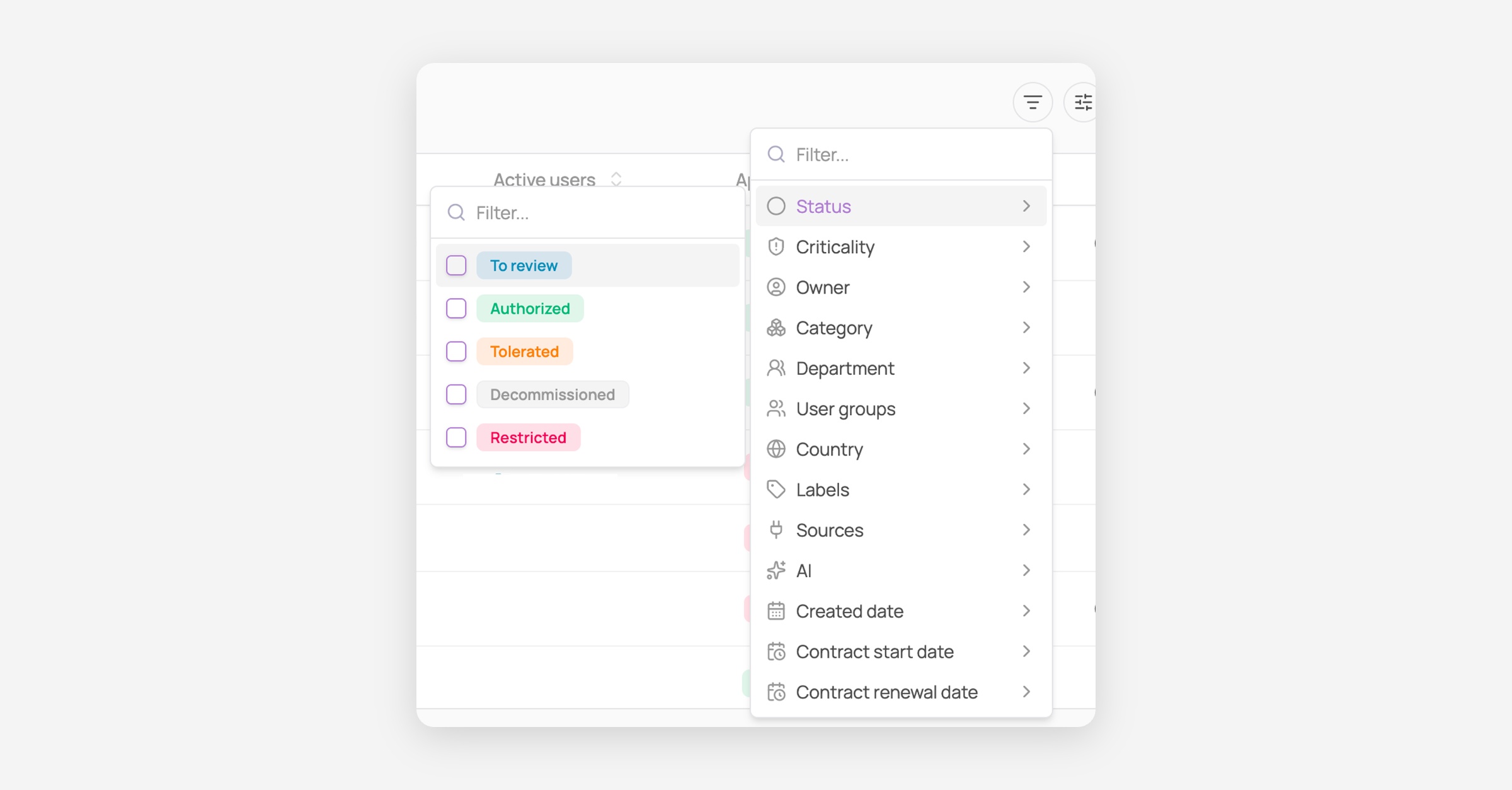
Choisissez le champ sur lequel filtrer, par exemple Labels, Statut ou Criticité.
Choisissez les valeurs à garder. Le sélecteur s'adapte au champ : une liste de cases à cocher avec recherche pour des champs comme Labels ou Statut, un calendrier pour les dates, et un champ minimum/maximum pour les nombres.

Le filtre apparaît sur une ligne sous l'en-tête du tableau, et le tableau se met à jour tout de suite. Au-dessus, Corma indique combien de lignes correspondent.
L'icône entonnoir affiche un petit nombre qui indique combien de filtres sont appliqués.
Lire un filtre
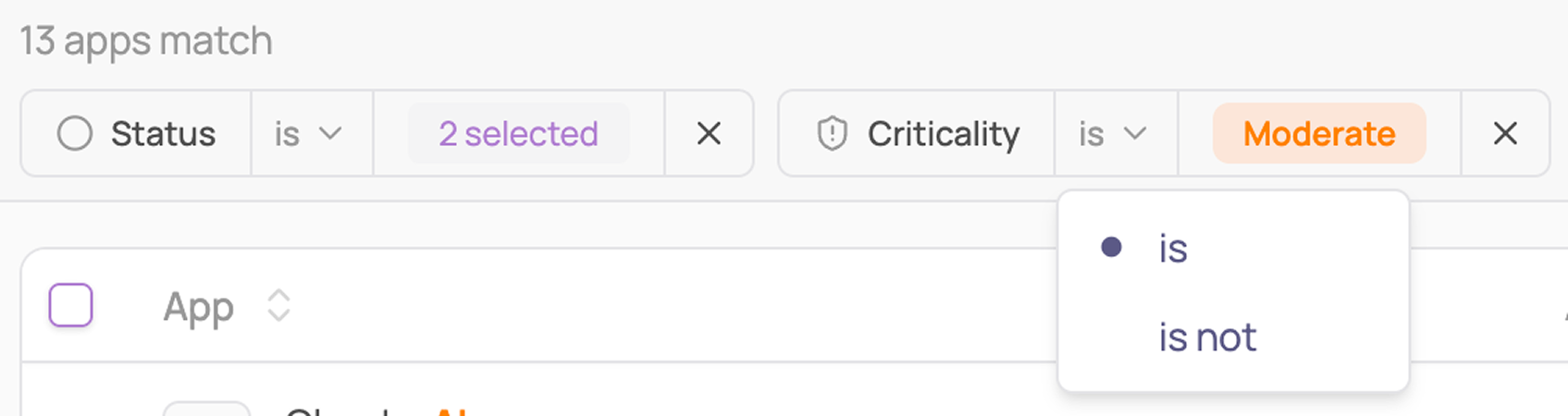
Chaque filtre appliqué se compose de quatre parties, de gauche à droite :
Partie | Ce que c'est |
|---|---|
Champ | ce sur quoi vous filtrez, par exemple Labels |
Opérateur | la règle appliquée, par exemple contient |
Valeurs | ce que vous avez sélectionné. Affiche le nom de la valeur, ou « 2 sélectionnées » si vous en avez choisi plusieurs |
✕ | supprime ce filtre |
Changer un opérateur
Cliquez sur l'opérateur pour ouvrir sa liste, puis choisissez celui que vous voulez.
Les options dépendent du champ. La plupart des champs proposent est et n'est pas. Les champs qui peuvent contenir plusieurs valeurs à la fois, comme Labels, proposent plutôt contient et ne contient pas. Les champs de date et de nombre utilisent des plages.
Ajouter un autre filtre
Cliquez sur le bouton + à la fin de la ligne de filtres, puis choisissez un champ et ses valeurs comme avant.
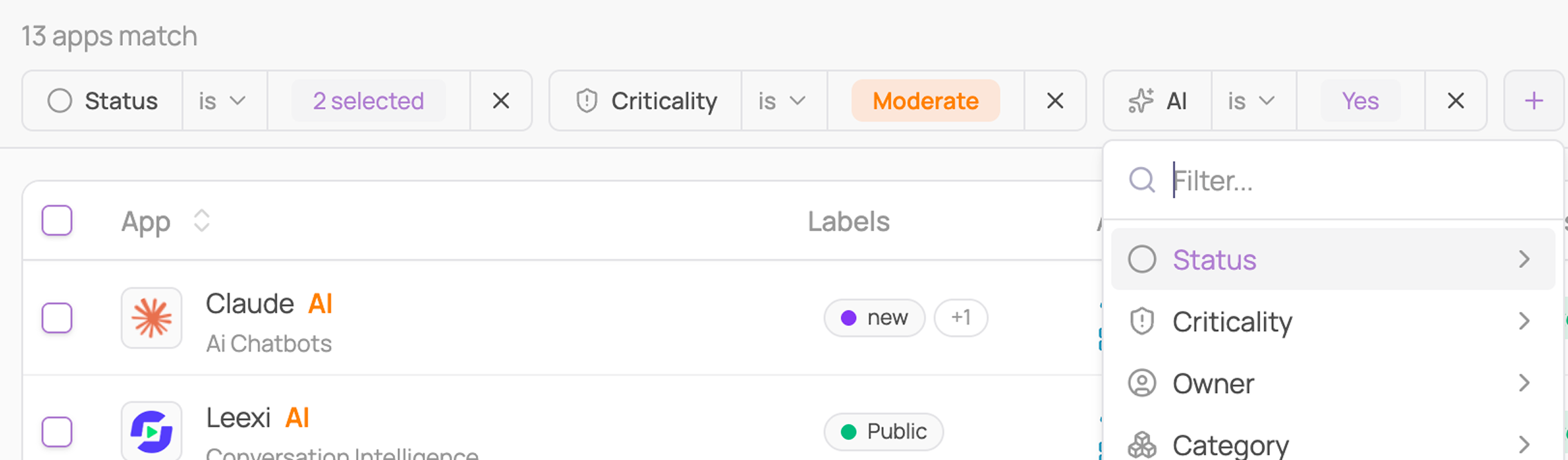
Les filtres se cumulent : une ligne doit correspondre à tous pour apparaître.
Appliquer Labels plusieurs fois
Chaque champ ne peut être filtré qu'une fois, et son opérateur couvre toutes les valeurs choisies. Labels fait exception : comme une app peut avoir plusieurs labels en même temps, vous pouvez l'ajouter plusieurs fois, avec un opérateur différent à chaque fois.
Disons que vous voulez les apps avec le label SAML, mais pas celles qui ont aussi le label Internal.
Cliquez sur l'icône entonnoir, choisissez Labels, et cochez SAML.
Cliquez sur le bouton + et choisissez à nouveau Labels.
Sur le nouveau filtre, cliquez sur l'opérateur, passez-le à n'est pas, et cochez Internal.

Les filtres se cumulent, donc une app doit répondre à tous pour apparaître.
Supprimer des filtres
Supprimez un filtre avec le ✕ à sa droite.
Supprimez-les tous avec Effacer, à droite de la ligne de filtres.
Dans une vue enregistrée, Effacer vous ramène aux filtres de cette vue plutôt qu'à un tableau vide.
Choisir les colonnes à afficher
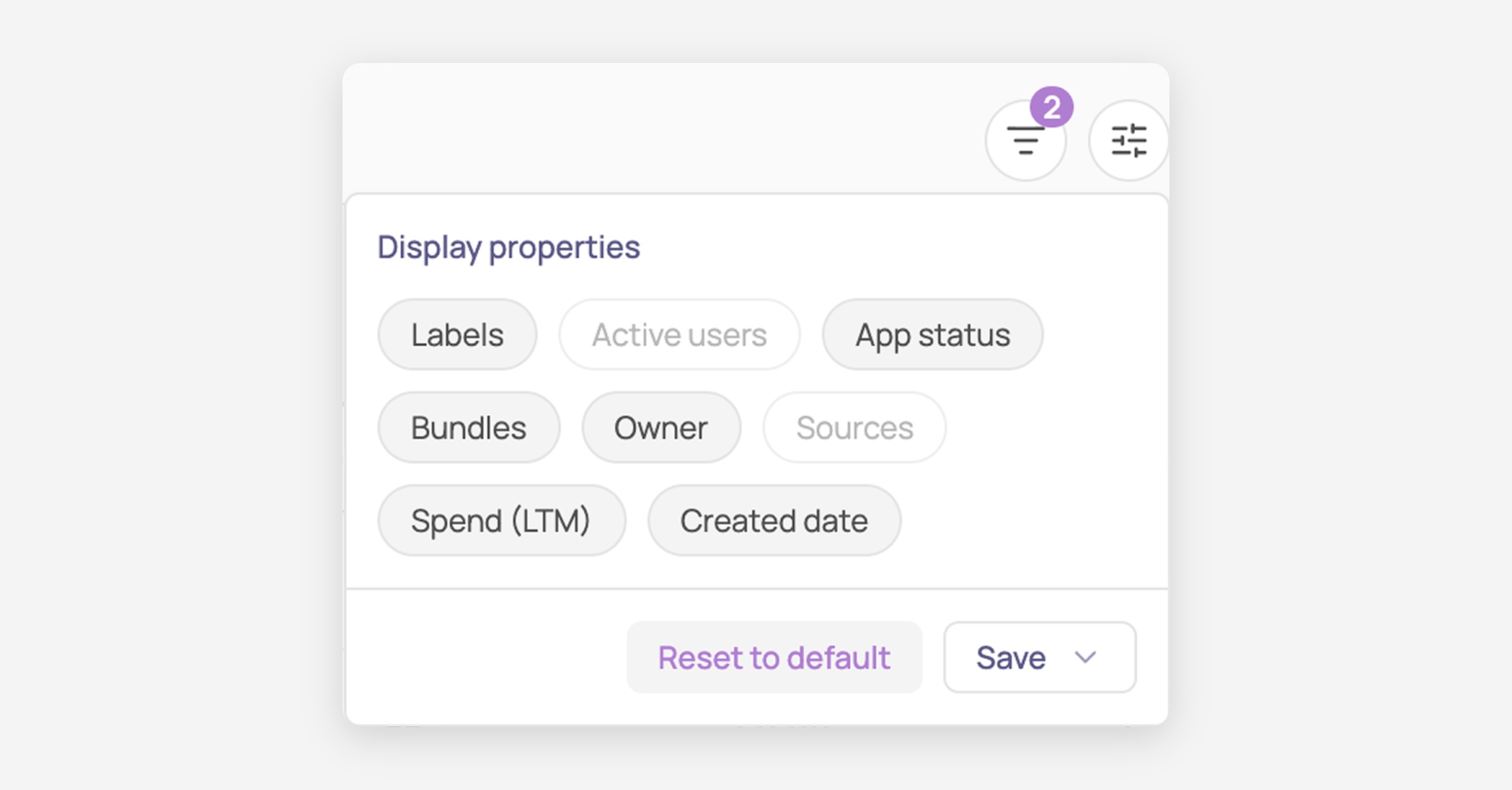
Cliquez sur l'icône curseurs, à côté de l'entonnoir.
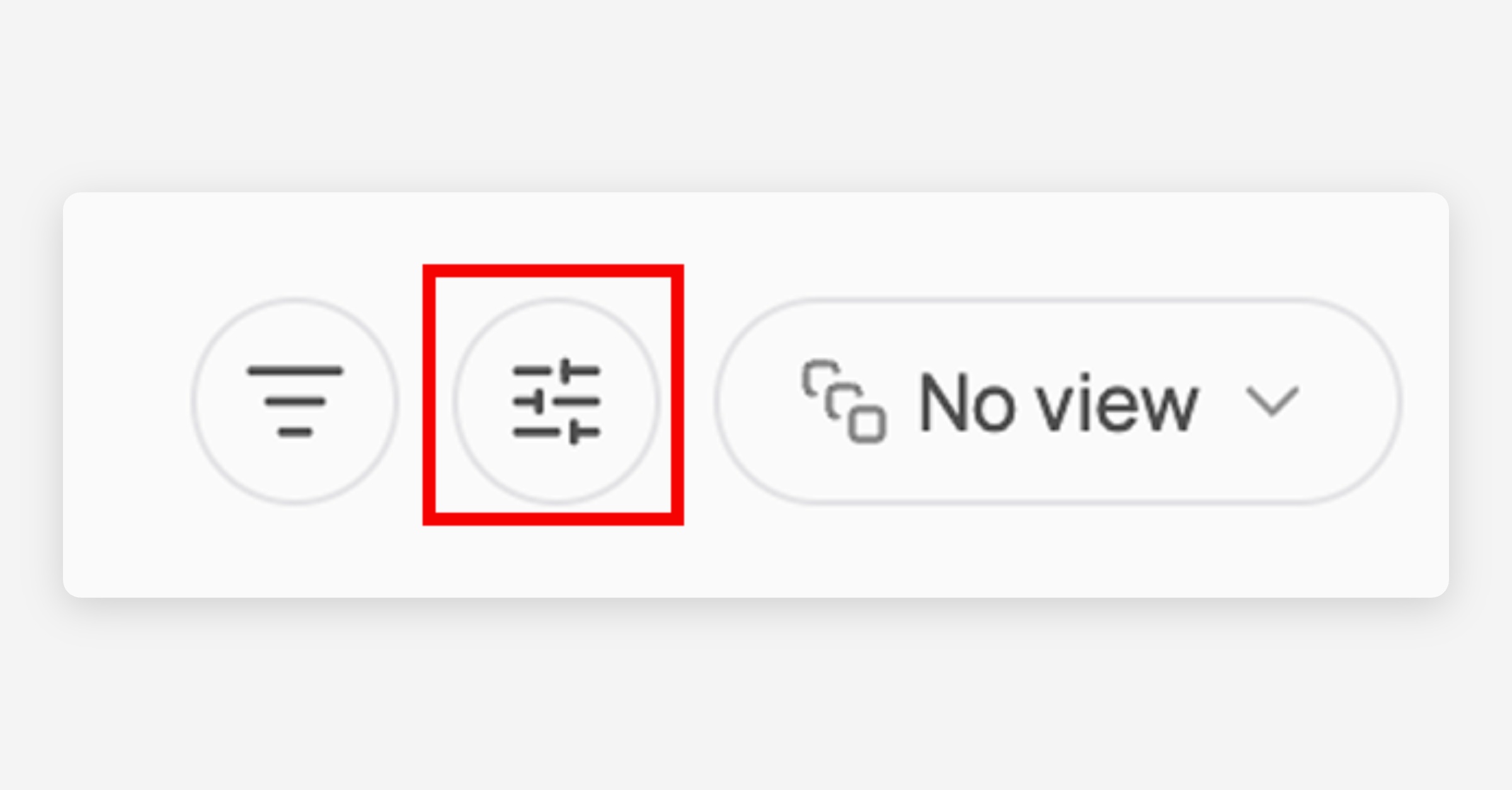
Activez ou désactivez des colonnes. Le tableau se met à jour tout de suite.
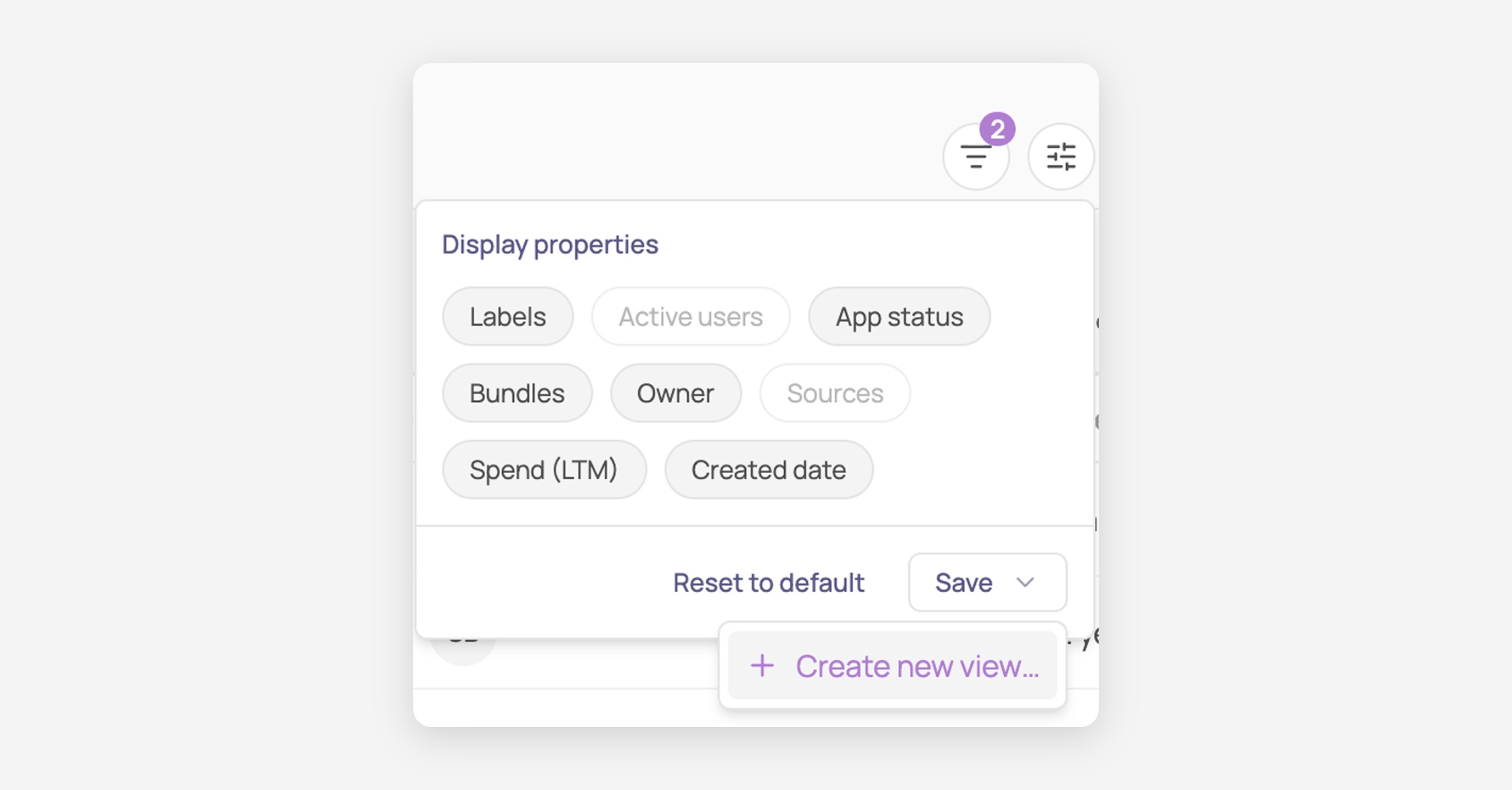
Cliquez sur Réinitialiser par défaut pour revenir aux colonnes standard de Corma pour cette page.
Garder votre configuration
Les filtres et les choix de colonnes ne durent que le temps où vous êtes sur la page. Pour les garder, enregistrez-les comme une vue : voir Comment créer et gérer des vues enregistrées.