
Comment créer et gérer des vues enregistrées
Une vue enregistrée conserve un tableau exactement tel que vous l'avez configuré : vos filtres, vos colonnes et, sur la page Tickets, l'affichage en tableau de bord ou en liste. Ce guide explique comment créer une vue, passer d'une vue à l'autre, en mettre une à jour et la partager avec votre espace de travail.
Créer une vue
Accédez à l'une des pages principales : Applications, Utilisateurs, Licences, Contrats, Tickets, Workflows, Règles de Shadow IT ou Revues d'accès.
Configurez le tableau comme vous le souhaitez. Appliquez des filtres avec l'icône en forme d'entonnoir et choisissez vos colonnes avec l'icône de curseurs. Sur la page Tickets, choisissez aussi l'affichage en tableau de bord ou en liste.
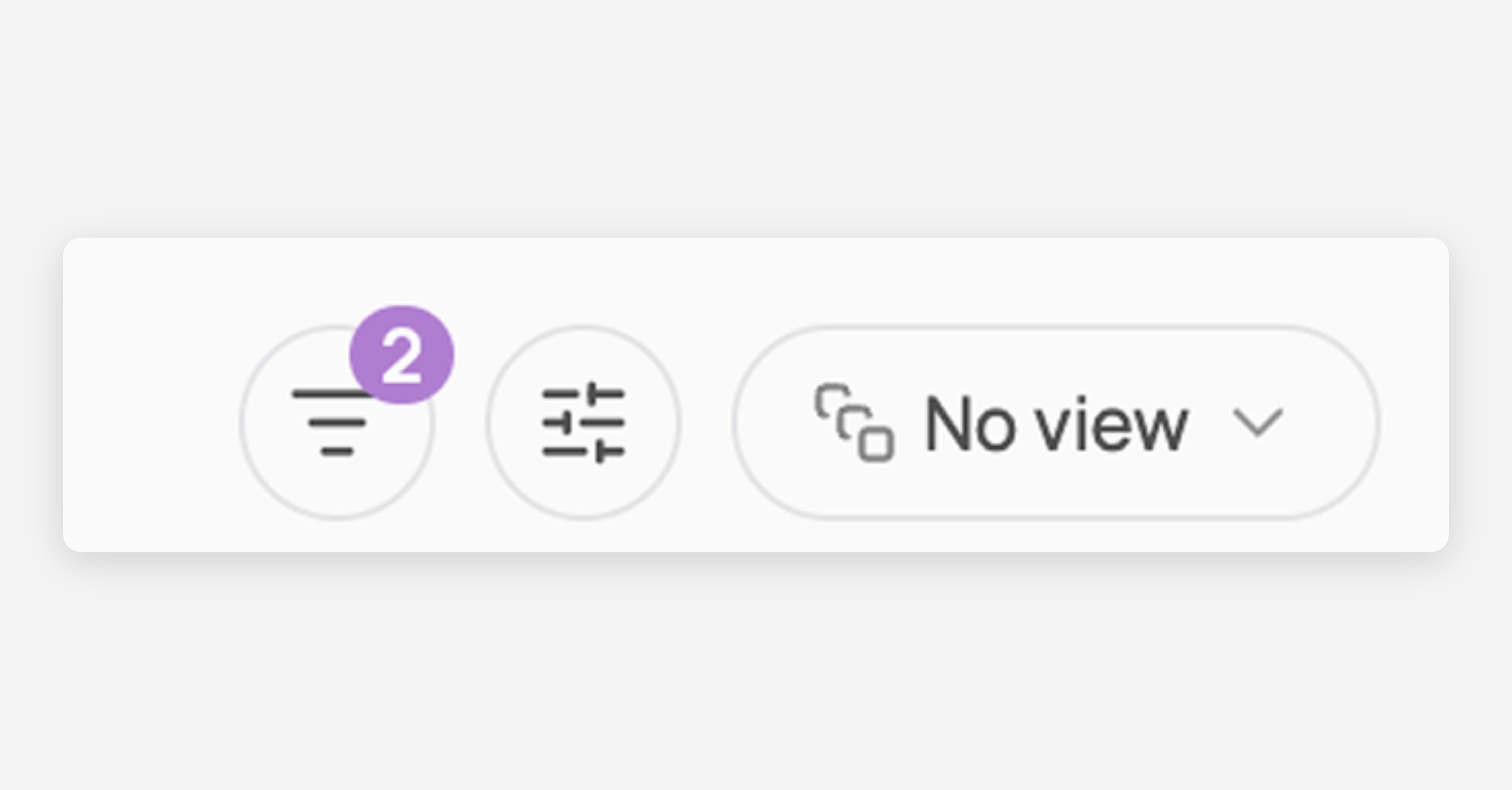
Cliquez sur Enregistrer (Save), puis sur Créer une nouvelle vue (Create new view).

Nommez votre vue, puis choisissez sa visibilité :
Personnelle (Personal) : vous seul pouvez la voir et l'utiliser
Espace de travail (Workspace) : partagée avec tout votre espace de travail Corma
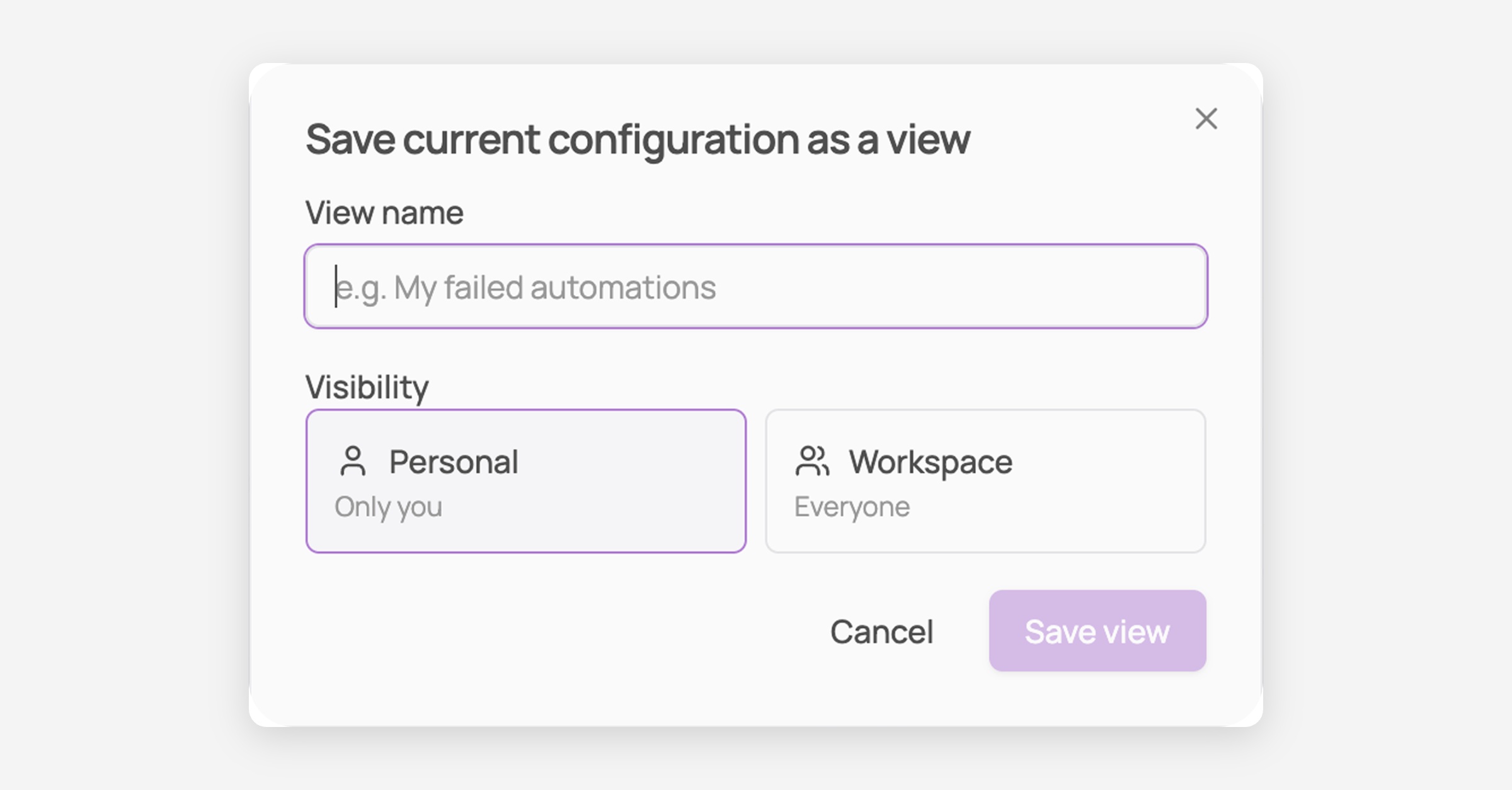
Cliquez sur Enregistrer (Save). Votre nouvelle vue devient la vue active et apparaît dans la liste déroulante des vues.
Passer d'une vue à l'autre
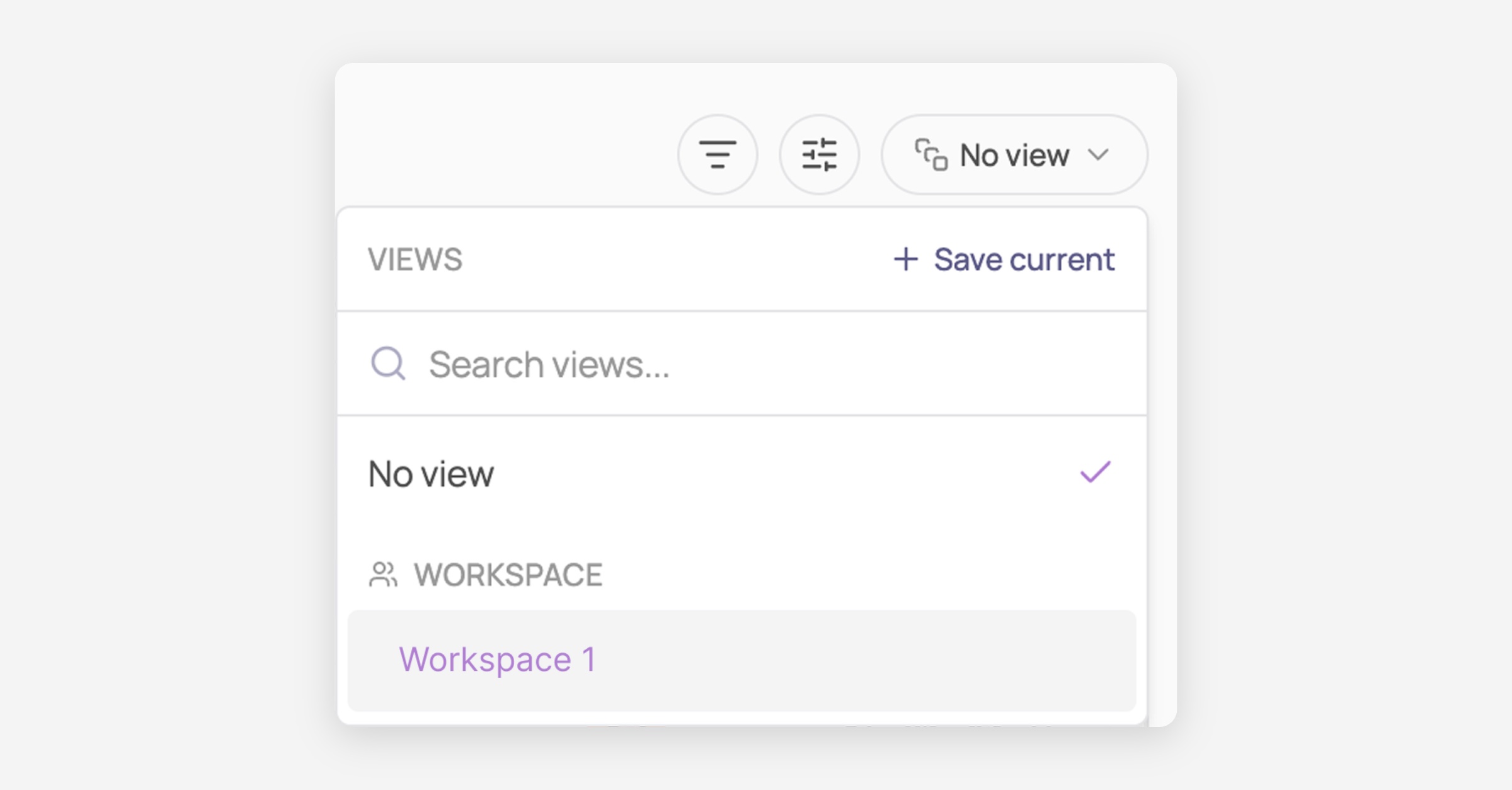
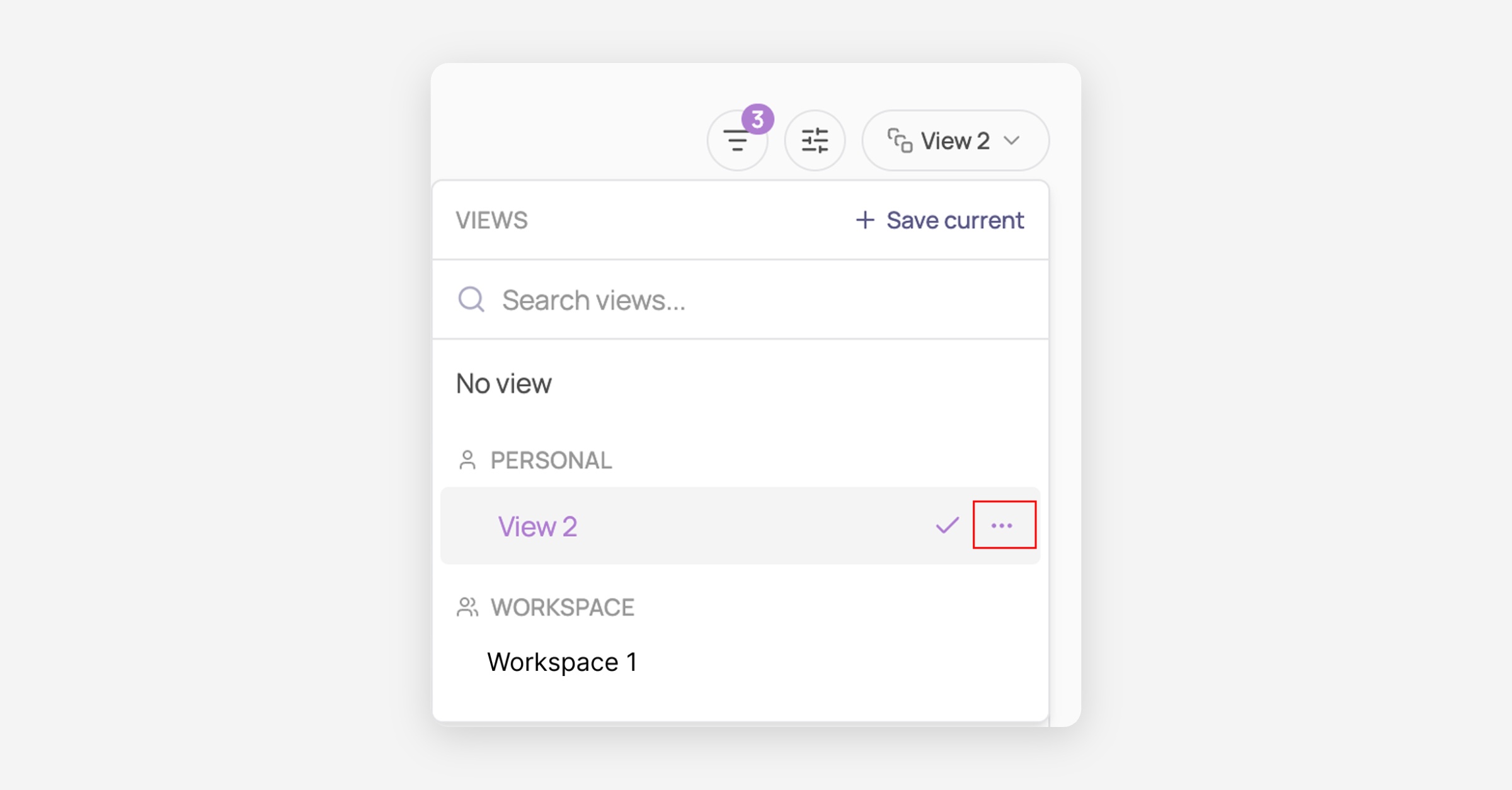
Cliquez sur le bouton des vues dans la barre d'outils. Il affiche le nom de votre vue actuelle, ou Aucune vue (No view).
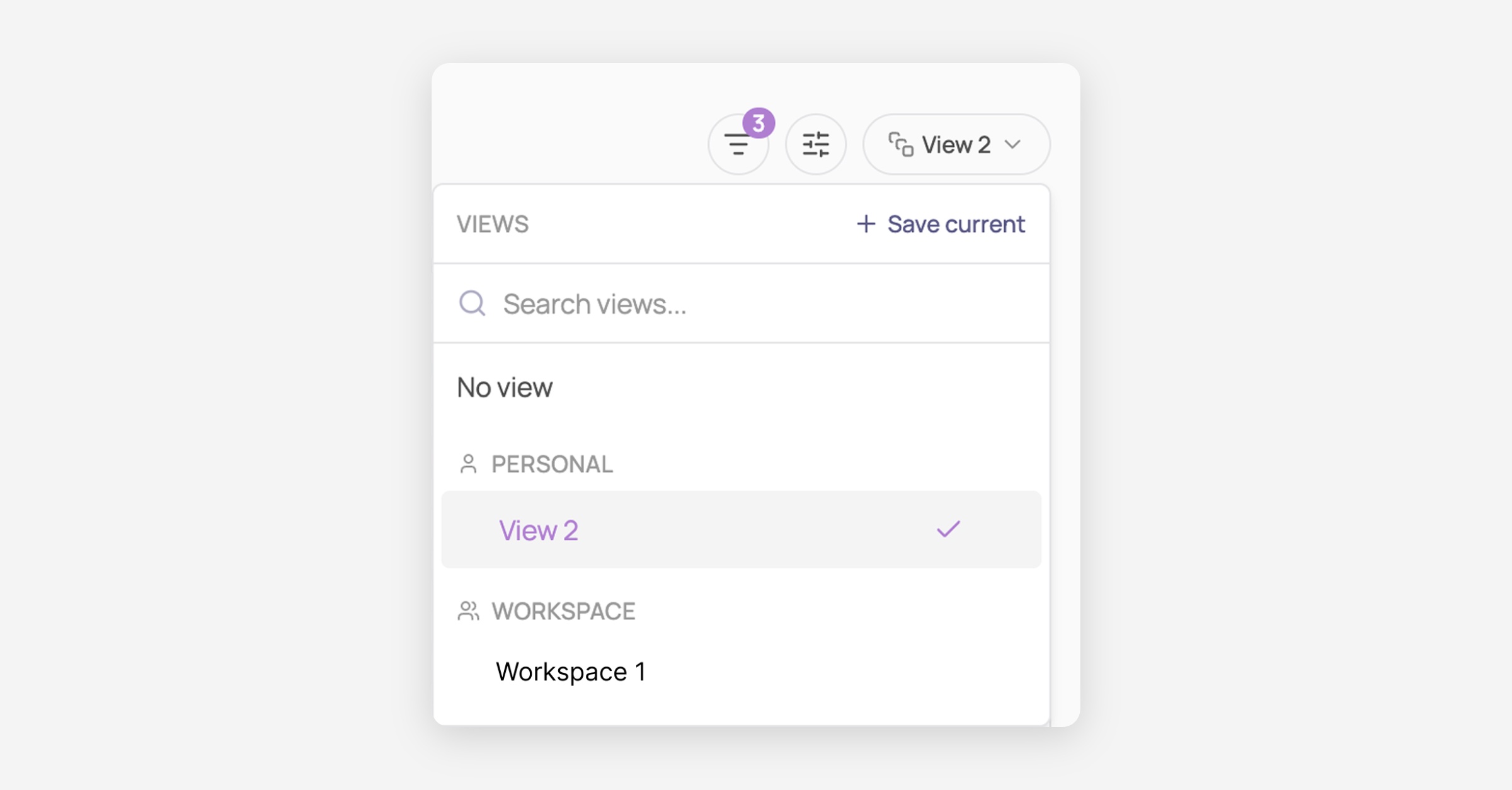
La liste déroulante affiche Aucune vue en haut, puis vos vues Personnelles, puis les vues de l'Espace de travail.
Cliquez sur une vue pour appliquer ses filtres et ses colonnes.
ℹ️ Si votre espace de travail contient beaucoup de vues, utilisez le champ de recherche en haut de la liste déroulante plutôt que de faire défiler.
Définir une vue par défaut ou la partager
Les deux actions se trouvent dans le même menu.
Cliquez sur le bouton des vues pour ouvrir la liste déroulante.
Survolez la vue souhaitée, puis cliquez sur le bouton … à droite de sa ligne.
Choisissez une action :
Définir par défaut (Make default) : Corma ouvre cette vue lorsque vous arrivez sur la page
Partager avec l'espace de travail (Share with workspace) : déplace la vue de votre liste Personnelle vers l'Espace de travail, où tout le monde peut l'utiliser
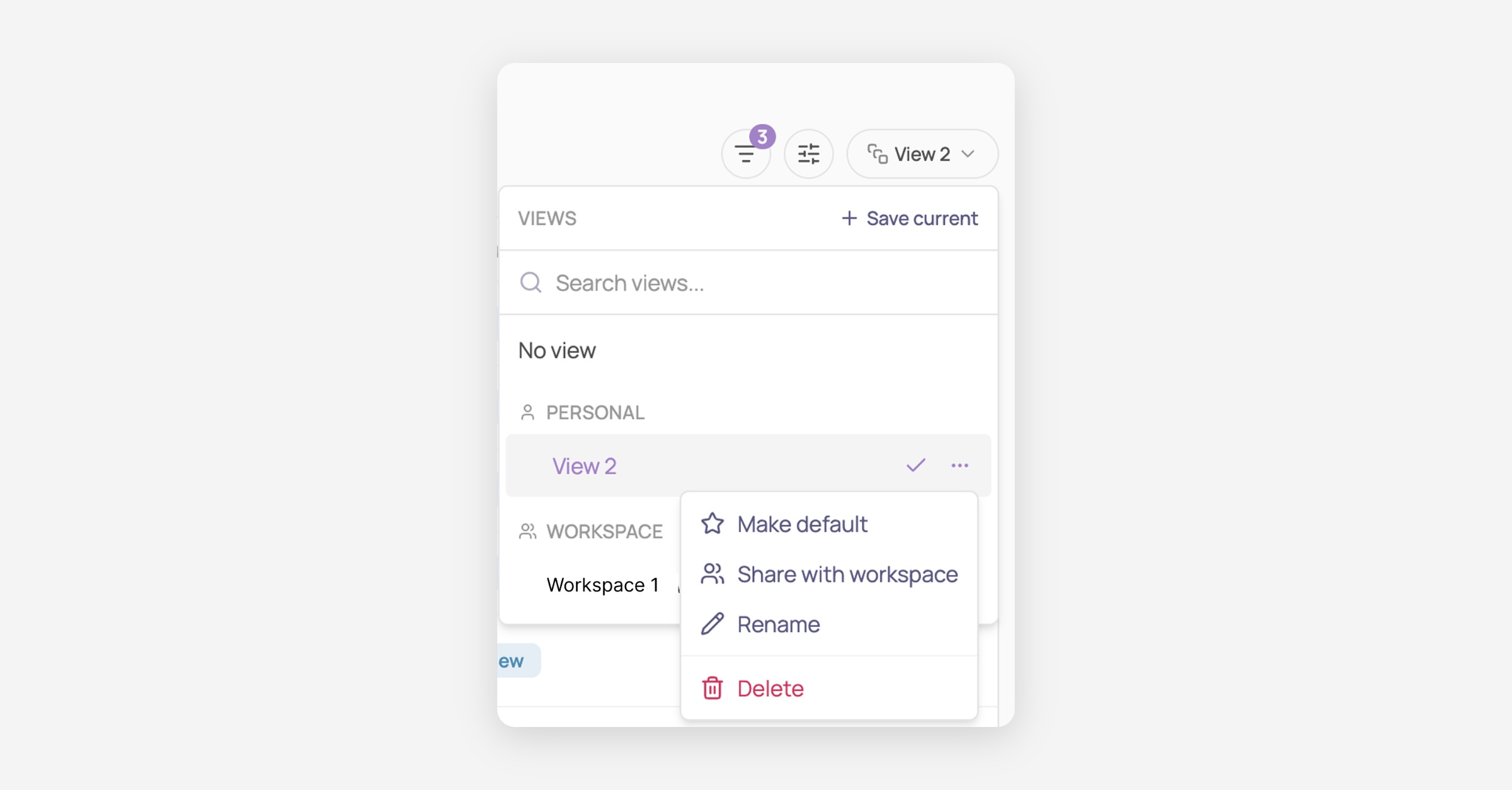
ℹ️ Votre vue par défaut vous est personnelle. Définir une vue partagée comme vue par défaut ne change rien pour vos collègues.
ℹ️ Le partage n'est pas définitif. Si vous avez créé la vue, son menu propose Rendre personnelle (Move to personal) pour la retirer de l'espace de travail.
Enregistrer les modifications d'une vue
Sélectionner une vue l'applique, mais vous pouvez continuer à travailler par-dessus.
Lorsque vos réglages ne correspondent plus à ceux enregistrés, un point apparaît sur le bouton des vues. Les modifications sont visibles à l'écran mais pas encore enregistrées.

Pour enregistrer ces modifications, cliquez sur Enregistrer (Save), puis choisissez quoi en faire :
Enregistrer dans cette vue (Save to this view) : met à jour la vue sur laquelle vous êtes
Créer une nouvelle vue (Create new view) : laisse la vue d'origine intacte et enregistre vos modifications séparément
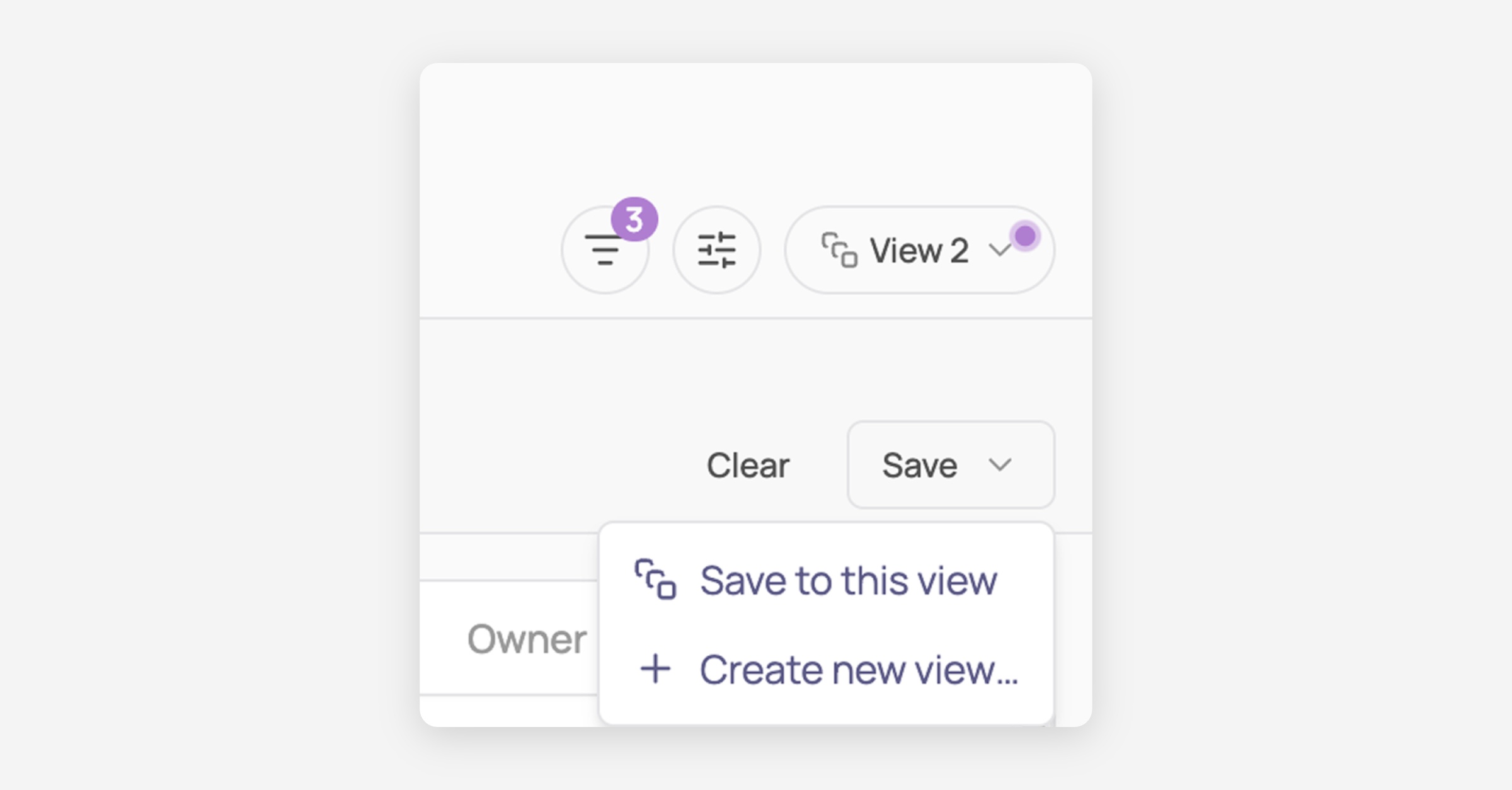
ℹ️ Vous pouvez aussi ouvrir la liste déroulante des vues et utiliser Enregistrer les modifications apportées à la vue actuelle (Save modifications made to current view) en bas de la liste.
ℹ️ Pour annuler les modifications, passez à une autre vue ou cliquez sur Effacer (Clear). Rien n'est enregistré tant que vous n'avez pas choisi l'une des deux options ci-dessus.
Renommer, partager ou supprimer une vue
Ouvrez la liste déroulante des vues, survolez une vue et ouvrez son menu d'actions. Selon vos droits, vous verrez :
| Action | Effet |
|---|---|
| Renommer (Rename) | modifie le nom de la vue |
| Partager avec l'espace de travail (Share with workspace) | transforme une vue personnelle en vue utilisable par tout le monde |
| Rendre personnelle (Move to personal) | transforme une vue de l'espace de travail en vue privée. Réservé à son créateur |
| Définir par défaut (Make default) | en fait la vue sur laquelle vous arrivez |
| Supprimer (Delete) | supprime la vue |
ℹ️ Les vues de l'espace de travail peuvent être renommées, mises à jour et supprimées par n'importe quel administrateur, car elles sont pensées pour être maintenues collectivement.
ℹ️ Supprimer la vue que vous utilisez vous ramène à Aucune vue (No view).
Partager une page filtrée avec un collègue
L'adresse de la page contient les filtres que vous avez appliqués : envoyer le lien à quelqu'un lui montre donc le même tableau filtré.
Cela ne partage pas la vue elle-même. Une vue personnelle n'appartient qu'à vous, et un collègue qui ouvre votre lien arrive sur Aucune vue avec vos filtres appliqués. Pour permettre à d'autres personnes de réutiliser des réglages, enregistrez-les comme vue de l'espace de travail afin qu'ils apparaissent dans leur propre liste de vues.
Quand une vue ne correspond plus à vos données
Une vue conserve les valeurs sur lesquelles vous avez filtré. Si l'une d'elles est ensuite supprimée de Corma, par exemple un propriétaire qui a quitté l'entreprise ou une application retirée, cette partie du filtre ne fonctionne plus.
Dans ce cas :
une icône d'avertissement apparaît à côté de la vue dans la liste déroulante
la sélectionner affiche un court message indiquant qu'une partie de la vue n'est plus valide
le reste de la vue s'applique toujours, et la vue apparaît comme modifiée pour que vous puissiez enregistrer la version nettoyée
ℹ️ Corma ne réécrit jamais une vue enregistrée de lui-même. Elle ne change que lorsque vous l'enregistrez explicitement.