
Zoom

Un accès administrateur est requis pour connecter Zoom à Corma
Dans votre application Corma, accédez à la page Connecteurs (Integrations)
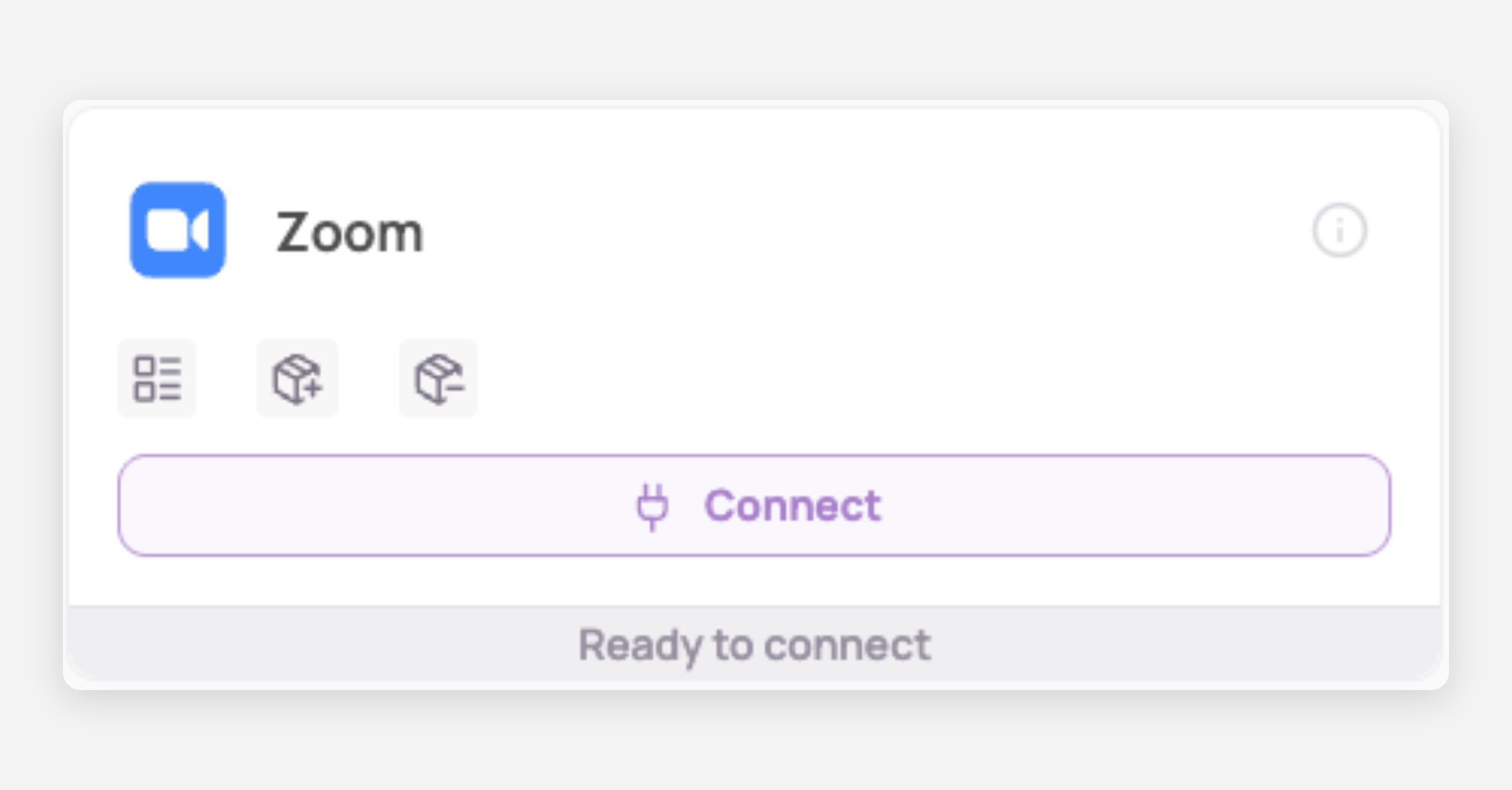
Dans "Tous les connecteurs" (All connectors), recherchez “Zoom” et cliquez sur "Connecter" (Connect)
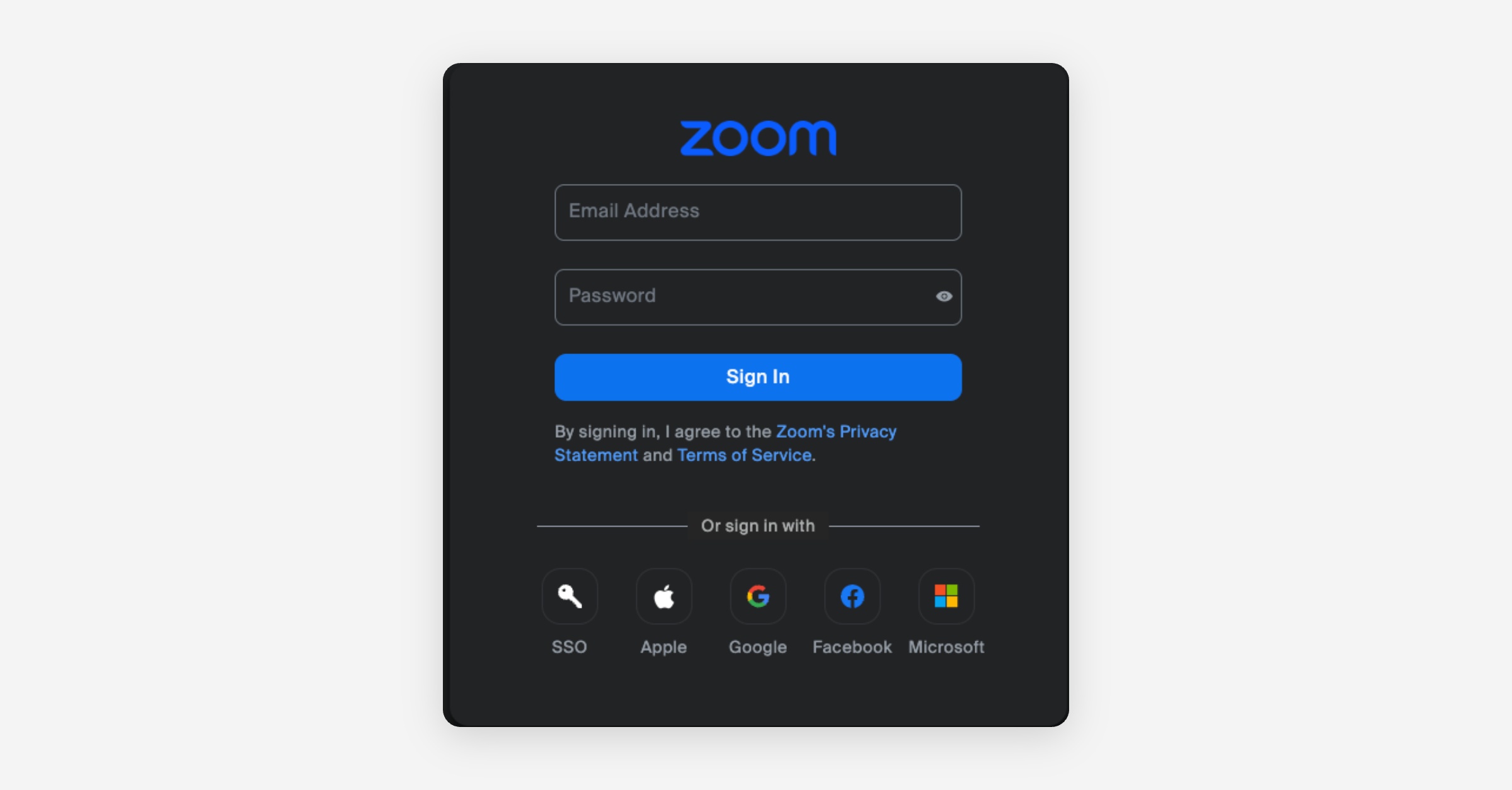
Connectez-vous à votre compte Zoom
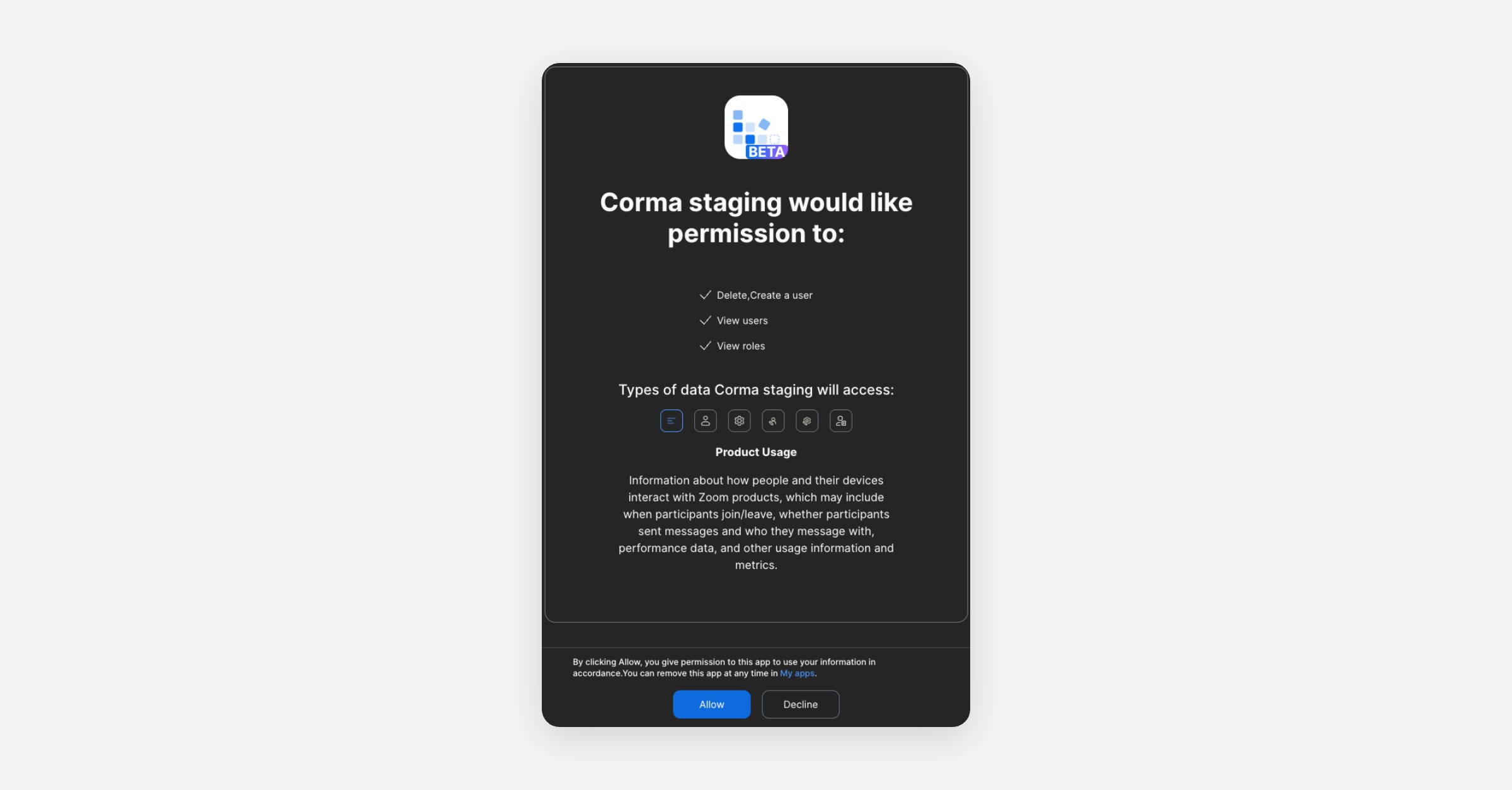
Autorisez l'accès à Corma
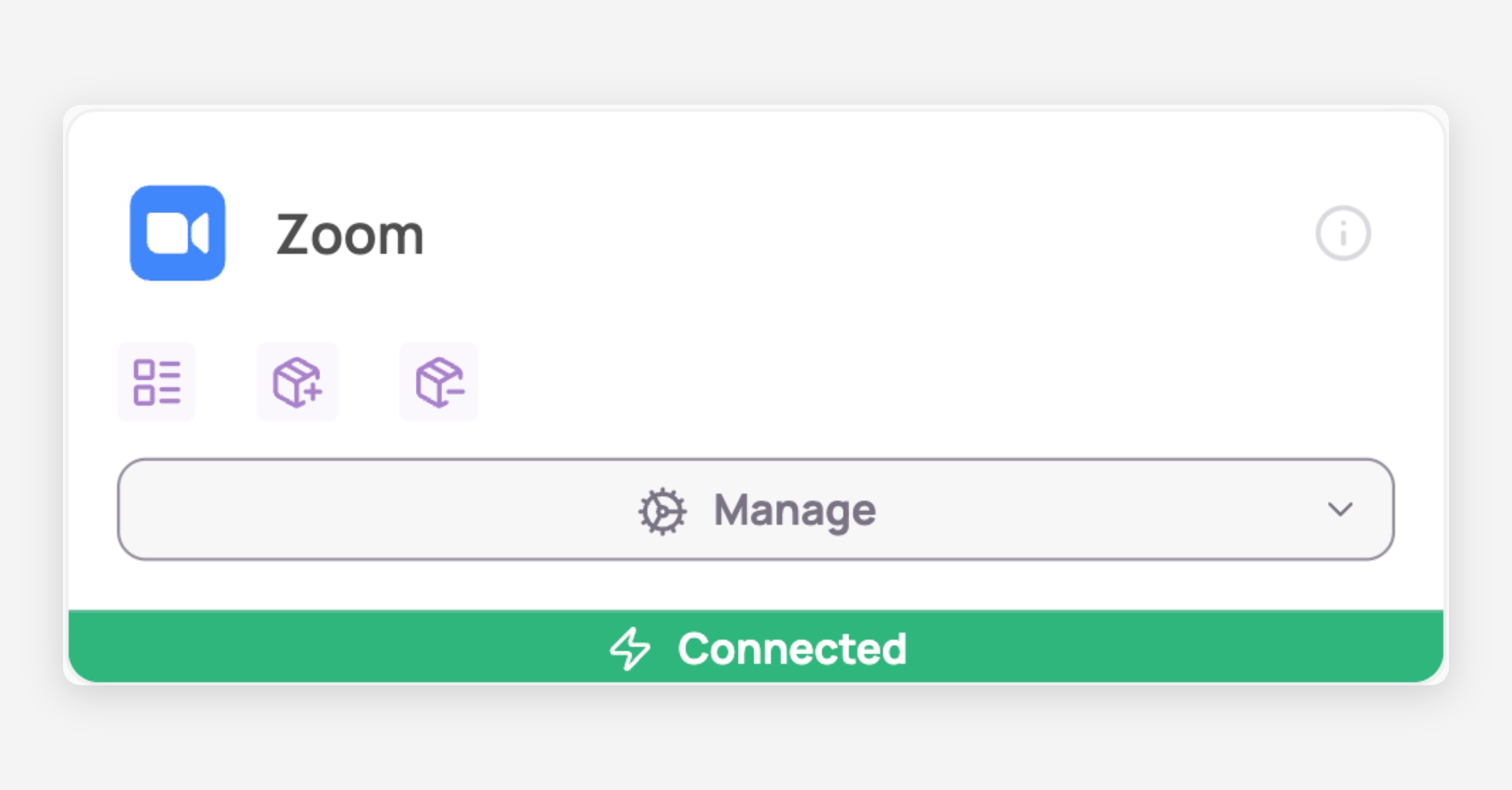
Vous avez bien connecté Zoom à Corma !
Les données devraient être synchronisées dans les 24 prochaines heures, puis chaque jour, avec votre application Corma.
Utilisation : comment tirer parti de l'intégration Zoom dans Corma
Une fois la connexion établie, Corma synchronise automatiquement toutes vos licences Zoom dans votre espace de travail Corma, sous l'application “Zoom”, et les associe automatiquement aux bons utilisateurs de votre IdP ou de votre outil RH
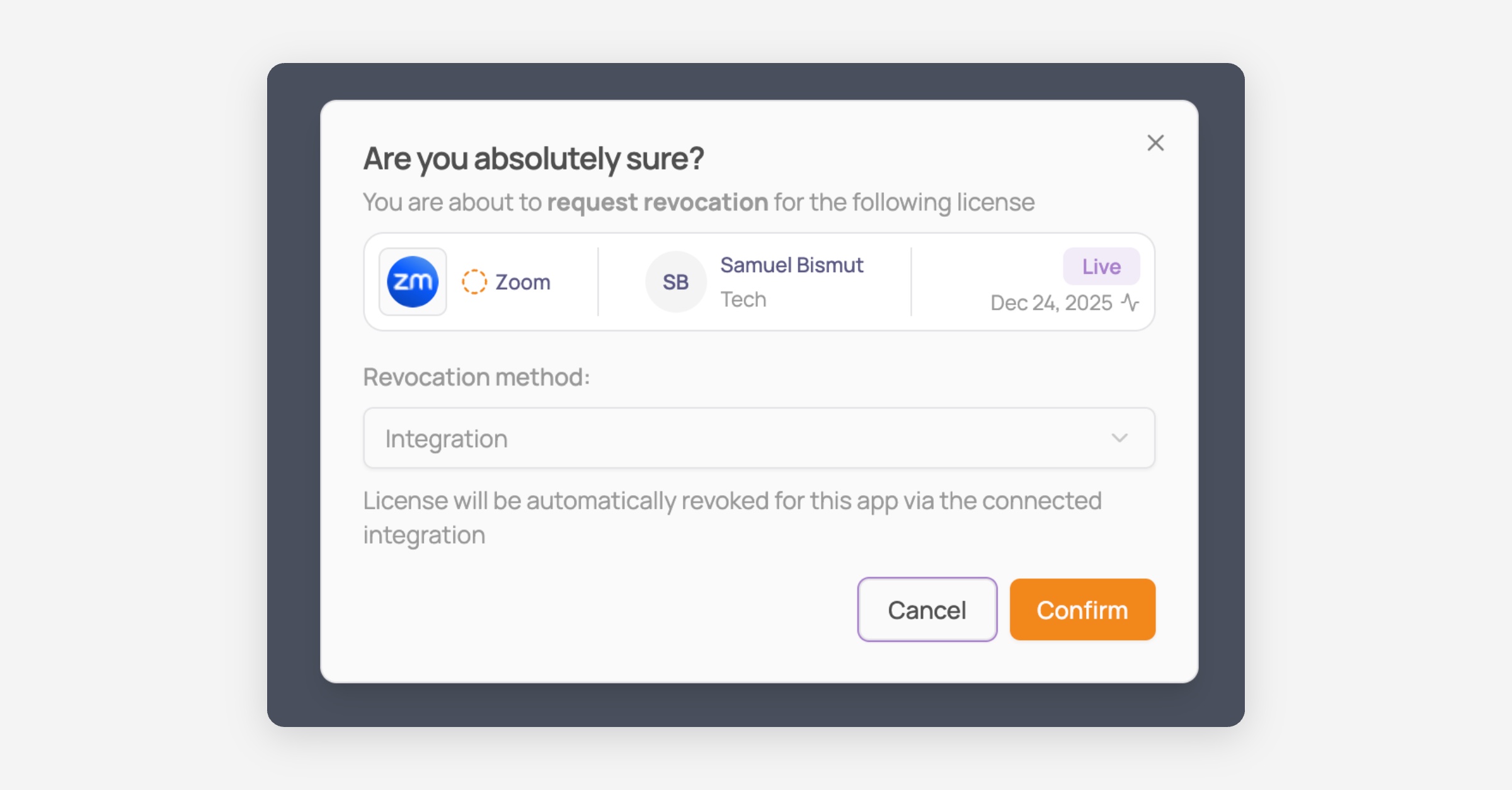
Si vous repérez des licences Zoom inutilisées que vous souhaitez réattribuer à d'autres utilisateurs, vous pouvez cliquer sur le bouton “Révoquer” (Revoke) de la licence
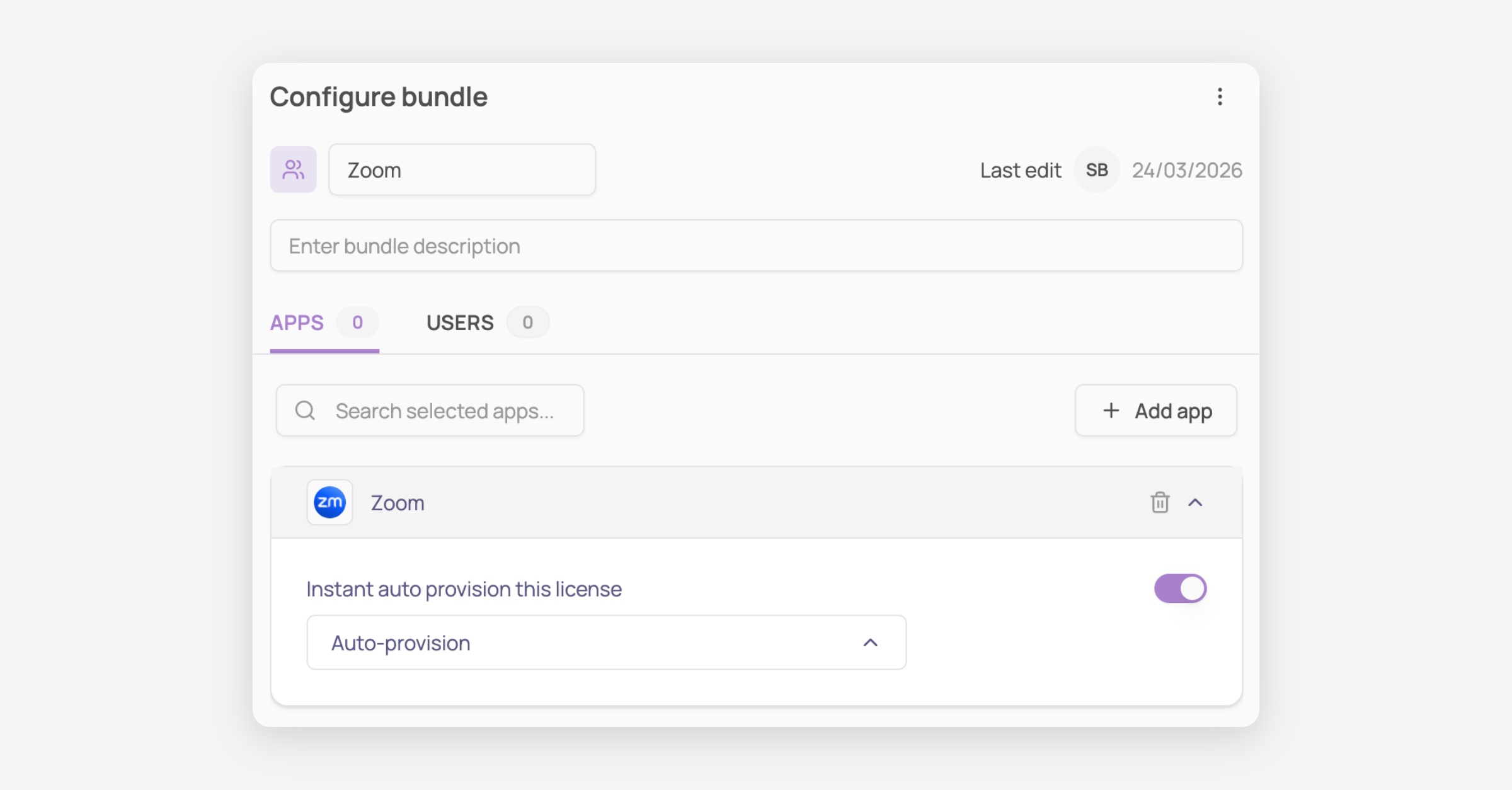
Vous pouvez aussi ajouter l'application Zoom à un “Bundle” dans “Provisionnement” (Provisioning) dans Corma, afin d'attribuer automatiquement une licence Zoom aux nouveaux arrivants lors de leur onboarding
Révoquer la connexion entre Zoom et Corma
Accédez à la page Connecteurs (Integrations) de Corma
Trouvez Zoom
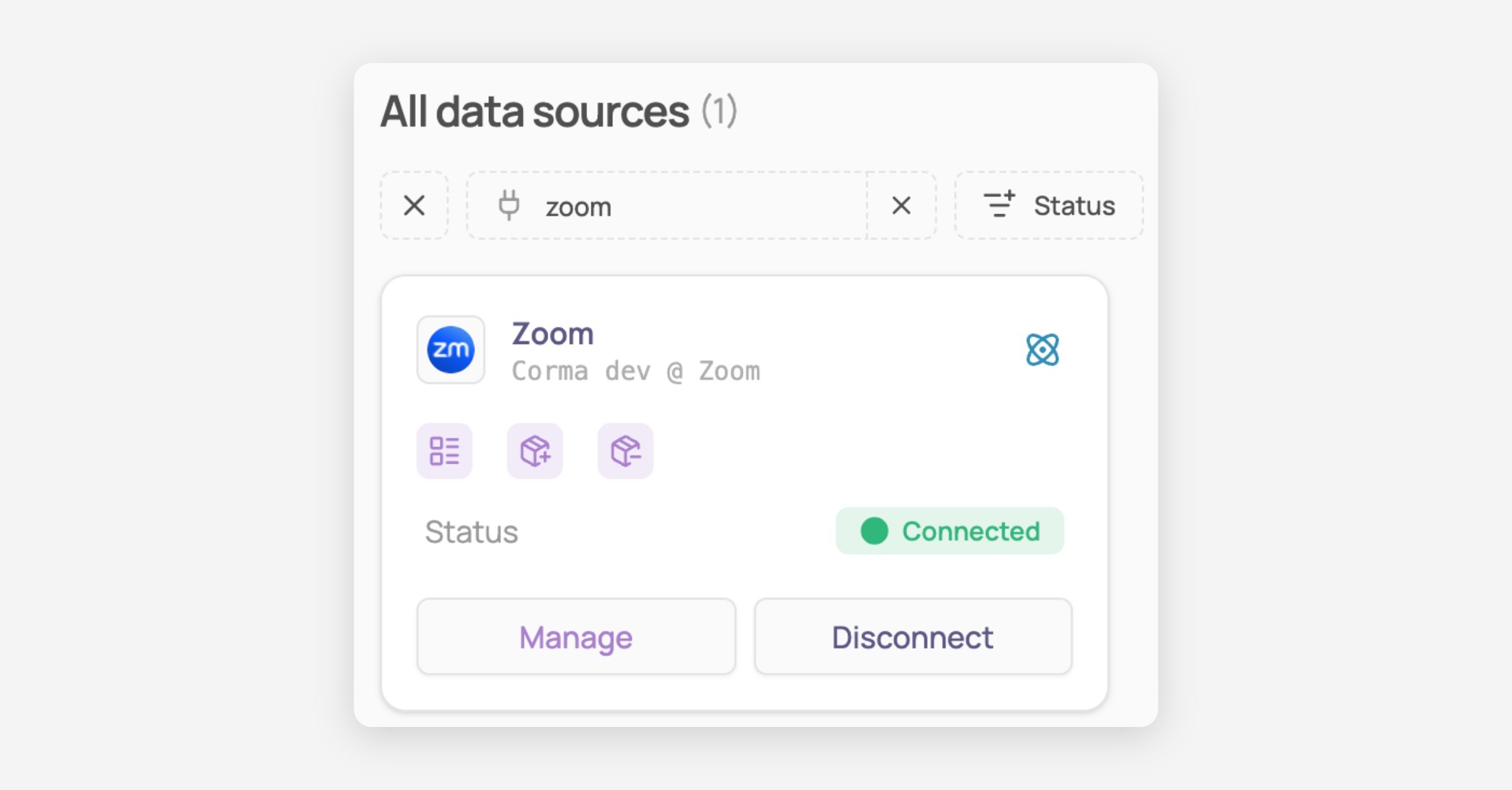
Cliquez sur Déconnecter (Disconnect)
Confirmez la déconnexion
Connectez-vous à votre compte Zoom et accédez au Zoom App Store.
Cliquez sur Manage >> Added Apps ou recherchez l'application Corma.
Sélectionnez l'application Corma.
Cliquez sur Remove.
C'est fait ! Corma ne détient plus de jeton ni de jeton d'actualisation pour se connecter à votre espace de travail Zoom.
Conséquences possibles de la suppression ?
Après la déconnexion de l'intégration Zoom de Corma, vos licences Zoom ne sont plus synchronisées automatiquement dans Corma. Si une nouvelle licence est attribuée dans Zoom, elle n'apparaîtra pas automatiquement dans Corma.
Vous ne pourrez plus non plus provisionner ni déprovisionner automatiquement des licences Zoom depuis Corma
Comment les données des utilisateurs sont-elles traitées après la suppression ?
Après la suppression de l'intégration, vos données Zoom existantes restent dans Corma, c'est-à-dire la liste des licences Zoom déjà synchronisées. Si vous souhaitez également supprimer ces informations, accédez dans Corma à Applications > Zoom > Supprimer l'application (Delete app). Toutes les données précédemment synchronisées depuis votre espace de travail Zoom seront supprimées de Corma (cette action est irréversible : vous devrez reconnecter Zoom à Corma pour restaurer les données).