
Coda
Un accès administrateur est requis pour connecter Coda à Corma
Dans votre application Corma, accédez à la page Connecteurs (Connectors)
Dans "Tous les connecteurs" (All connectors), recherchez Coda et cliquez sur "Connecter" (Connect)
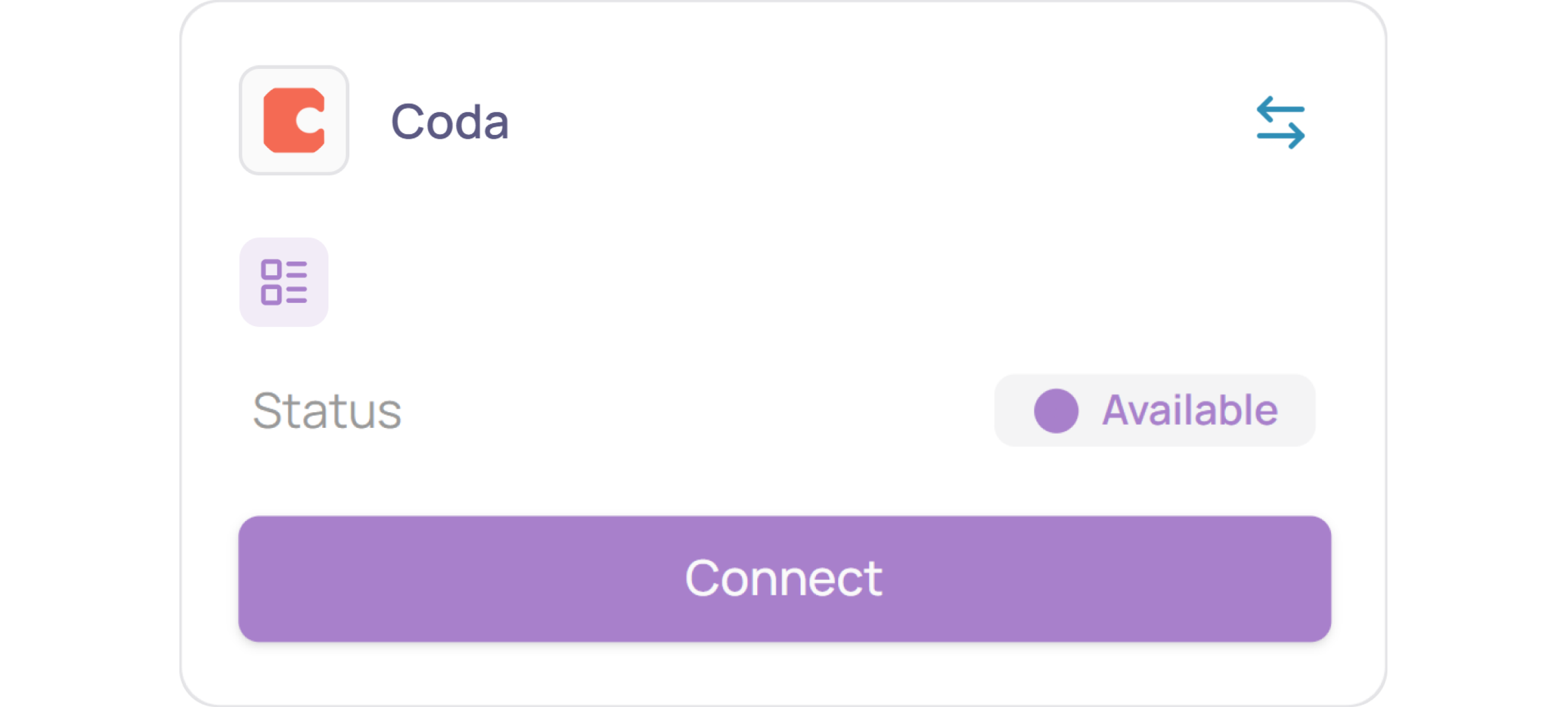
Cliquez à nouveau sur “Connecter”
Créez votre clé API
Connectez-vous à votre tableau de bord Coda
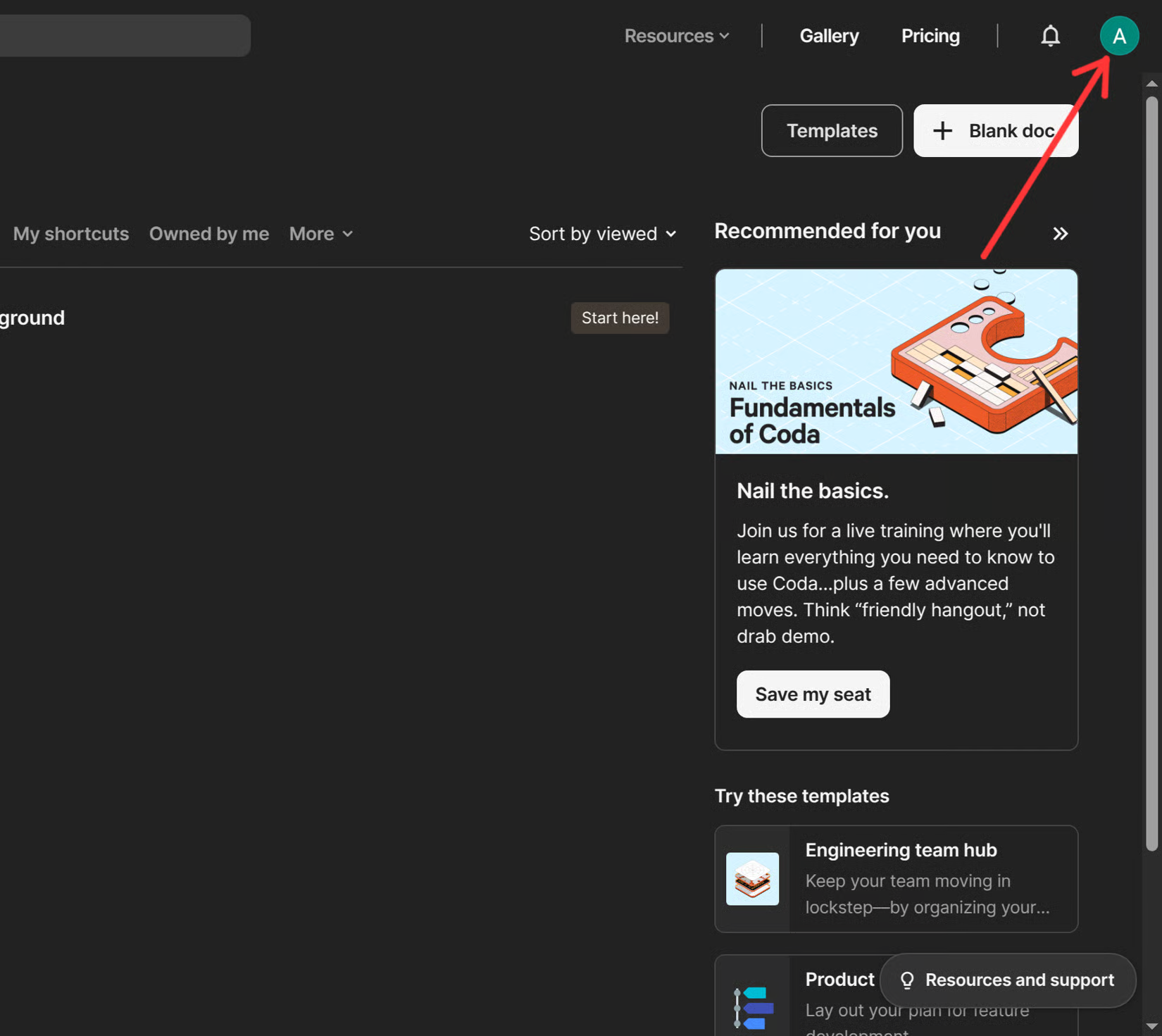
Cliquez sur votre photo de profil en haut à droite de l'écran
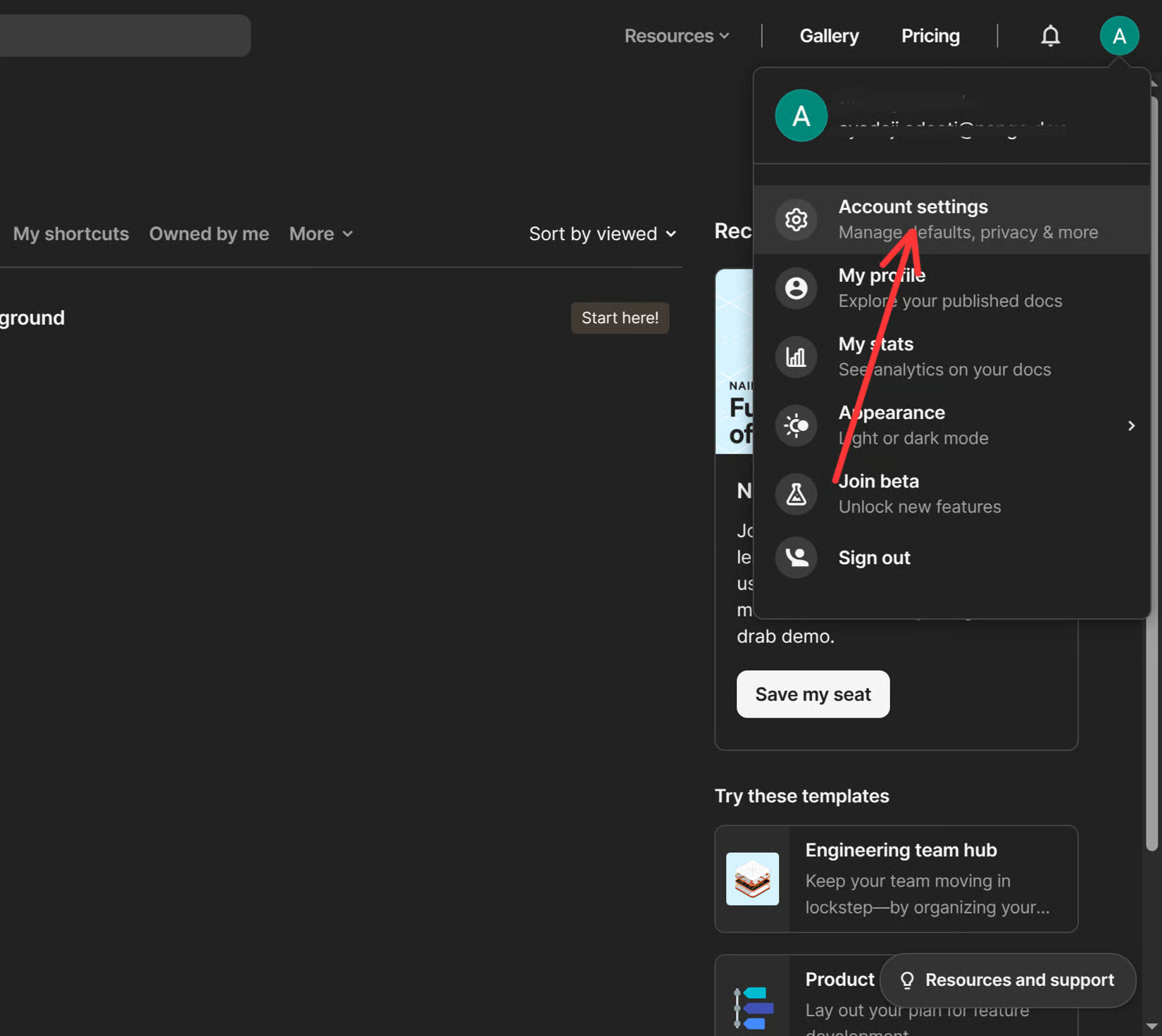
Sélectionnez Account Settings dans le menu déroulant
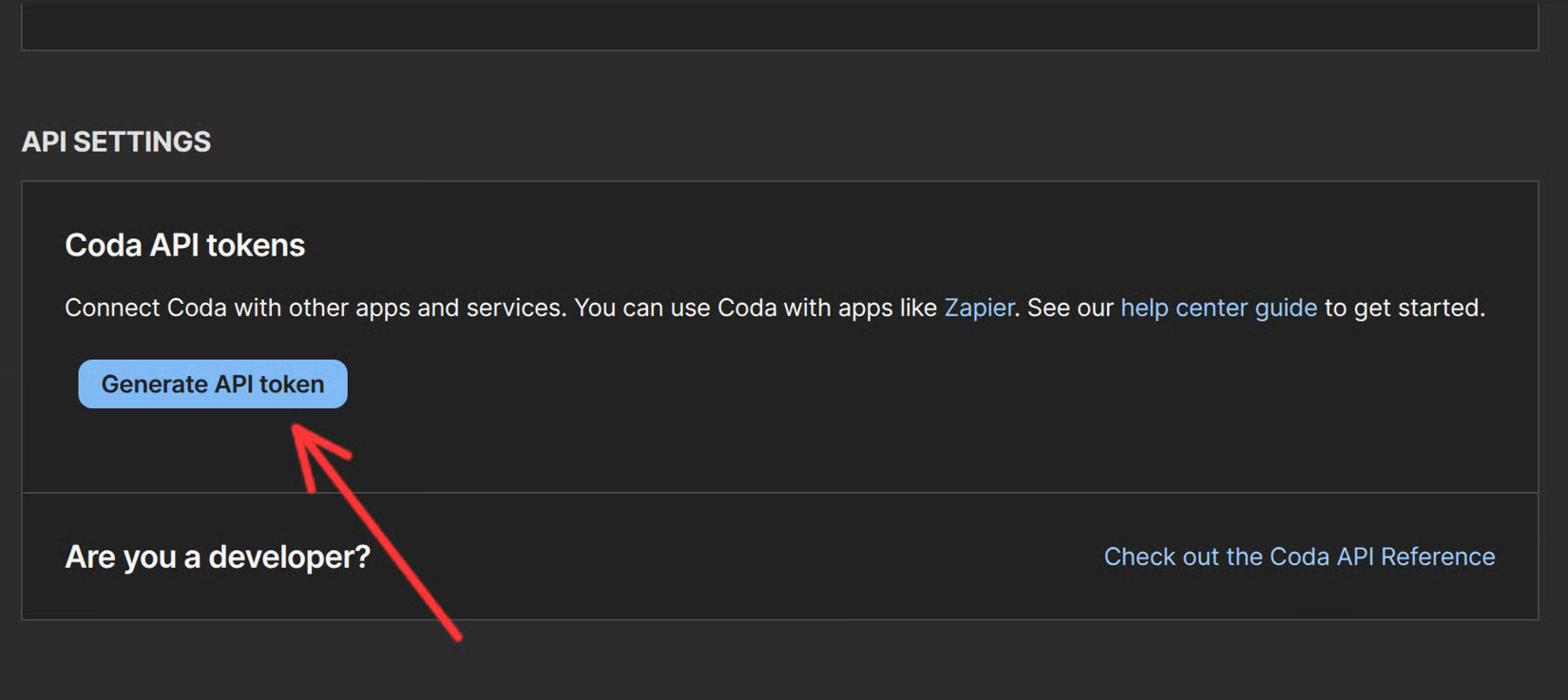
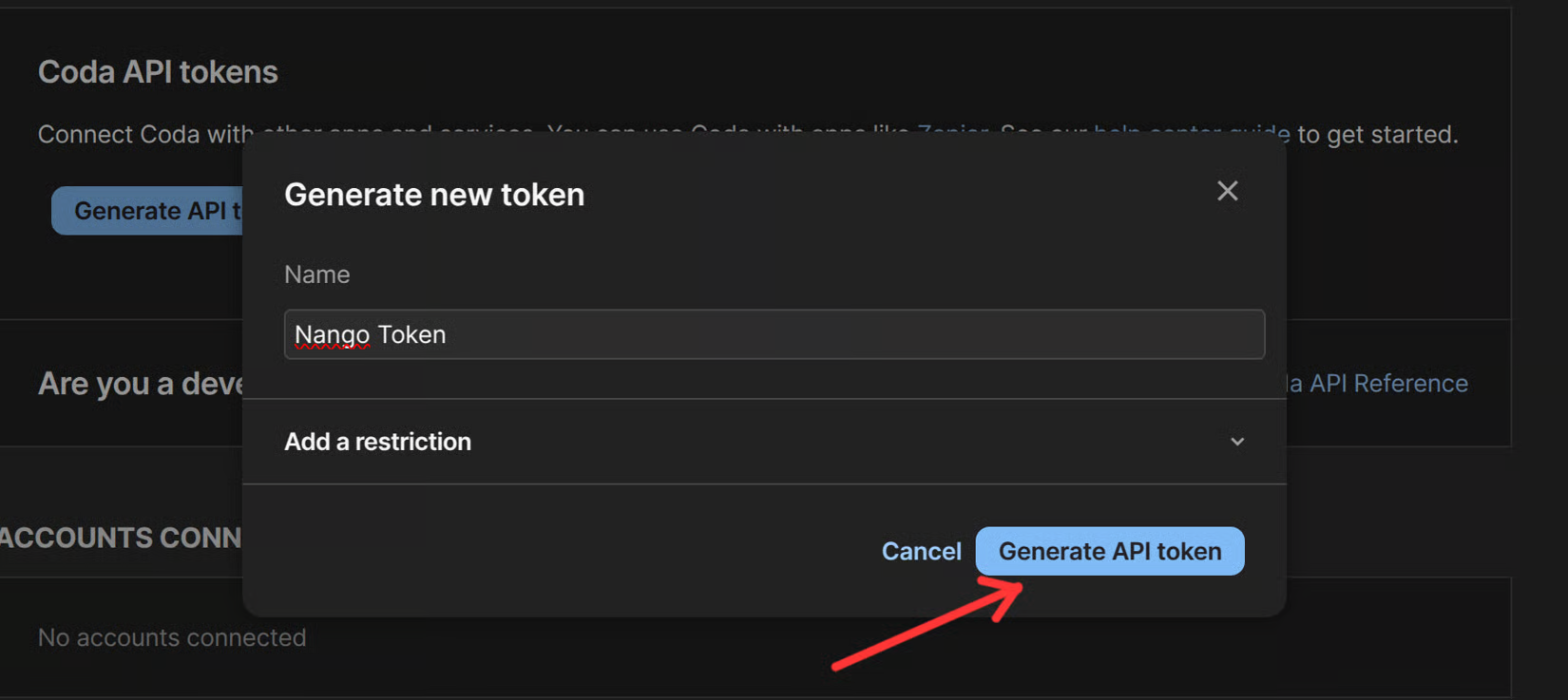
Faites défiler jusqu'à la section API Settings et cliquez sur le bouton Generate API Token
Saisissez un nom pour le jeton d'API. Vous pouvez éventuellement ajouter des restrictions (Add restrictions) au jeton, mais pour bénéficier de toutes les fonctionnalités avec Nango, il est recommandé de le laisser sans restriction. Une fois terminé, cliquez sur Generate API Token pour enregistrer le jeton.
Copiez le jeton d'API et conservez-le en lieu sûr. Une fois la page quittée, vous ne pourrez plus le récupérer.
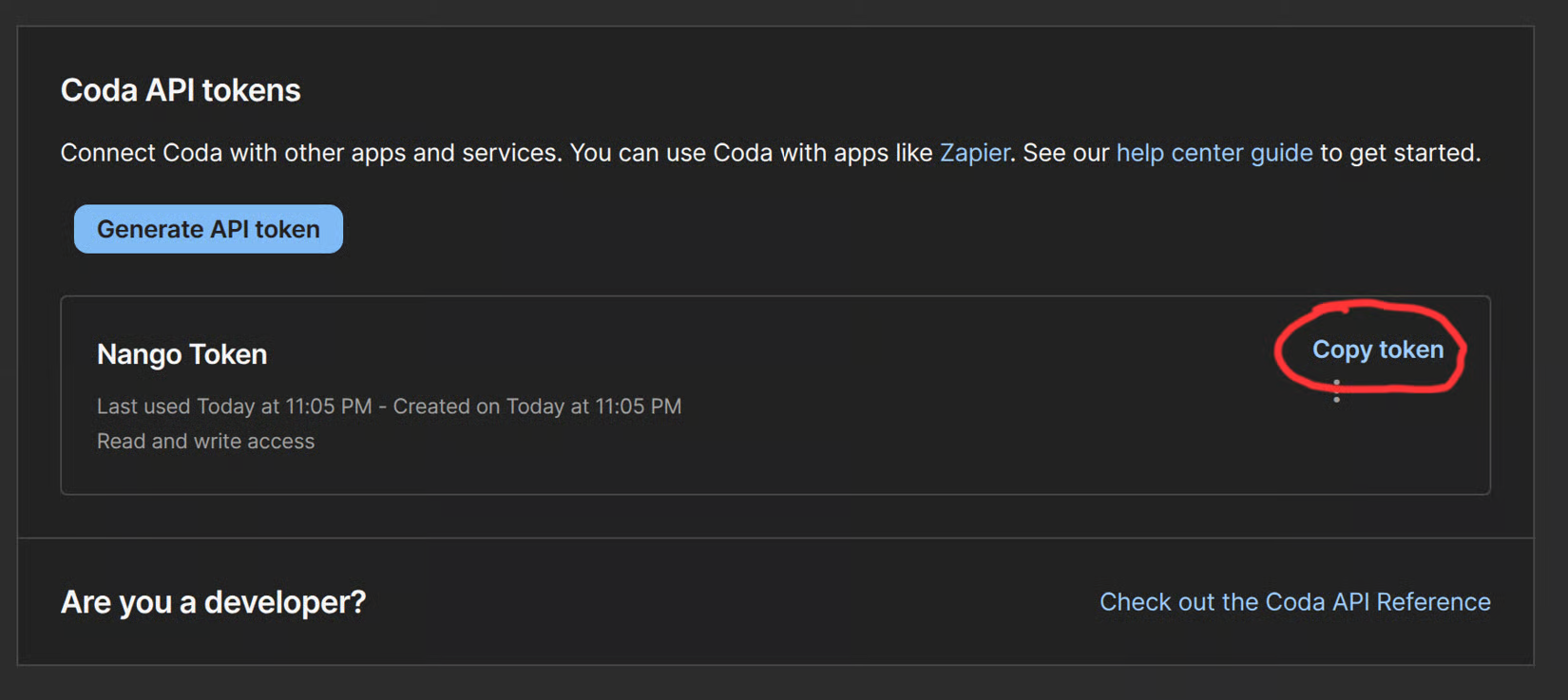
Remarque : veillez à conserver cette clé en lieu sûr, car elle ne sera plus visible après avoir quitté la page de la clé API.
Collez votre clé API dans la fenêtre Nango :
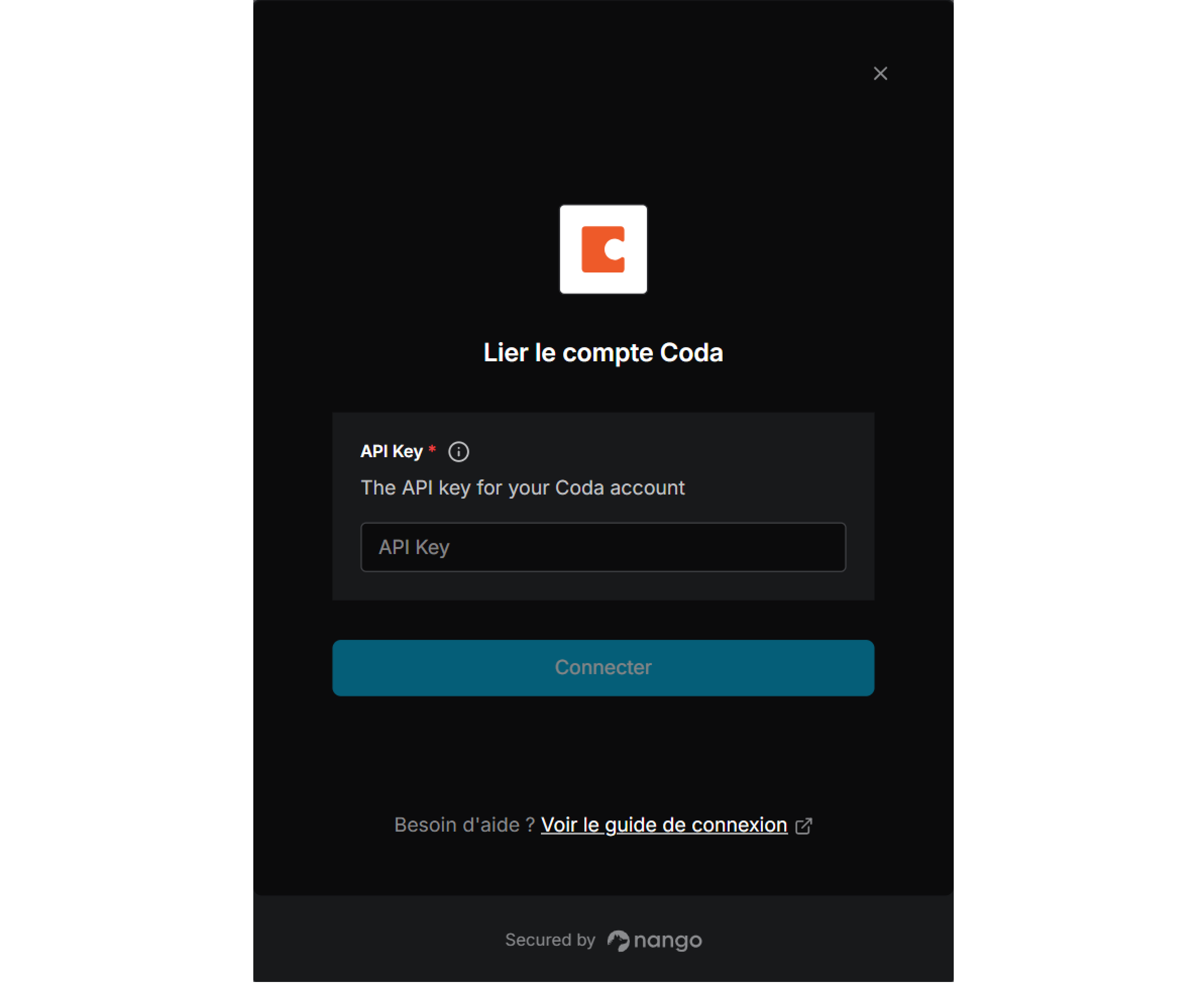
Vous avez bien connecté Coda à Corma !
Les données devraient être synchronisées dans les 24 prochaines heures, puis chaque jour, avec votre application Corma.