Atlassian

Un accès administrateur est requis pour connecter Atlassian à Corma. Les jetons d'API Atlassian expirent au bout de 12 mois.
Dans votre application Corma, accédez à la page Connecteurs (Connectors)
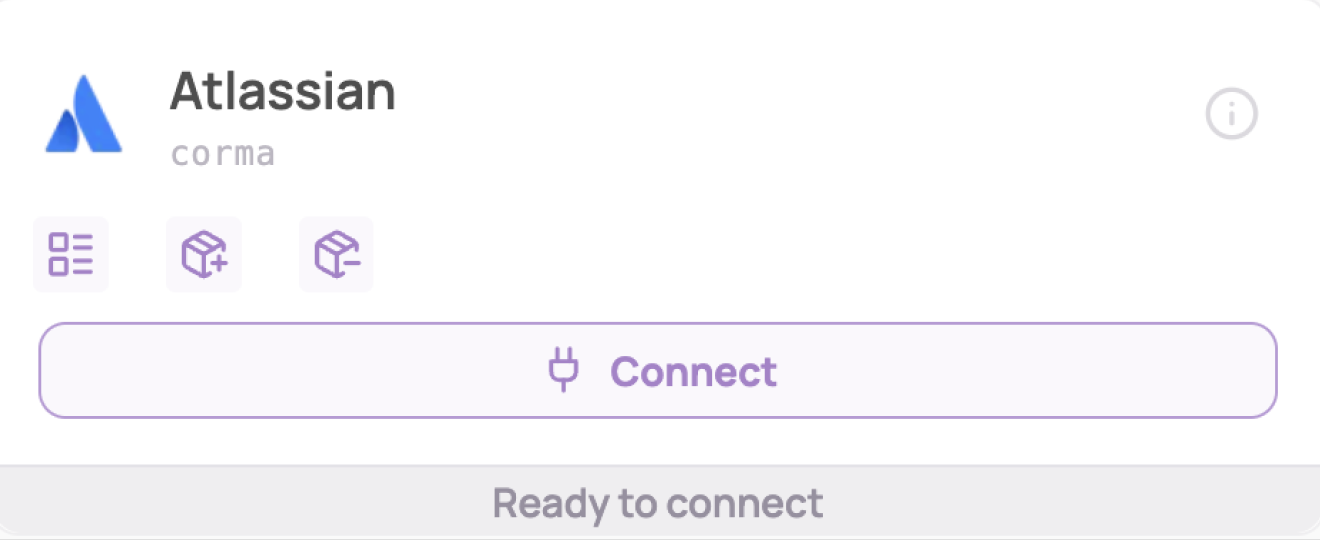
Dans "Tous les connecteurs" (All connectors), recherchez “Atlassian” et cliquez sur "Connecter" (Connect)
Récupérez votre domaine Atlassian et votre e-mail administrateur, puis générez votre jeton d'API Atlassian
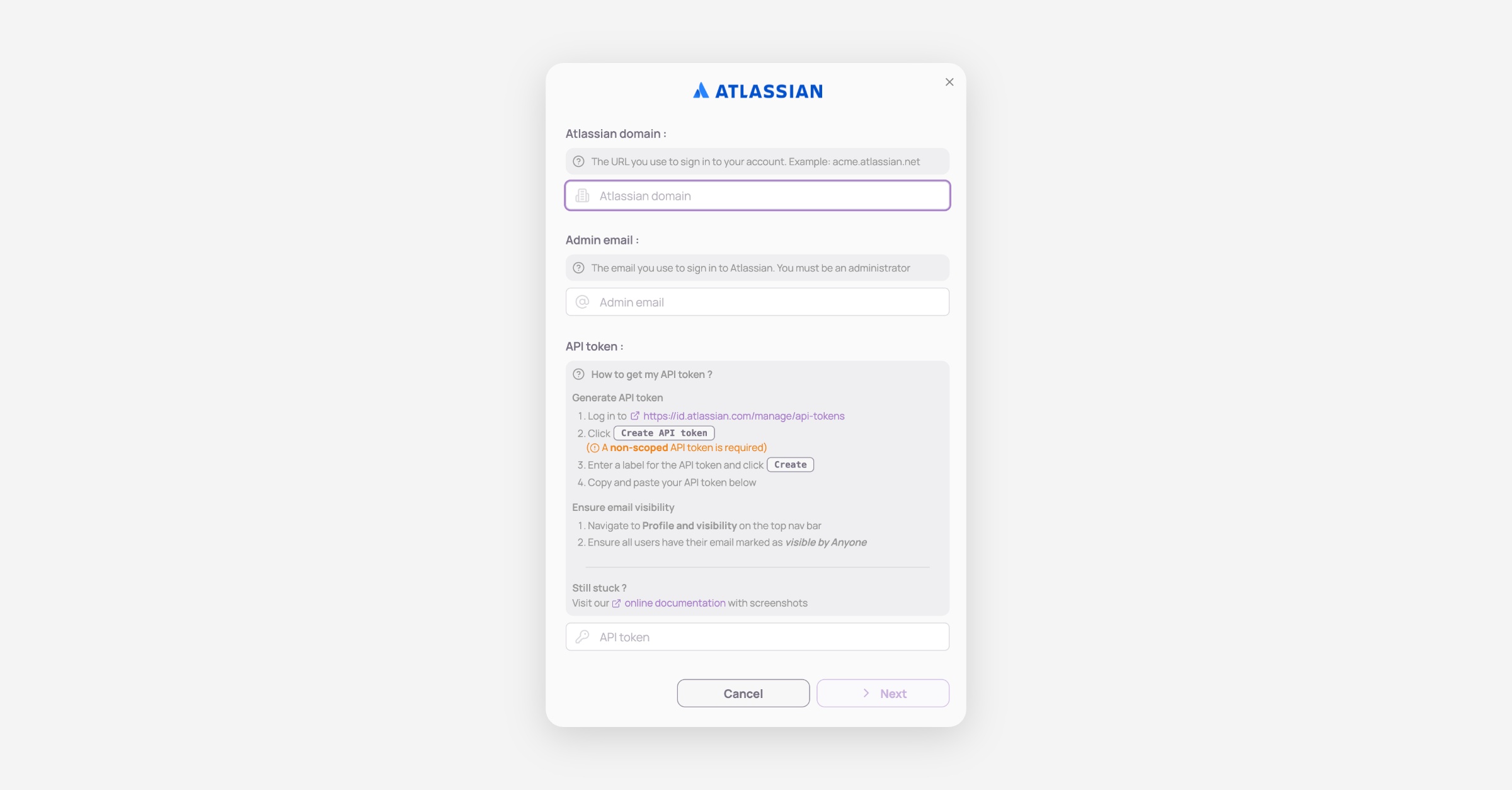
Domaine
Votre domaine Atlassian est le lien utilisé pour accéder à votre espace de travail Atlassian
Exemple de domaine Atlassian : corma.atlassian.net
E-mail administrateur
Générez votre jeton d'API Atlassian
Connectez-vous à https://id.atlassian.com/manage/api-tokens
Cliquez sur Create API token
Saisissez un libellé pour le jeton d'API et cliquez sur Create
Tout utilisateur peut créer le jeton d'API, mais celui-ci héritera des permissions de rôle/groupe de cet utilisateur
Accédez à Profile and visibility dans la barre de navigation supérieure
Vérifiez que l'e-mail de tous les utilisateurs est marqué comme visible par "Anyone"
Copiez votre jeton d'API et ajoutez-le ci-dessous
Votre jeton d'API Atlassian doit commencer par
ATATT3x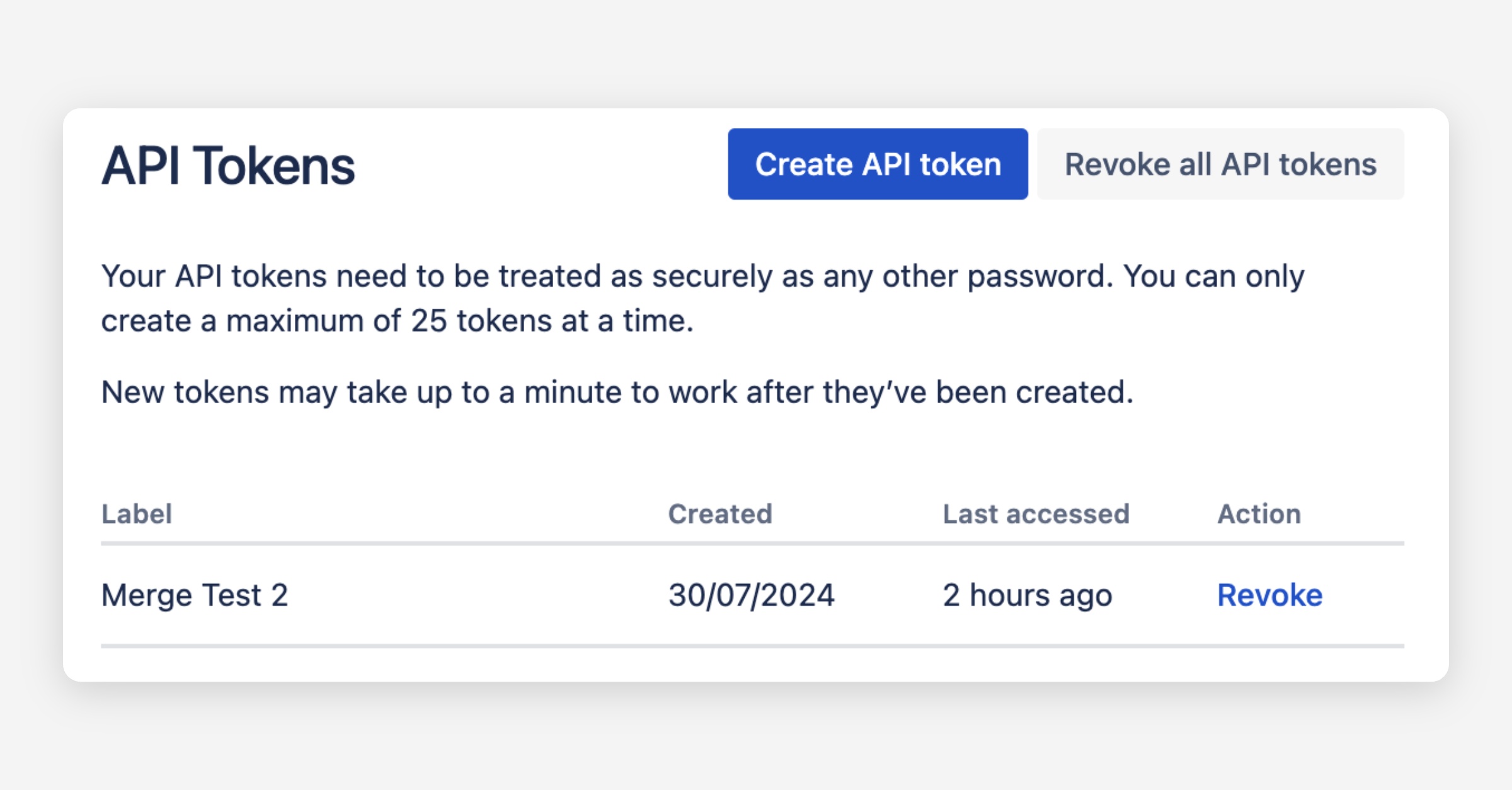
Générez votre clé d'API Atlassian
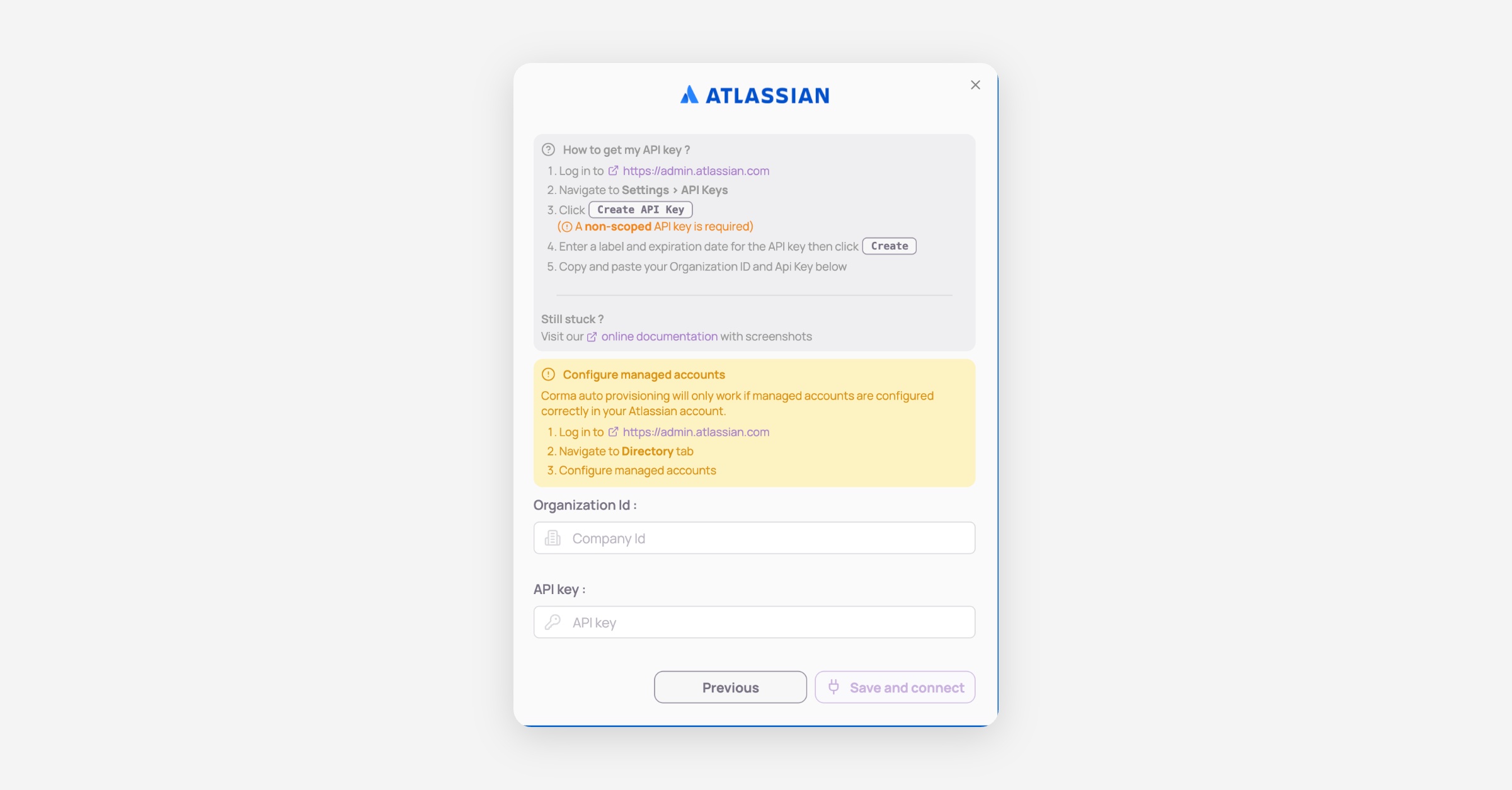
Pour générer votre clé d'API Atlassian, suivez ces étapes :
Connectez-vous à https://admin.atlassian.com/
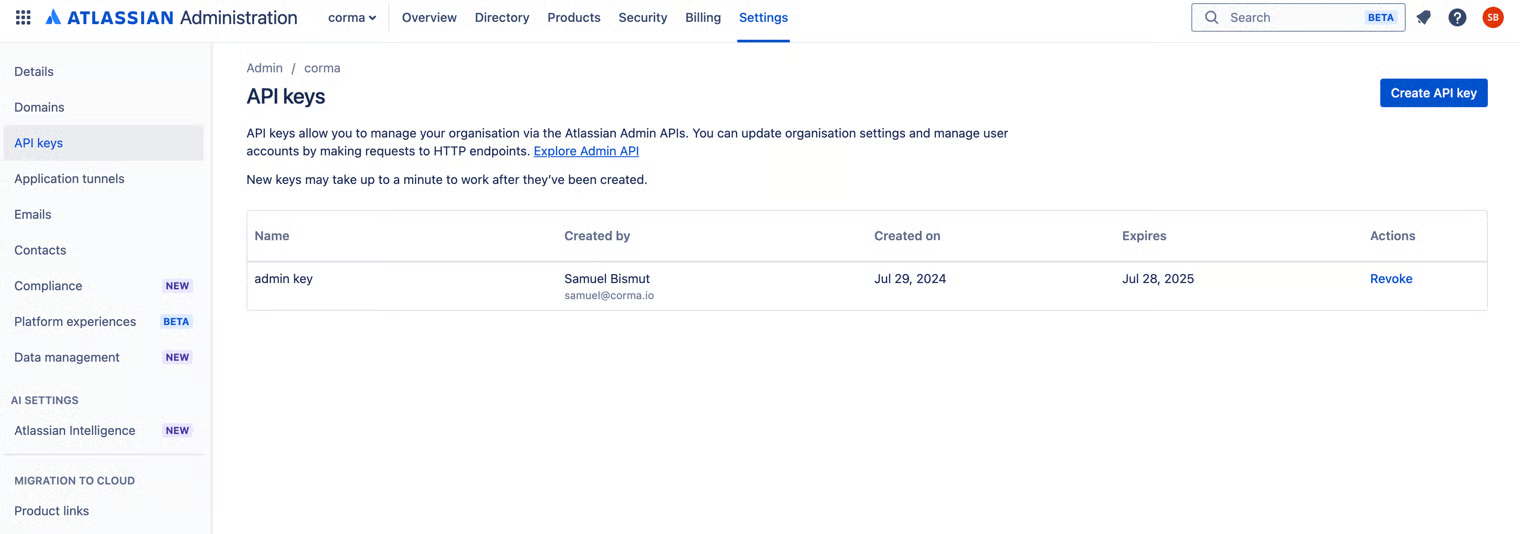
Allez dans Organization Settings > API Keys
Cliquez sur "Create API Key"
Saisissez un libellé pour la clé d'API
Choisissez l'option de création d'une clé d'API sans scopes
Cliquez sur Create
Copiez la clé d'API et collez-la ci-dessous
Vérifiez le domaine de votre entreprise
Pour que les utilisateurs apparaissent sur la page Managed Accounts d'Atlassian, le domaine de votre entreprise doit être vérifié, puis les utilisateurs doivent être importés dans la section des comptes gérés. Ce tutoriel vous guidera dans la validation du domaine de votre entreprise, afin que Corma puisse collecter correctement les données Atlassian. Ce paramétrage doit être effectué avec le plus grand soin pour éviter qu'Atlassian n'attribue automatiquement des licences payantes à des utilisateurs non souhaités. Corma n'est pas responsable d'une mauvaise configuration, côté Atlassian, de votre portail "managed accounts".
Indiquez si vous souhaitez que Corma synchronise toutes les demandes de Corma vers un projet Jira spécifique
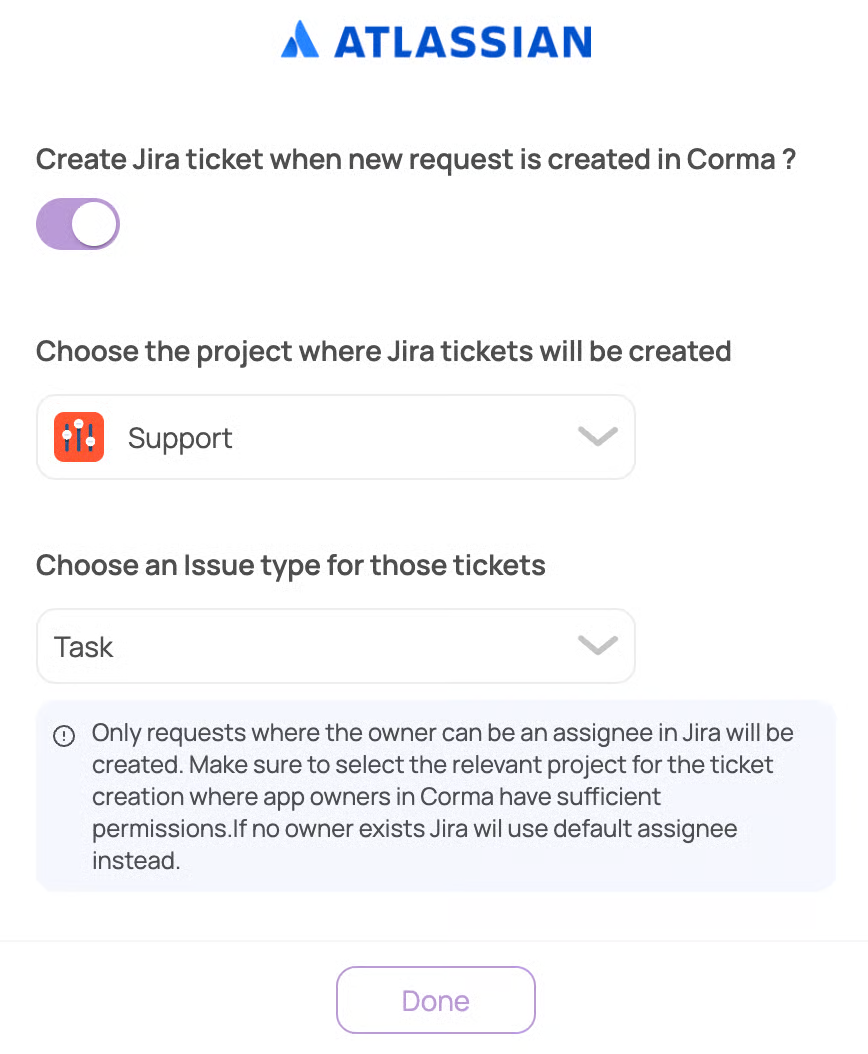
Dans vos paramètres JIRA, assurez-vous que l'écran de création de ticket (create issue) affiche le champ "assignee", sinon Corma ne pourra pas envoyer de requête à JIRA.
Vous avez bien connecté Atlassian à Corma !
Les données devraient être synchronisées dans les 24 prochaines heures, puis chaque jour, avec votre application Corma.