
MCP
Guide d'intégration de l'API MCP Corma
Le serveur MCP (Model Context Protocol) Corma fournit une interface standardisée permettant aux outils et agents IA (comme Claude) d'accéder directement et en toute sécurité aux données de votre espace de travail Corma : utilisateurs, applications et licences attribuées.
Demander un accès : Pour obtenir l'URL MCP dédiée à votre organisation, soumettez une demande via ce formulaire d'accès. L'équipe d'administration Corma vous fournira votre URL d'endpoint (ex. https://direct-mcp.qorma.io).
1. Configuration pour Claude.ai
La connexion du MCP Corma à Claude.ai s'effectue en deux étapes : l'administrateur configure le connecteur au niveau de l'organisation, puis chaque collaborateur authentifie son compte individuel.
Étape 1 : Configuration administrateur (Niveau Organisation)
Rôle requis : Administrateur d'organisation Claude
Connectez-vous à Claude.ai.
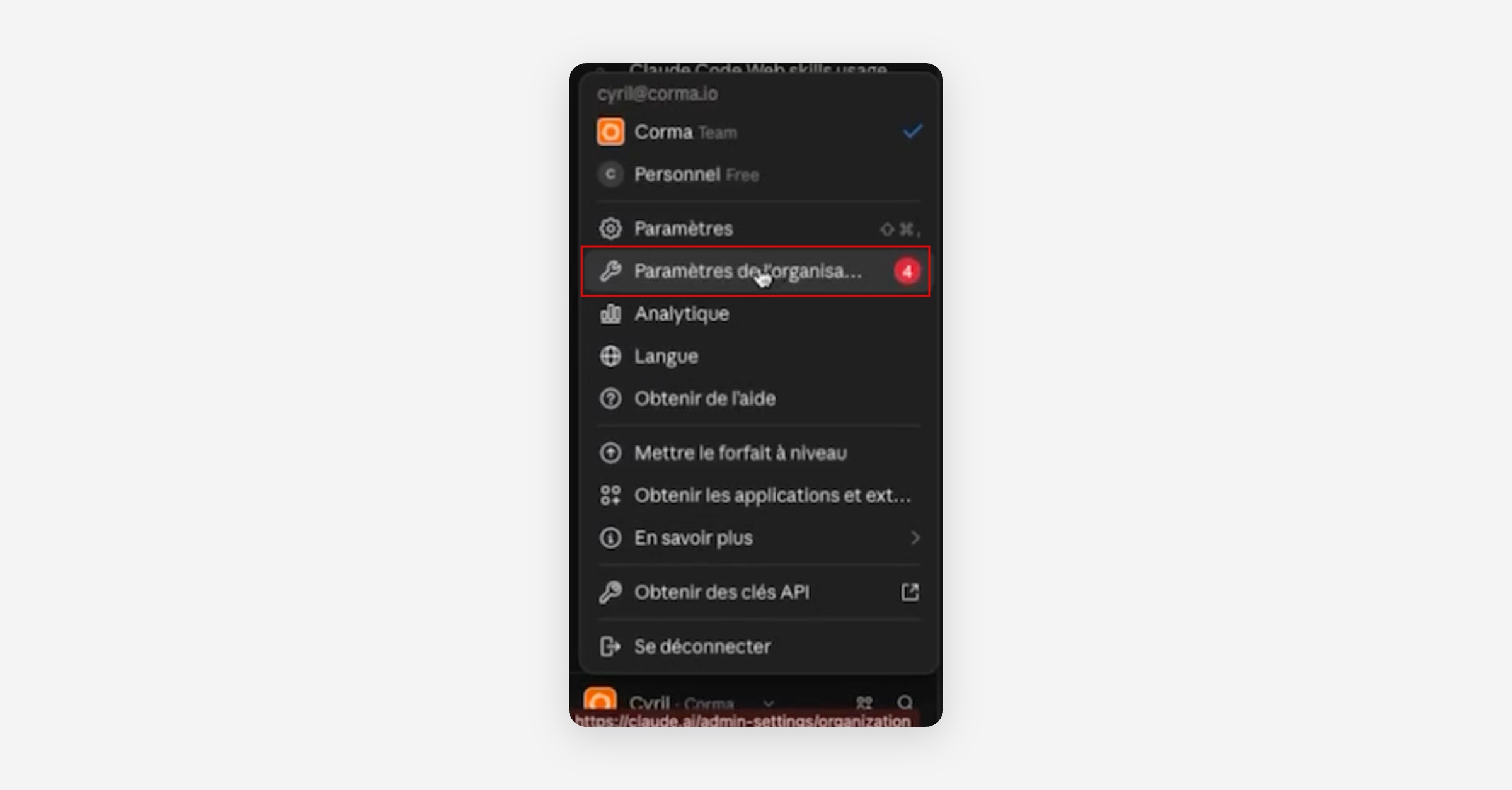
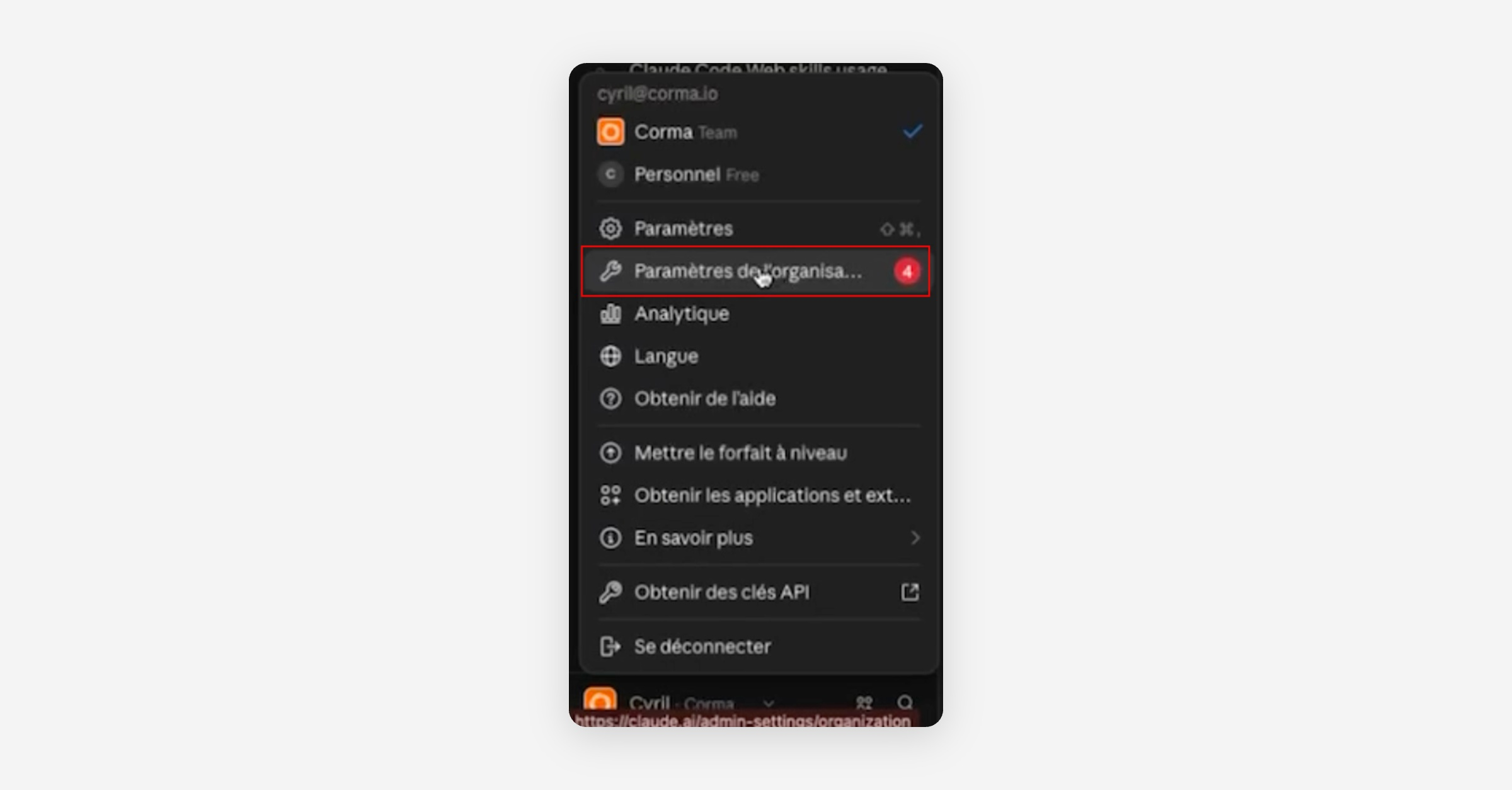
Allez dans Paramètres → Paramètres de l'organisation.
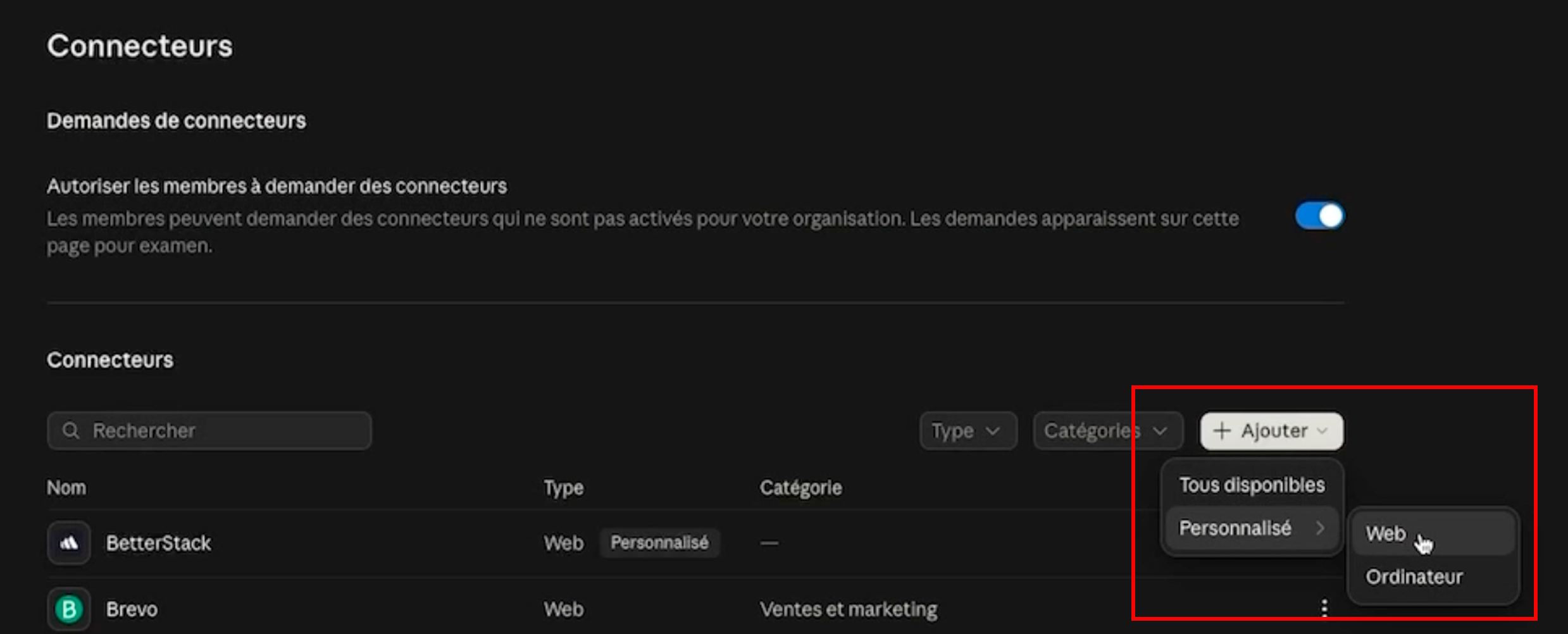
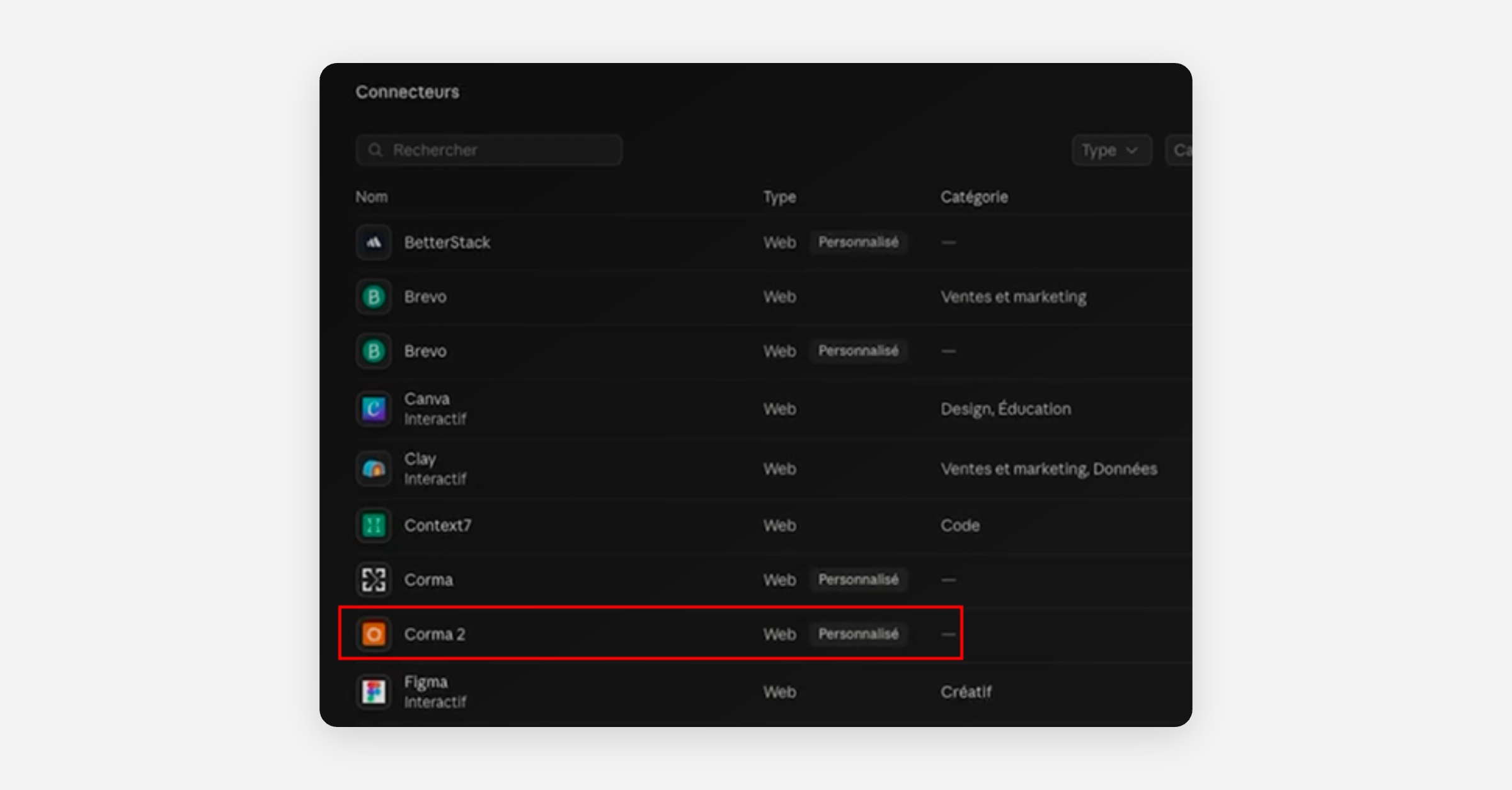
Sélectionnez Connecteurs (ou MCP).
Cliquez sur Ajouter un connecteur personnalisé et choisissez HTTP / Web.
Renseignez les informations initiales :
Nom :
Corma(ouCorma API MCP)URL : Collez l'URL MCP fournie par Corma (ex. https://direct-mcp.qorma.io)
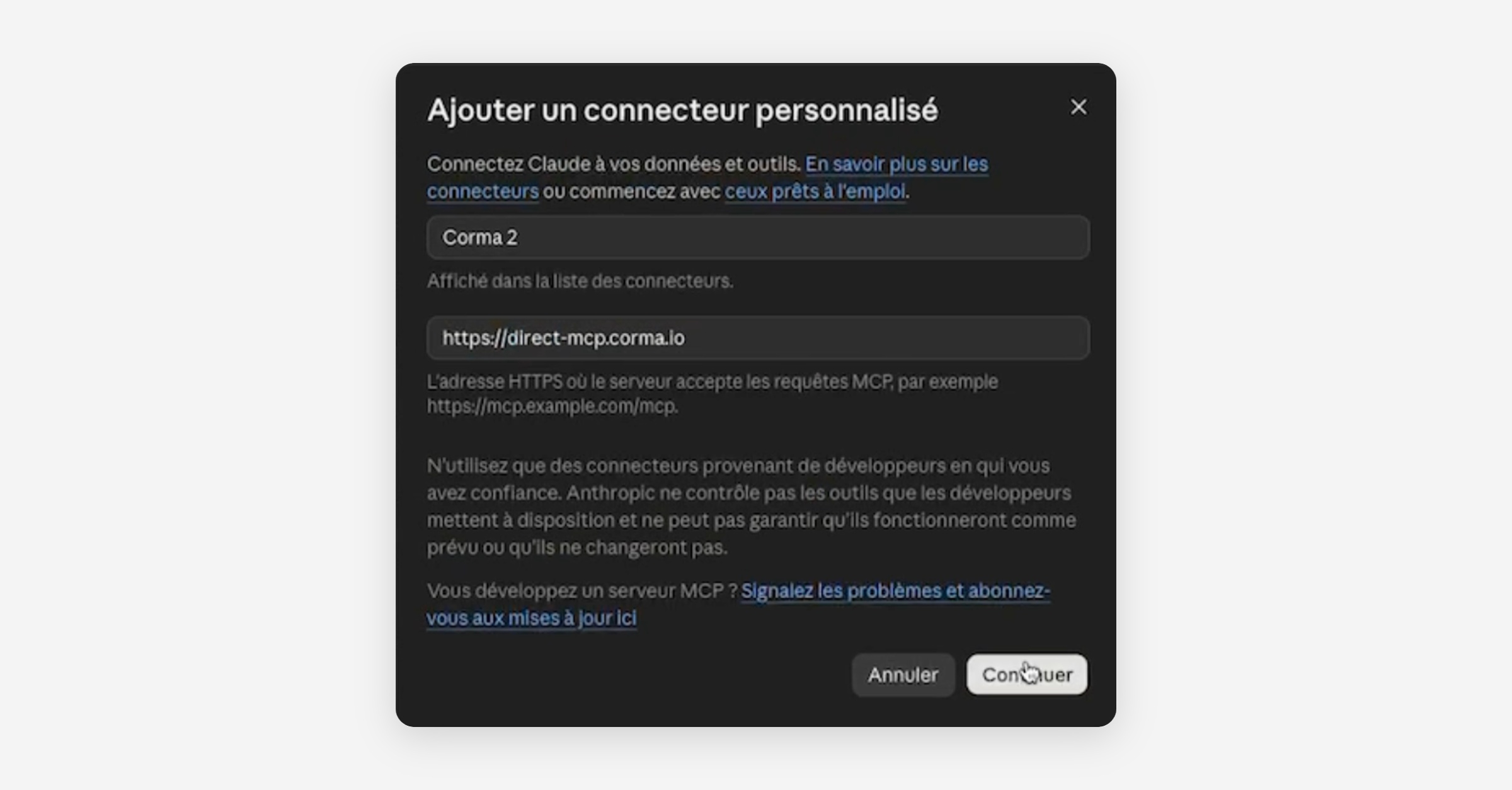
Cliquez sur Continuer. Claude détectera automatiquement la configuration requise :
Authentification : Se connecter maintenant (
Détecté)Client OAuth : Utiliser l'identité publiée de Claude (
Détecté)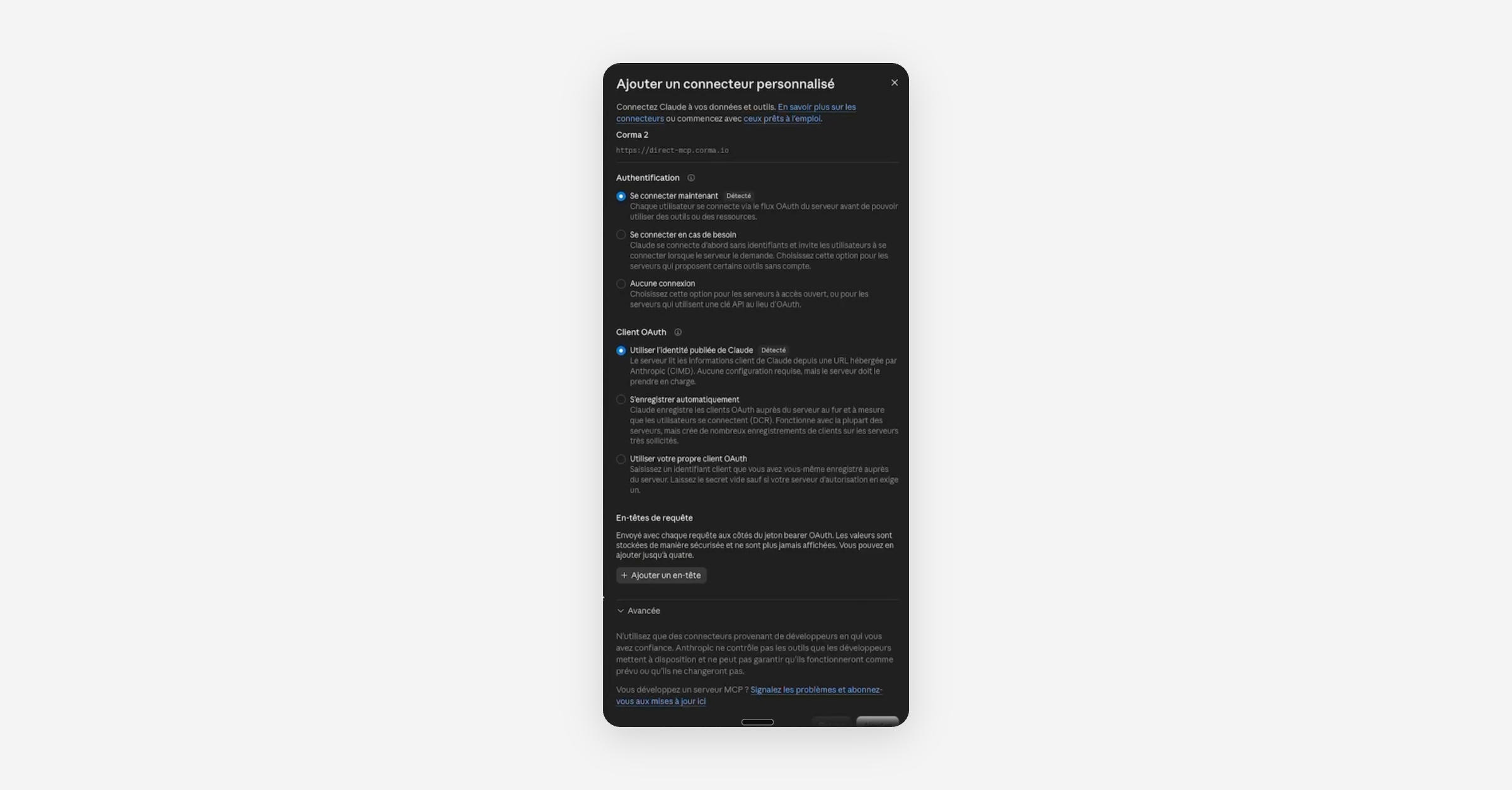
Laissez les en-têtes de requête vides et cliquez sur Ajouter. Le connecteur est désormais disponible dans le catalogue de votre organisation.
Étape 2 : Authentification des utilisateurs (Collaborateurs)
Une fois le connecteur activé par l'administrateur, chaque membre de l'espace de travail doit authentifier sa propre connexion.
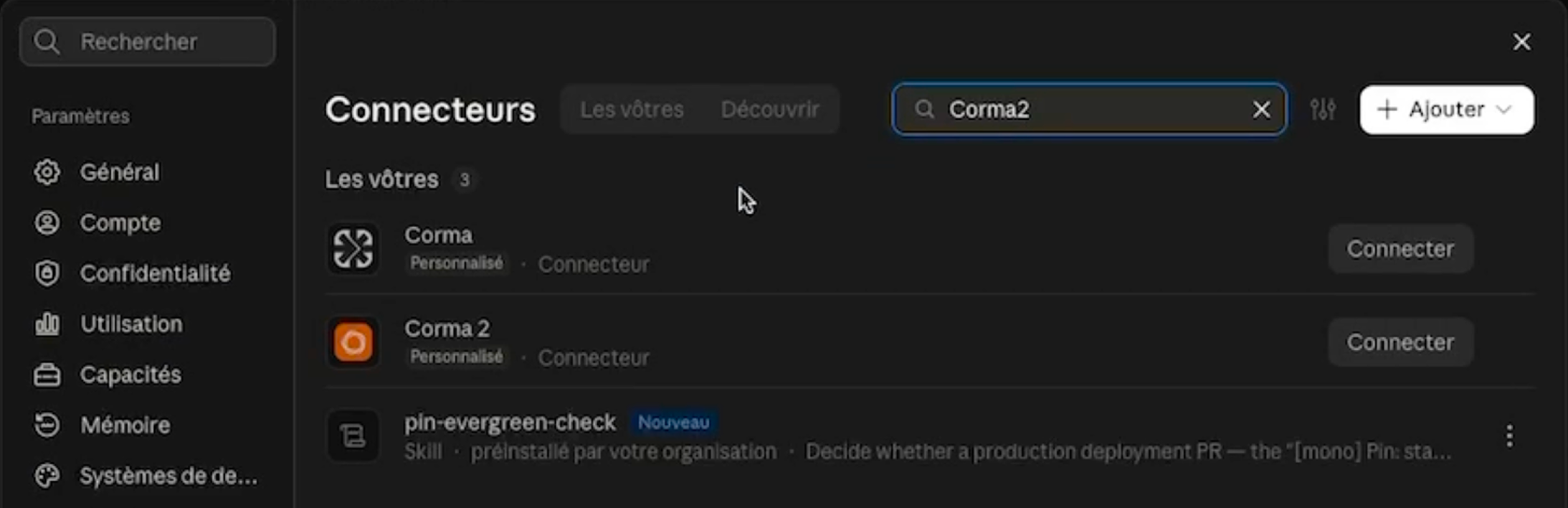
Rendez-vous dans Paramètres → Connecteurs (ou MCP).
Dans le catalogue de l'organisation, localisez le connecteur Corma et cliquez sur Se connecter.
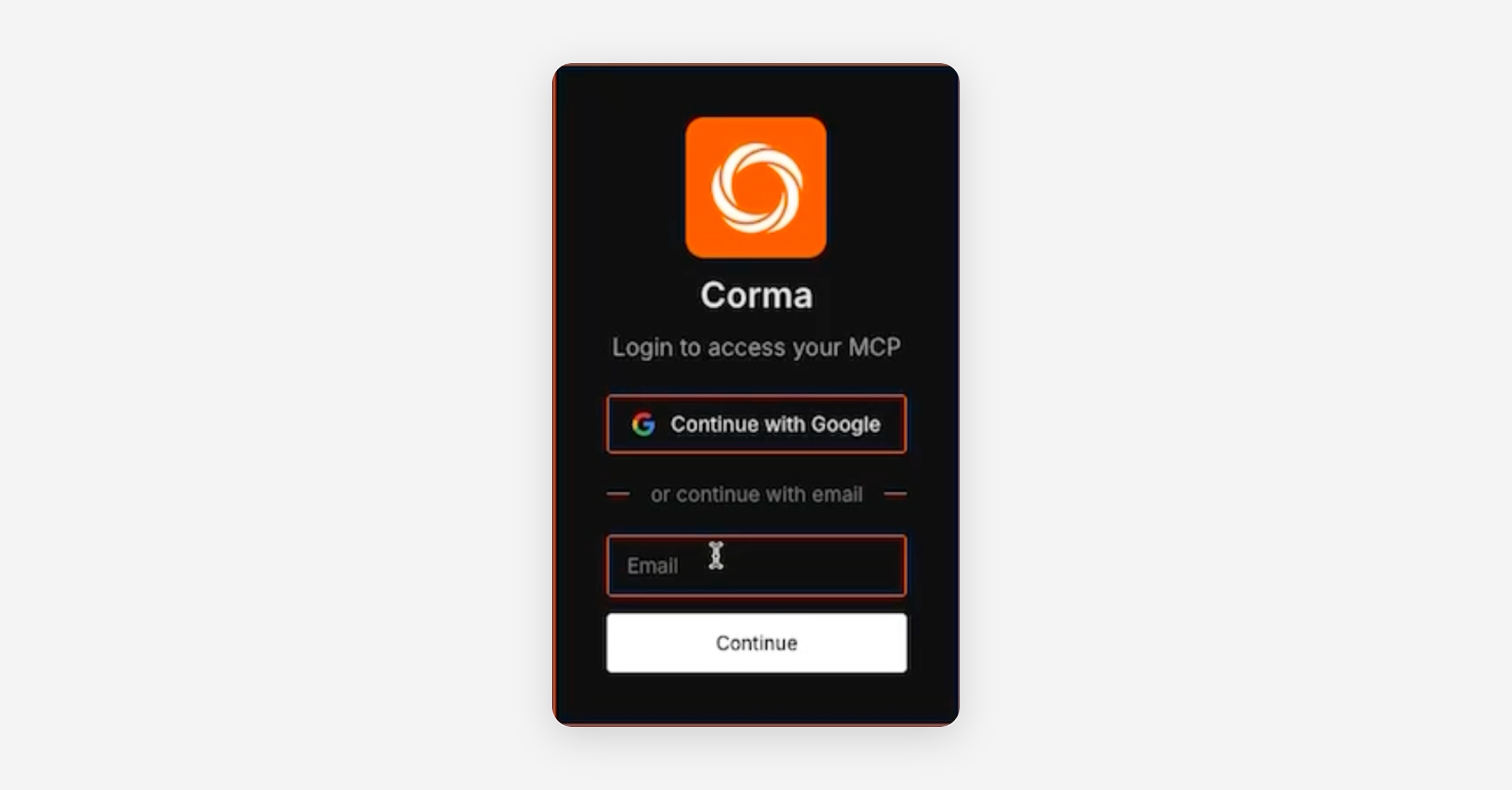
Entrez votre adresse e-mail professionnelle (celle associée à votre compte Corma) et cliquez sur Continuer.
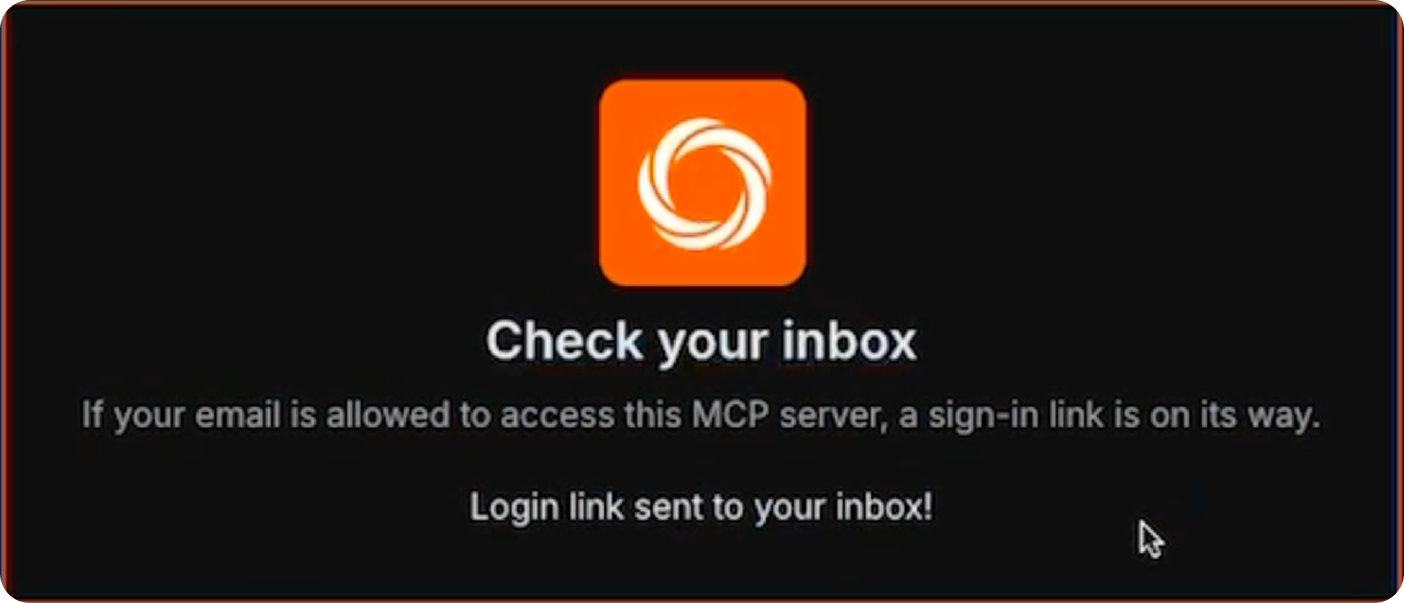
Consultez votre boîte de réception pour ouvrir l'e-mail contenant le lien de connexion transmis par SuperGateway (notre fournisseur d'infrastructure MCP).
Cliquez sur le bouton Se connecter / Connecter présent dans l'e-mail.
Sur la page de redirection, cliquez sur Continuer et autorisez Claude à accéder aux portées (scopes) de votre espace Corma.
You will be redirected to the Claude connectors page, and the set up is complete!
Étape 3 : Vérification et test de la connexion
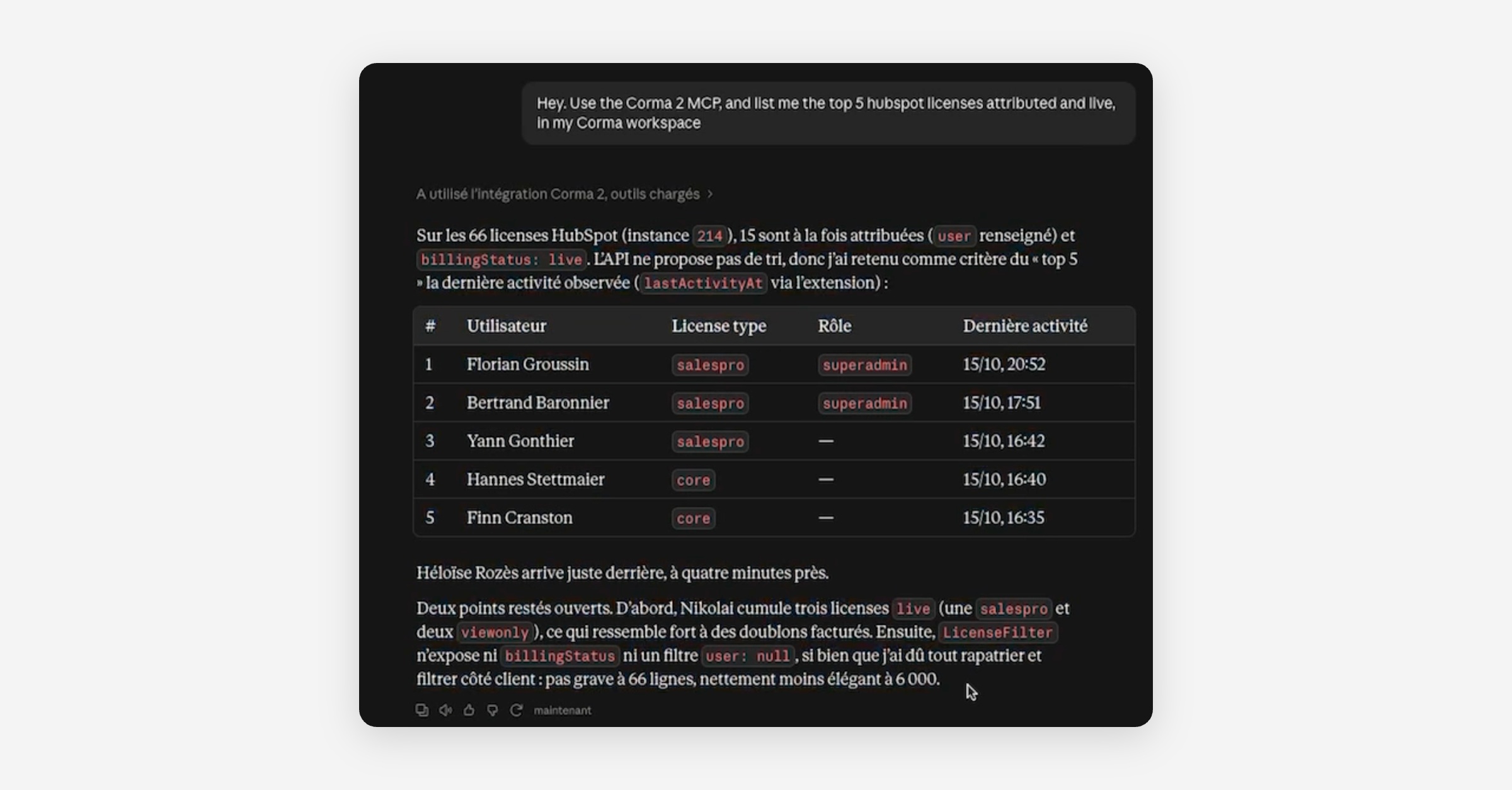
Pour vérifier que le connecteur MCP est actif, ouvrez une nouvelle conversation dans Claude et formulez une requête en langage naturel :
Use the Corma MCP to list the top 5 active and attributed HubSpot licenses in my workspace.Lorsque Claude demande l'autorisation, cliquez sur Autoriser pour lui permettre d'exécuter les requêtes API.
Claude analysera la documentation de l'API et exécutera les requêtes nécessaires pour afficher vos données.
2. Configuration pour les environnements développeurs
Si vous utilisez des outils en ligne de commande (CLI) ou des IDE, configurez votre environnement local en utilisant l'URL directe fournie par Corma.
Claude Code (CLI)
Exécutez la commande suivante une fois pour enregistrer globalement le serveur MCP :
claude mcp add -s global "corma-api-mcp" "YOUR_CORMA_MCP_URL" --transport httpNote : Redémarrez votre session Claude Code après avoir exécuté la commande.
Cursor
Ajoutez la définition du serveur dans votre fichier ~/.cursor/mcp.json :
{
"mcpServers": {
"corma-api-mcp": {
"type": "http",
"url": "YOUR_CORMA_MCP_URL"
}
}
}
VS Code
Ajoutez la définition du serveur dans votre fichier settings.json :
{
  "mcp.servers": {
    "corma-api-mcp": {
      "type": "http",
      "url": "YOUR_CORMA_MCP_URL"
    }
  }
}
Outils MCP disponibles
Une fois connecté, votre agent IA a accès aux outils suivants :
Tool Name | Description |
| Liste l'ensemble des endpoints et schémas disponibles de l'API Corma |
| Recherche des opérations d'API pertinentes via des requêtes en langage naturel |
| Exécute des appels API authentifiés sur votre espace de travail Corma |