
API
Où trouver notre documentation API
Notre documentation API publique et notre plateforme développeurs sont disponibles ici :
https://corma.apidocumentation.com/api-v1/guides/authentication
Comment générer votre clé API
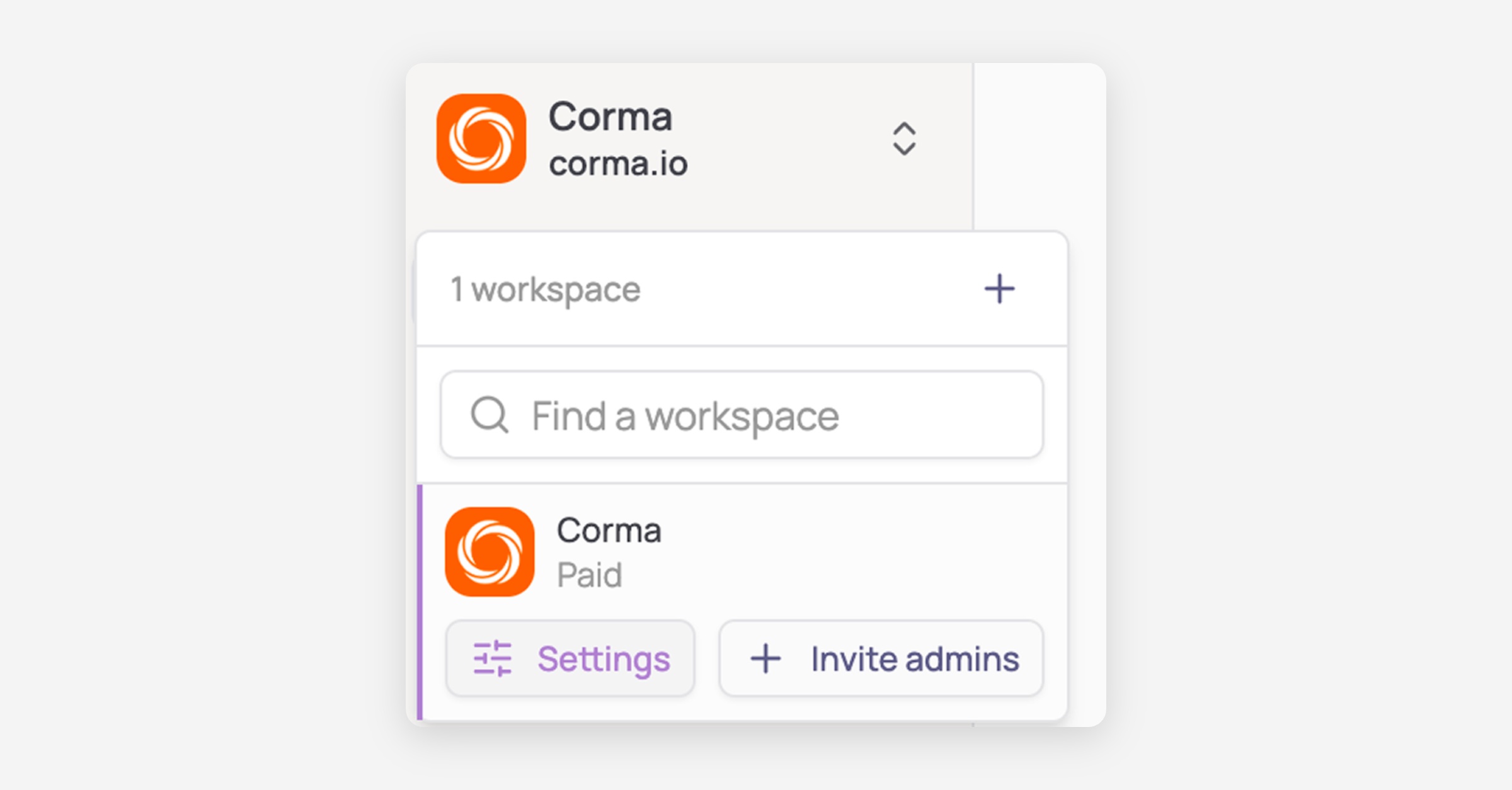
Allez dans Paramètres > API (Settings > API) dans Corma.
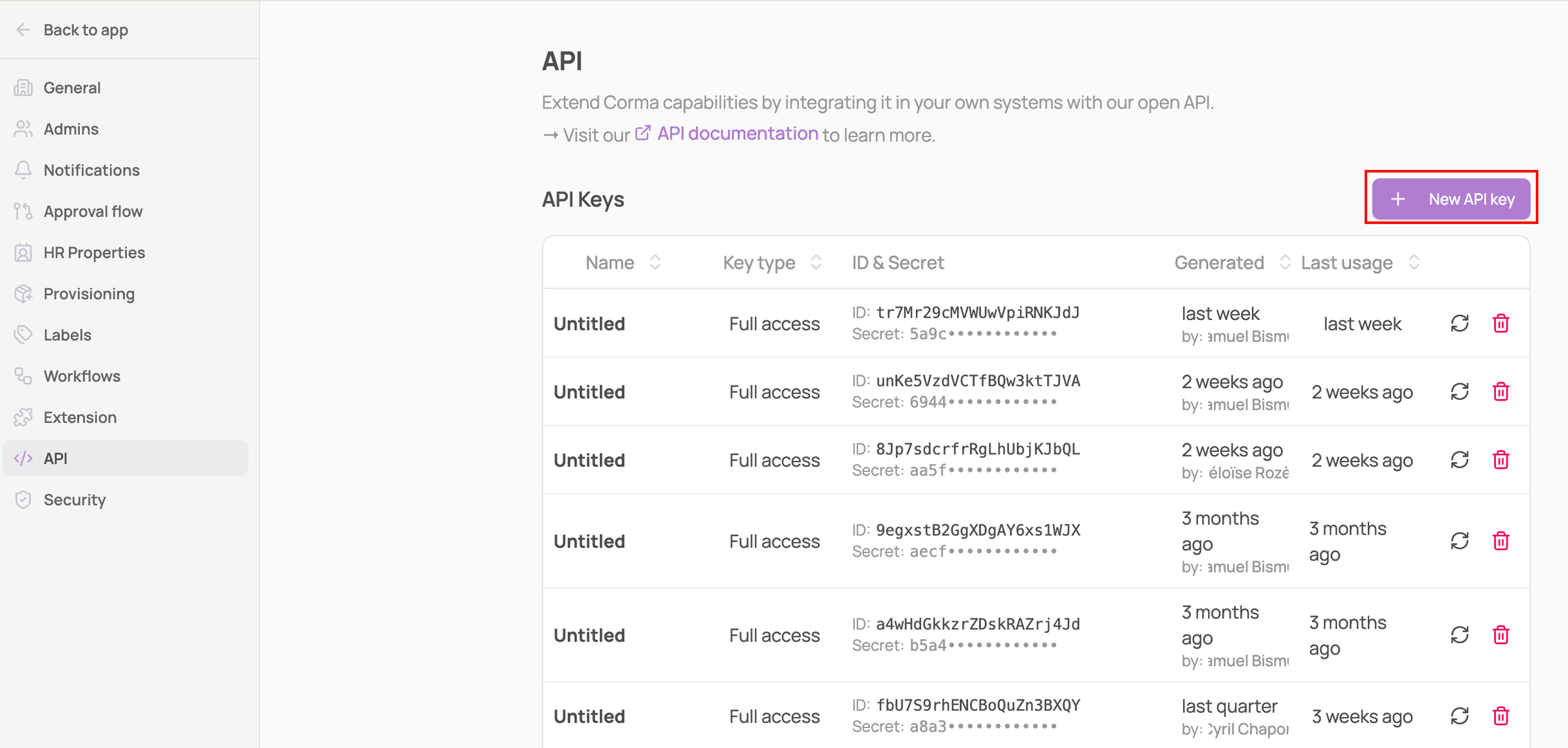
Cliquez sur "+ Nouvelle clé API" (+ New API key) au-dessus du tableau, à droite.
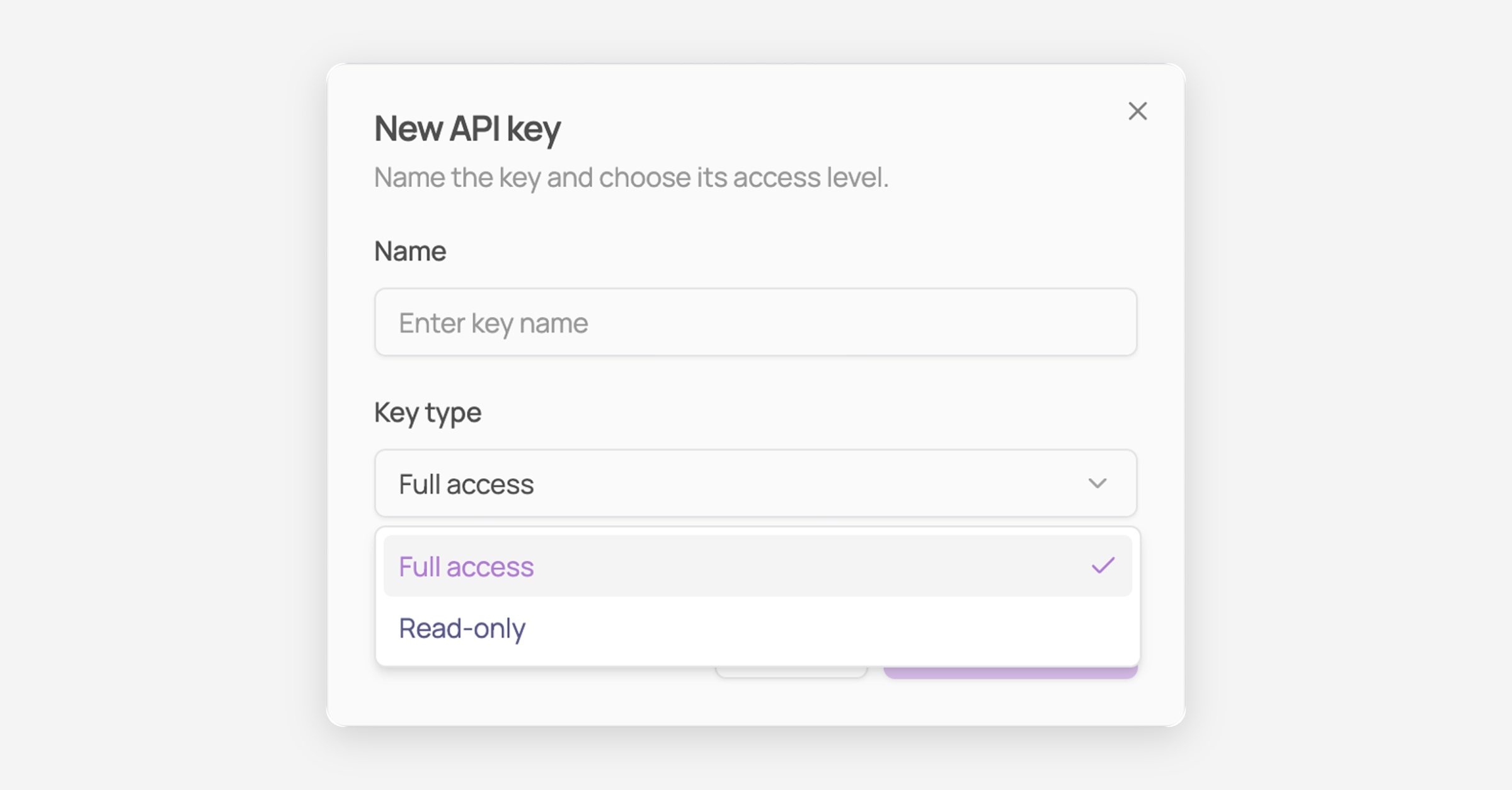
Nommez votre clé pour pouvoir identifier plus tard son utilisation. Le nom apparaît dans le tableau des clés API.
Choisissez le type de clé : Accès complet (Full access, sélectionné par défaut) ou Lecture seule (Read-only).
Cliquez sur "Créer une nouvelle clé". (Create new key)
Copiez votre Client ID et votre Client Secret. Ils ne s'affichent qu'une seule fois : conservez-les en lieu sûr avant de fermer la fenêtre.
C'est terminé ! Pour savoir comment vous authentifier avec votre Client ID et votre Client Secret, consultez notre documentation dont le lien figure en haut de ce tutoriel.
Types de clés
Chaque clé API a un type, visible dans la colonne Type de clé (Key type) du tableau des clés API :
| Type de clé | Ce qu'elle permet |
|---|---|
| Accès complet | Peut appeler tous les endpoints de l'API publique, y compris pour créer, modifier et supprimer des données. |
| Lecture seule | Peut appeler uniquement les endpoints GET. Toute requête qui créerait, modifierait ou supprimerait des données est refusée. |
Les clés en lecture seule sont utiles pour partager un accès avec un tiers à des fins de suivi ou de reporting, par exemple pour permettre à une société mère d'auditer votre liste d'utilisateurs sans pouvoir la modifier.
Le tableau des clés API affiche également une colonne Nom (Name) en première position à gauche, pour distinguer vos clés en un coup d'œil.
Peut-on appliquer des contrôles d'accès granulaires aux API ?
Partiellement. Vous pouvez créer une clé en Lecture seule, limitée aux endpoints GET, ou en Accès complet, qui dispose de tous les droits sur l'ensemble des endpoints de l'API publique. Au-delà de cette distinction, aucun rôle ni scope par endpoint ou par ressource ne peut être appliqué aux clés API aujourd'hui.