
Lectures et écritures
Un connecteur ne peut pas toujours faire tout ce que Corma propose. Chaque connecteur liste ses opérations en deux groupes : les lectures, les données que Corma récupère depuis l'app (comme les utilisateurs ou les licences), et les écritures, les changements que Corma peut faire dans l'app (comme créer un compte ou révoquer un accès). Ce qui est disponible dépend de l'API de l'app et des permissions que vous lui avez accordées. Ci-dessous : les lectures et écritures qui existent, comment voir lesquelles a un connecteur, et comment en activer ou en désactiver une seule.
ℹ️ Les lectures et écritures remplacent ce que Corma appelait "capacités". Les opérations sont les mêmes ; seuls le nom et la façon de les gérer ont changé.
Comment voir les lectures et écritures d'un connecteur
Avant de connecter
Cliquez sur Connectors dans la barre latérale.
Cliquez sur Add connector, puis sur From catalog, et trouvez le connecteur par son nom ou sa catégorie. Chaque carte indique combien d'opérations il lit et combien il écrit.
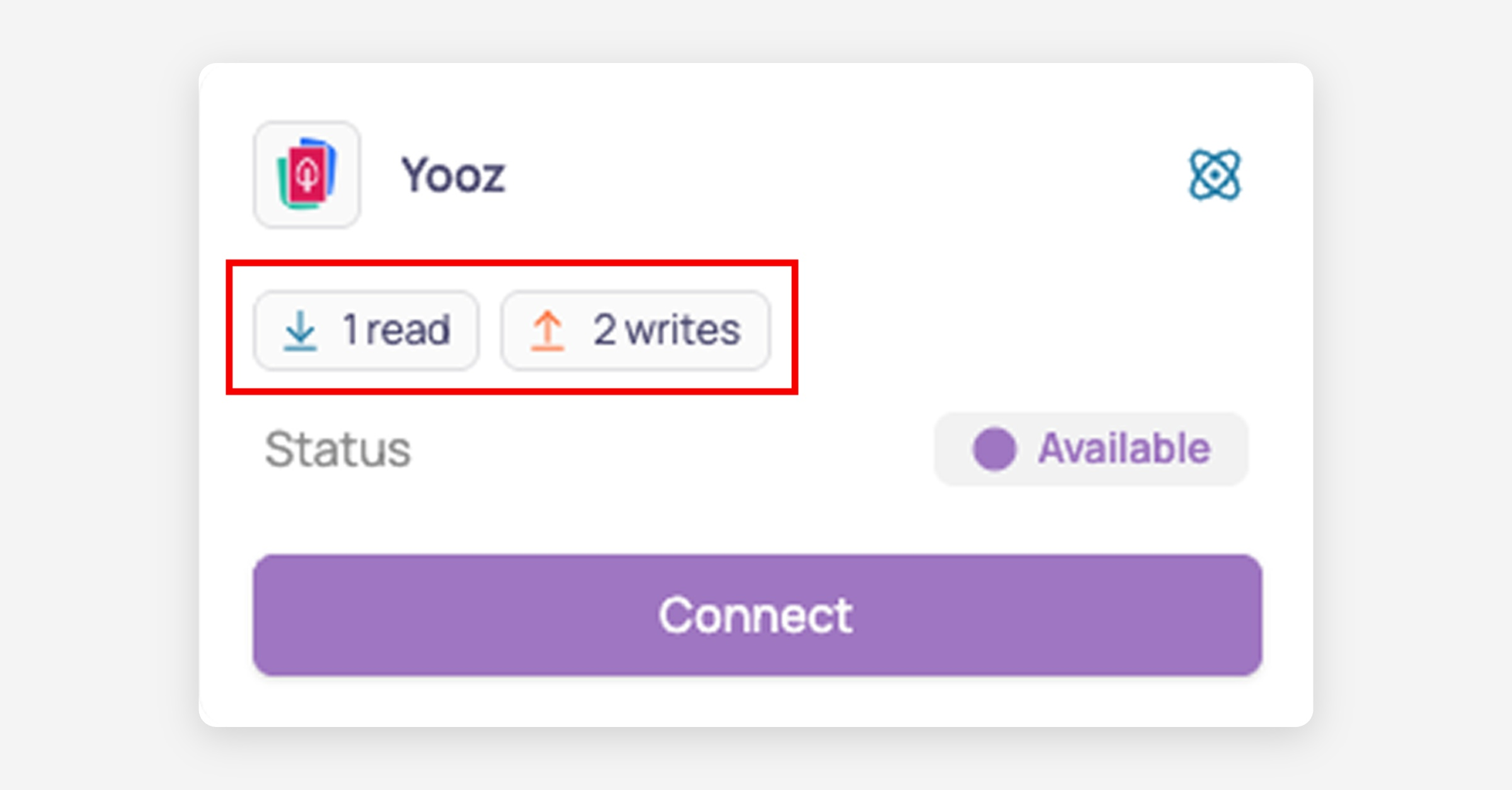
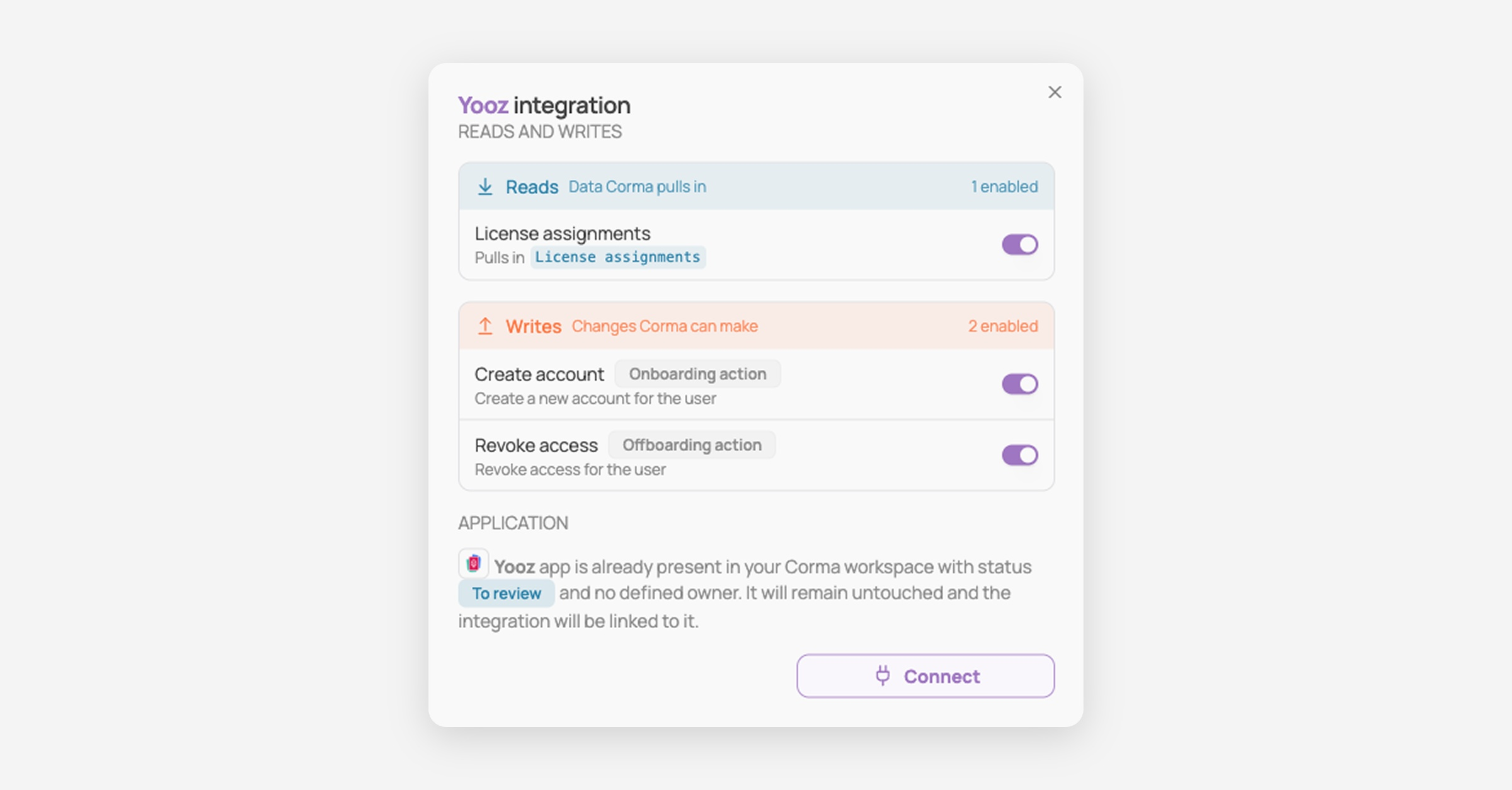
Cliquez sur Connect pour voir la liste complète. Désactivez les lectures ou écritures que vous ne voulez pas avant de cliquer de nouveau sur Connect.
Sur un connecteur déjà connecté
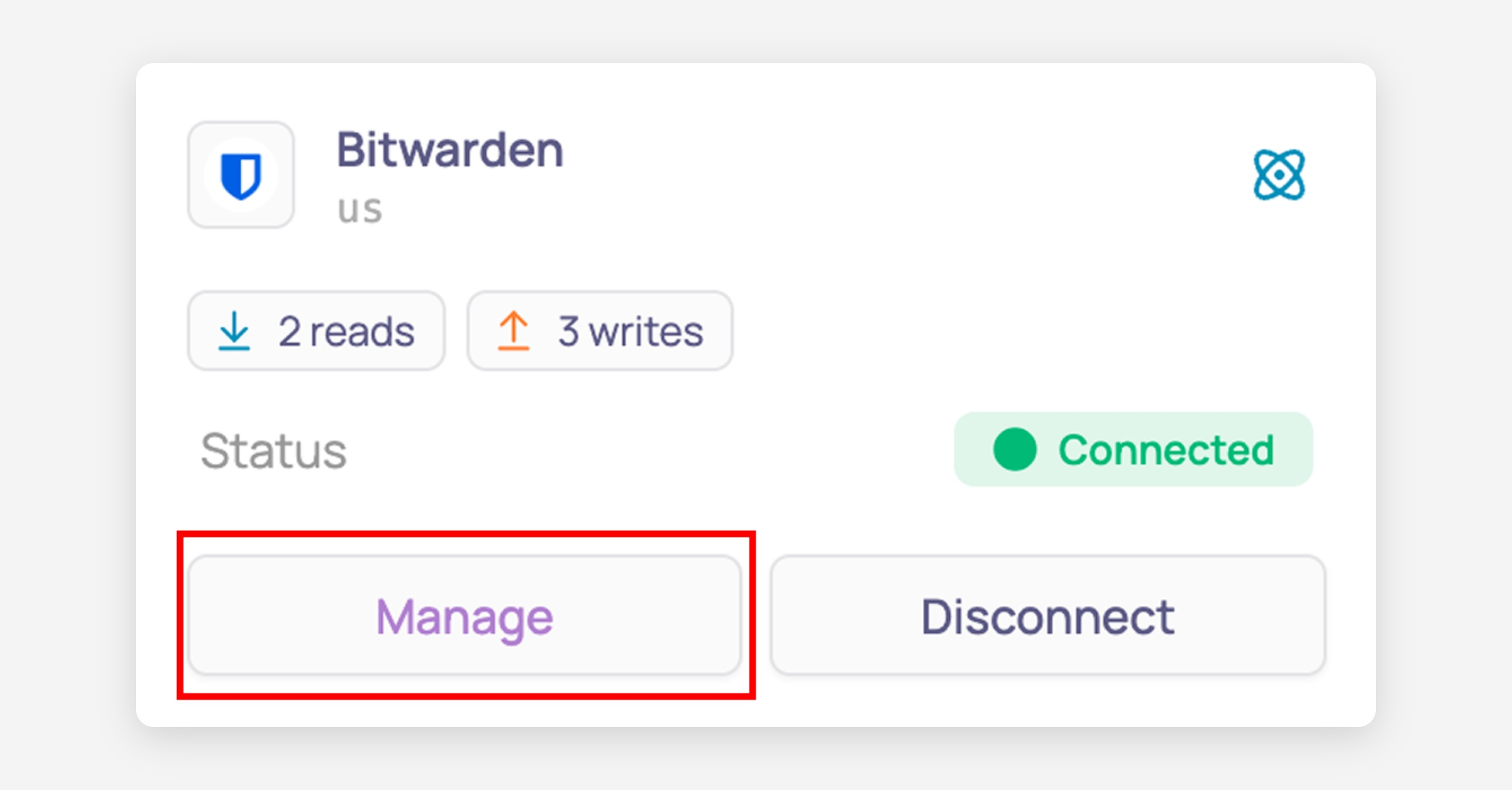
Sur la page Connectors, cliquez sur le connecteur pour ouvrir sa page, puis ouvrez l'onglet Reads and writes.
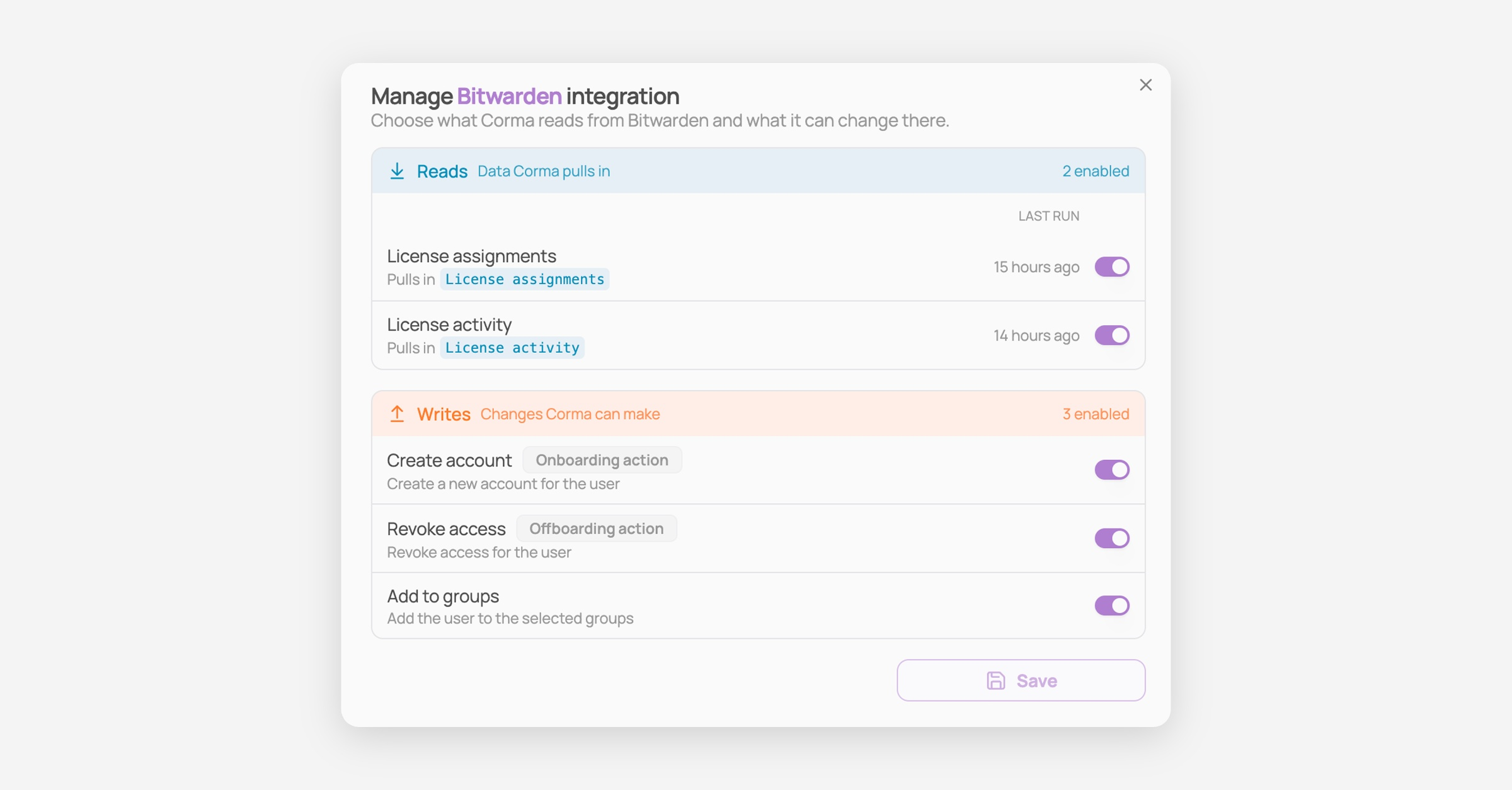
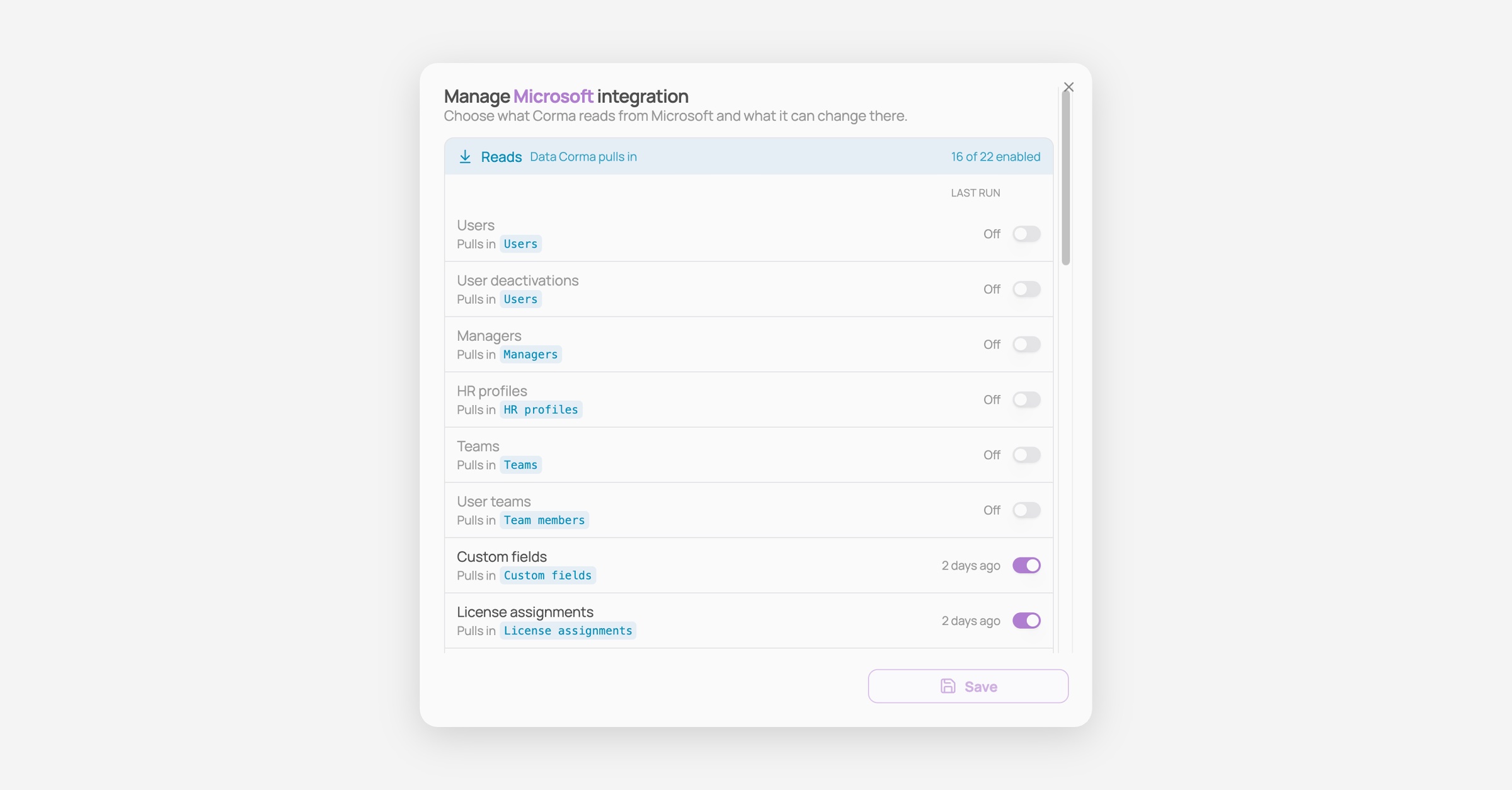
La liste montre chaque lecture et chaque écriture de ce connecteur. Chaque lecture indique ce qu'elle récupère et quand elle s'est exécutée pour la dernière fois, donc une lecture arrêtée se repère facilement. Le nombre en haut de chaque section indique combien sont activées.
Comprendre la liste des lectures et écritures
Dans la liste
Ce que vous voyez | Ce que ça veut dire |
|---|---|
Pulls in | Le type de données que cette lecture amène dans Corma. Une lecture peut en récupérer plusieurs, par exemple License assignments et License activity. |
Last run | Quand cette lecture s'est exécutée pour la dernière fois, par exemple 9 hours ago ou Yesterday. Les lectures s'exécutent automatiquement, donc cela indique à quel point les données de Corma sont récentes. |
Off | La lecture est désactivée. Corma ne récupère plus ces données, et la colonne Last run affiche Off au lieu d'une heure. |
8 enabled ou 8 of 13 enabled | Combien de lectures ou d'écritures de cette section sont activées. Quand certaines sont désactivées, vous voyez combien sur le total. |
Onboarding action / Offboarding action | L'écriture que Corma utilise pour l'arrivée ou le départ d'une personne. |
La ligne sous une écriture | Ce que l'écriture fait dans l'app, par exemple "Create a new account for the user". |
Les écritures n'ont pas de Last run : elles ne s'exécutent que lorsque Corma doit faire un changement, par exemple quand une personne arrive ou part.
Sur la carte du connecteur
Ce que vous voyez | Ce que ça veut dire |
|---|---|
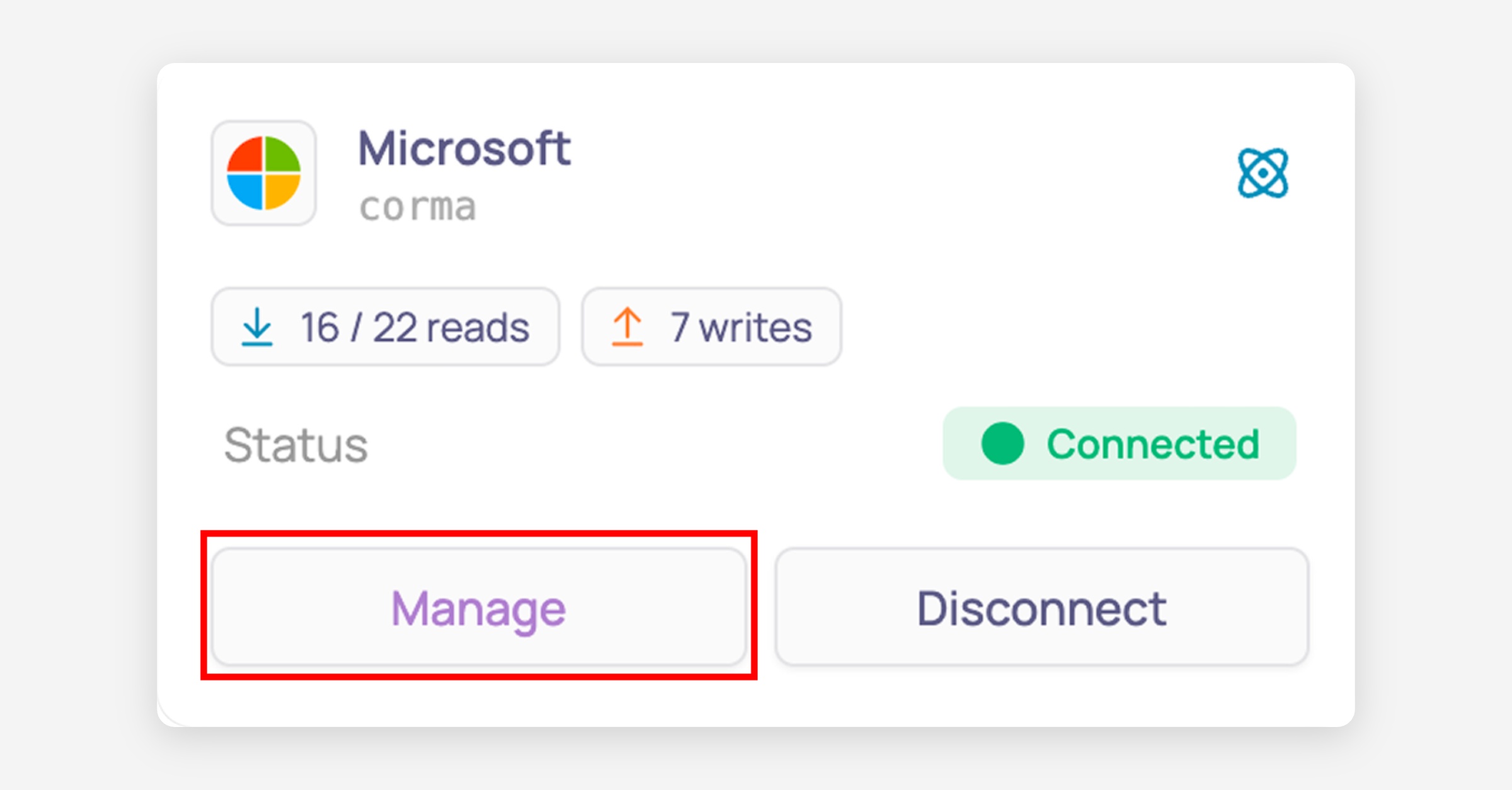
2 reads, 1 write | Combien de lectures et d'écritures a le connecteur. |
0 / 2 reads | Combien de lectures sont activées, sur le total. |
Status | Si le connecteur fonctionne, par exemple Connected ou Invalid credentials. |
Astuce : si un Last run semble plus ancien que prévu, vérifiez le statut du connecteur. Invalid credentials veut dire que Corma ne peut plus se connecter à l'app : cliquez sur Reconnect et saisissez de nouveaux identifiants.
Comment activer ou désactiver une lecture ou une écriture
Prérequis : le connecteur doit être connecté à Corma, et vous devez avoir les droits d'administrateur.
Cliquez sur Connectors dans la barre latérale.
Trouvez le connecteur qui vous intéresse. La page Connectors ne liste que les connecteurs que vous avez connectés.
Cliquez sur le connecteur pour ouvrir sa page, puis ouvrez l'onglet Reads and writes.
Basculez l'interrupteur sur la ligne de chaque lecture ou écriture pour l'activer ou la désactiver. Le changement est enregistré tout de suite, et le reste du connecteur reste connecté.
Astuce : vous ne savez pas ce qu'un connecteur lit et écrit avant de le connecter ? Les nombres sur chaque carte du catalogue des connecteurs vous le disent, et un clic sur Connect montre la liste complète avant que rien ne soit connecté. Lectures courantes
Chaque lecture indique ce qu'elle récupère, c'est-à-dire le type de données qu'elle amène dans Corma.
Gestion des utilisateurs et des accès
Lecture | Ce que Corma récupère |
|---|---|
Users | Les personnes qui ont un compte dans l'app |
HR users | Vos employés, depuis votre outil RH |
User deactivations | Les utilisateurs désactivés dans l'app |
HR profiles | Les infos RH comme le poste et le service |
Teams et User teams | Vos équipes et qui appartient à chacune |
Managers | De qui chaque personne dépend |
HR directory | Utilisateurs, profils RH, équipes, membres des équipes et managers, en une seule lecture |
Custom fields | Les champs utilisateur supplémentaires que votre entreprise a définis dans l'app |
Groups et Group members | Les groupes de l'app et qui appartient à chacun |
Licences et usage
Lecture | Ce que Corma récupère |
|---|---|
License assignments | Qui a une licence dans l'app |
License revocations | Les licences retirées dans l'app |
License activity | Quand chaque utilisateur a utilisé l'app pour la dernière fois |
Suite apps et Sub-apps | Les produits inclus dans une suite, comme les apps de Microsoft 365 |
Sub-app license assignments, revocations and activity | Les licences et l'usage de chaque produit d'une suite |
SSO et apps tierces
Lecture | Ce que Corma récupère |
|---|---|
SSO apps et SAML apps | Les apps auxquelles vos employés se connectent via cet outil |
Third-party apps | Les autres apps connectées à votre compte dans cet outil |
Third-party app accesses and activity | Qui utilise ces apps, et quand |
SSO tokens et SSO token revocations | Les jetons d'accès accordés aux apps, et ceux qui ont été retirés |
Finance
Lecture | Ce que Corma récupère |
|---|---|
Expenses | Vos dépenses en logiciels, depuis votre outil de finance |
Si un connecteur a une lecture License activity, ou récupère l'activité des licences avec ses attributions de licences, Corma peut afficher l'usage de cette app. Sinon, le connecteur ne fournit pas de données d'usage.
Écritures courantes
Écriture | Ce qu'elle fait |
|---|---|
Create account (Onboarding action) | Crée un nouveau compte pour l'utilisateur |
Revoke access (Offboarding action) | Révoque l'accès de l'utilisateur |
Reset password | Réinitialise le mot de passe de l'utilisateur et en envoie un temporaire |
Add to groups et Remove from groups | Ajoute l'utilisateur aux groupes sélectionnés, ou l'en retire |
Add to org unit | Place l'utilisateur dans l'unité d'organisation sélectionnée |
Add workspace roles et Remove workspace roles | Donne ou retire les rôles Google Workspace sélectionnés |
Assign Microsoft licenses et Remove Microsoft licenses | Donne ou retire les licences Microsoft sélectionnées |
Transfer data et Transfer emails | Transfère les données ou les e-mails de l'utilisateur à un autre utilisateur |
Sign out from all sessions | Déconnecte l'utilisateur de toutes ses sessions actives |
Add to channels et Send message to channel | Ajoute l'utilisateur aux canaux sélectionnés, ou publie un message dans un canal |
Push apps to Siit et Push Corma user ids to Siit | Envoie à Siit votre liste d'apps autorisées et les identifiants d'utilisateurs associés |
Les écritures marquées Onboarding action ou Offboarding action sont celles que Corma utilise pour l'arrivée ou le départ d'une personne. Certains connecteurs, comme la plupart des outils RH, n'ont aucune écriture : Corma ne fait que lire.