
Comprendre les échecs de synchronisation
Lorsque Corma ne peut plus se connecter à l'une de vos applications, le connecteur cesse de se synchroniser : ses lectures ne récupèrent plus de données et ses écritures ne peuvent plus effectuer de modifications. Corma signale le connecteur et affiche l'erreur exacte renvoyée par l'application. Le connecteur reste signalé jusqu'à ce que vous le reconnectiez.
Où repérer un connecteur en échec
Sur la page Connecteurs (Connectors)
Cliquez sur Connecteurs dans la barre latérale.
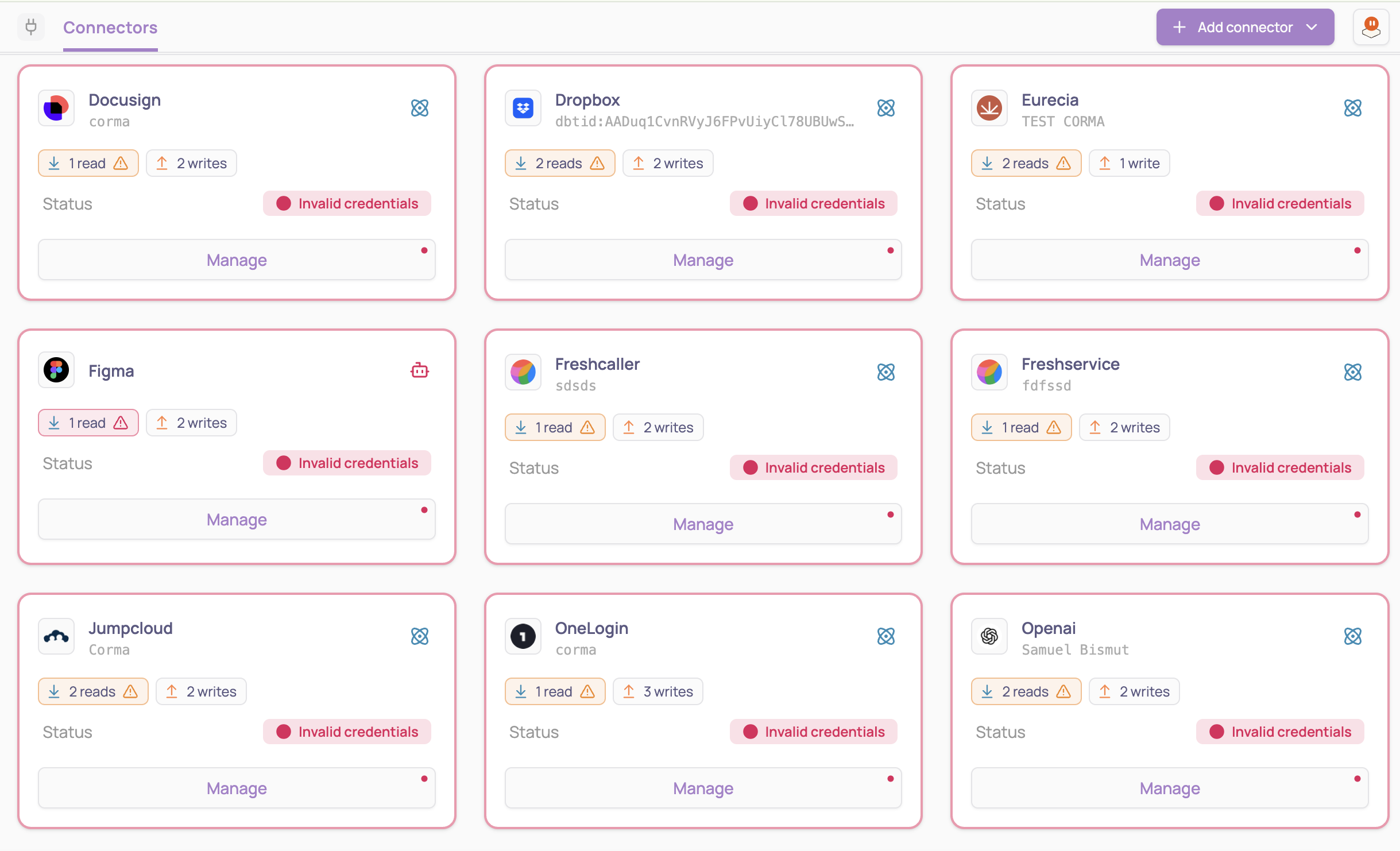
Regardez le badge rouge Erreurs (Errors) situé à côté de Connecté (Connected). Il indique le nombre de vos connecteurs nécessitant une attention particulière.
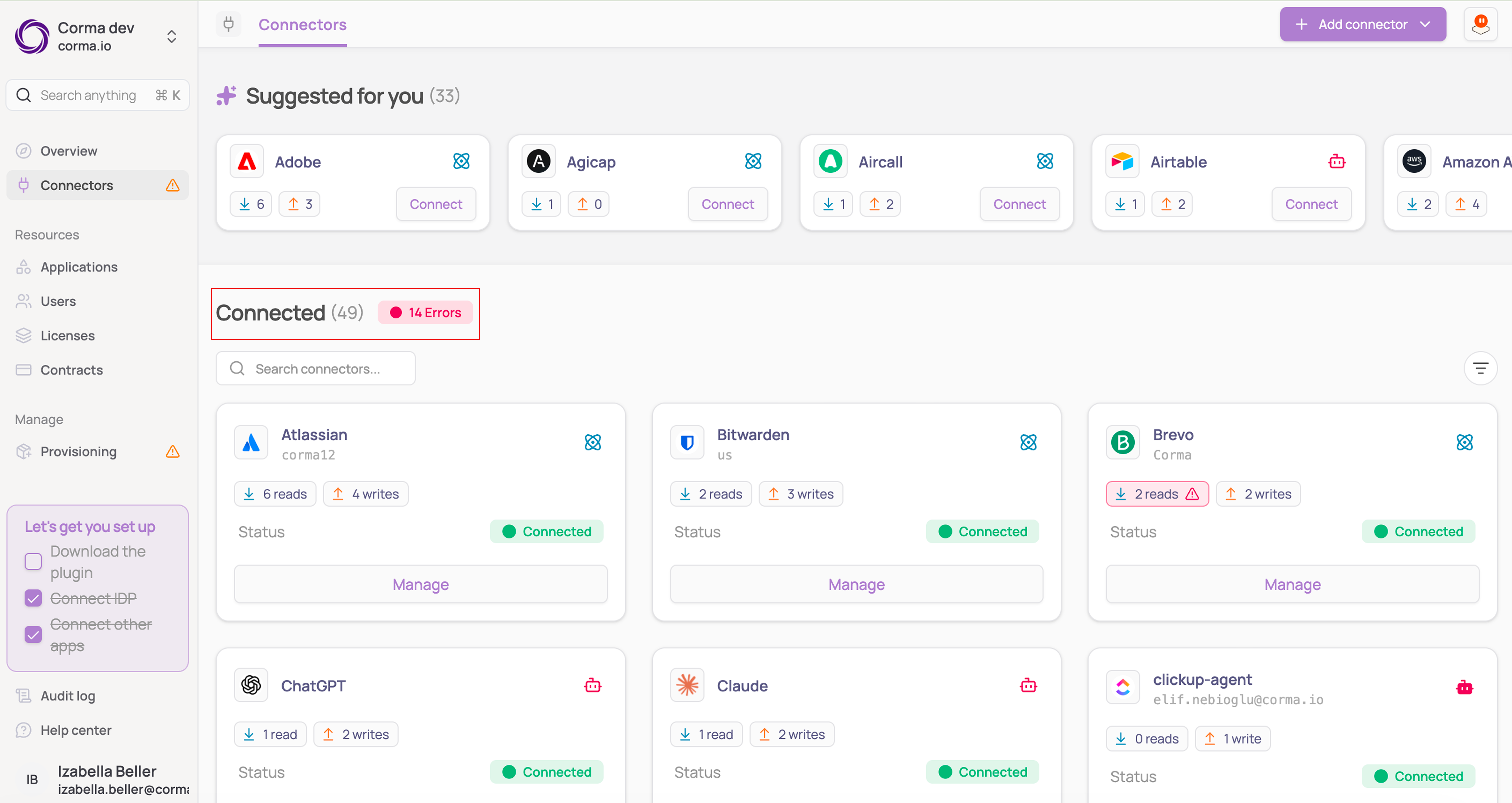
Cliquez sur le badge Erreurs pour filtrer la liste et n'afficher que les connecteurs présentant des échecs de synchronisation.
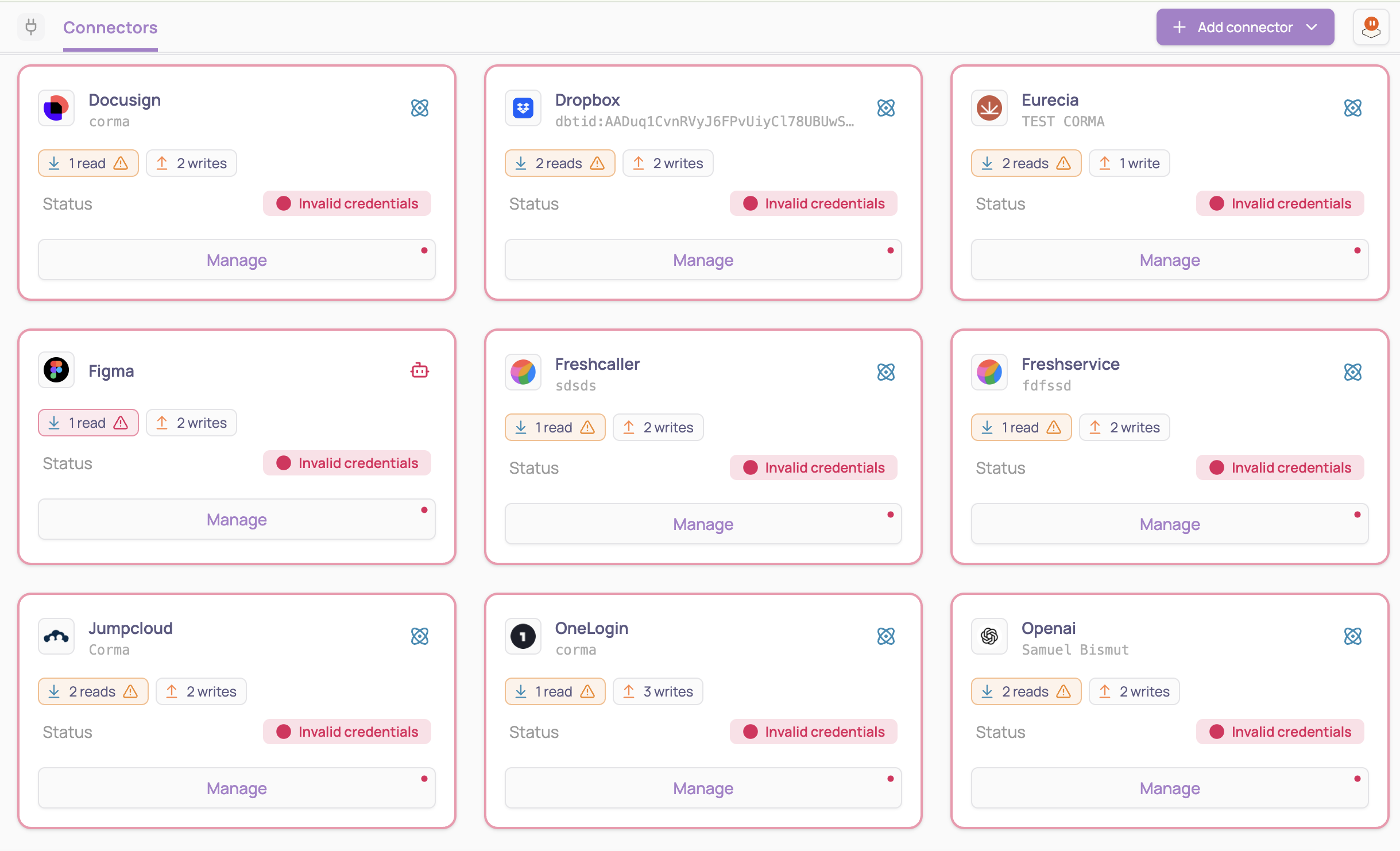
Chaque carte de connecteur en échec possède une bordure rose, le statut Identifiants invalides (Invalid credentials), et un point rouge sur le bouton Gérer (Manage). Une icône d'avertissement à côté du nombre de lectures ou d'écritures indique que ces opérations ne s'exécutent plus.
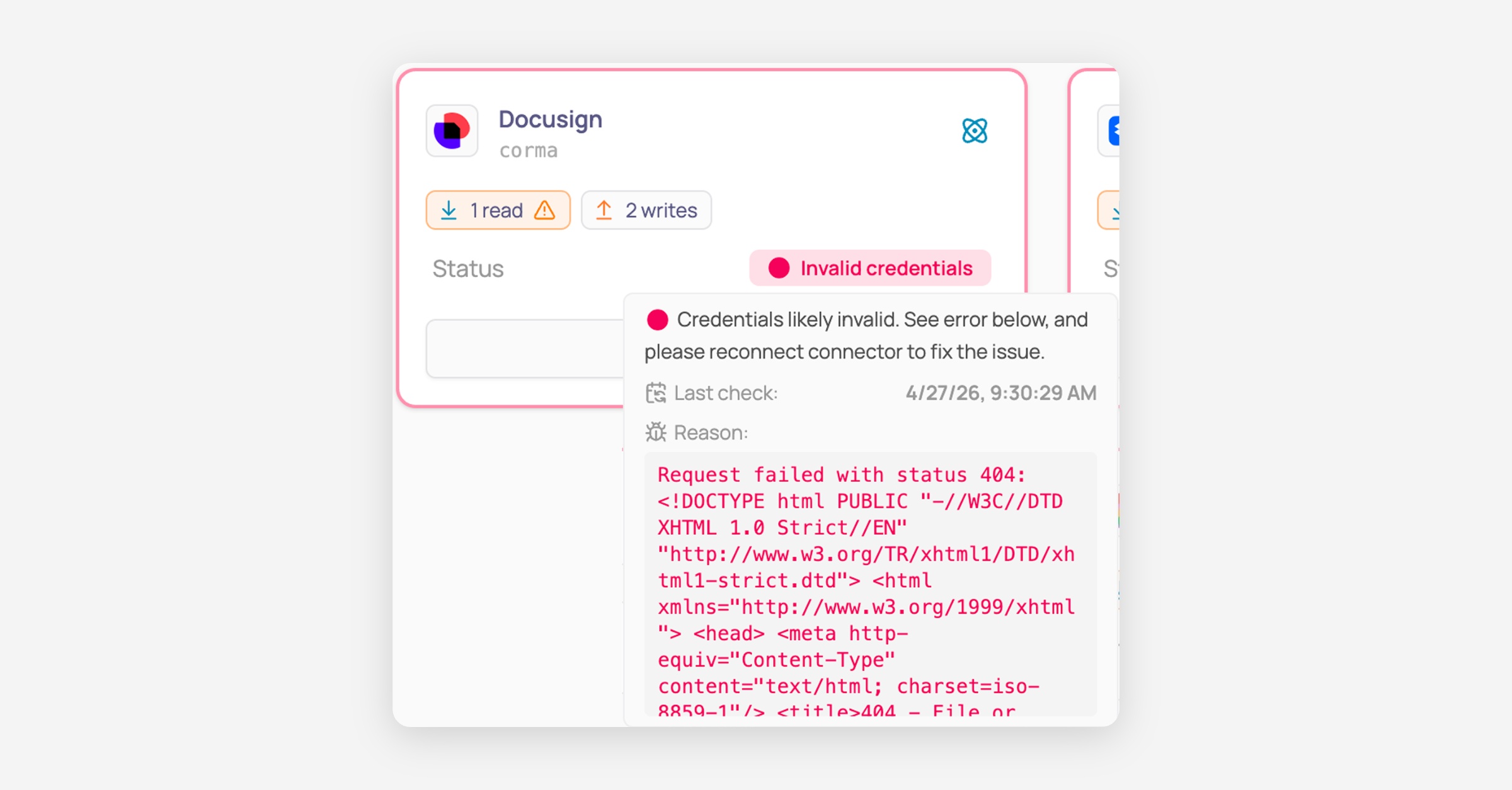
Survolez le statut de la carte pour voir un résumé rapide : la date de la Dernière vérification (Last check) et la Raison (Reason) renvoyée par l'application à Corma.
Sur la page du connecteur
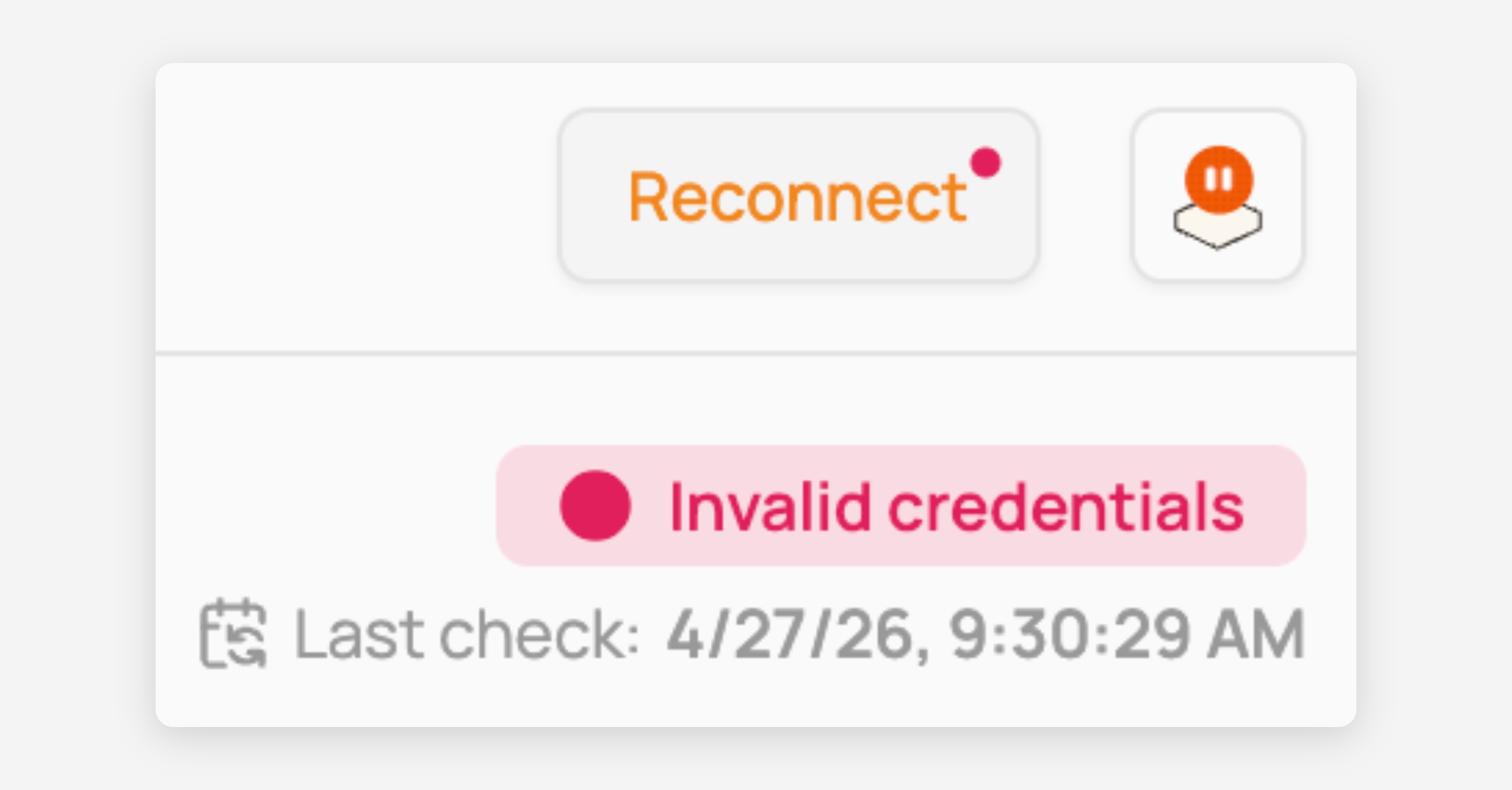
Cliquez sur Gérer sur le connecteur en échec. La page du connecteur s'ouvre sur l'onglet Paramètres (Settings), marqué d'un point rouge. En haut à droite, le statut indique Identifiants invalides avec la date de la Dernière vérification.

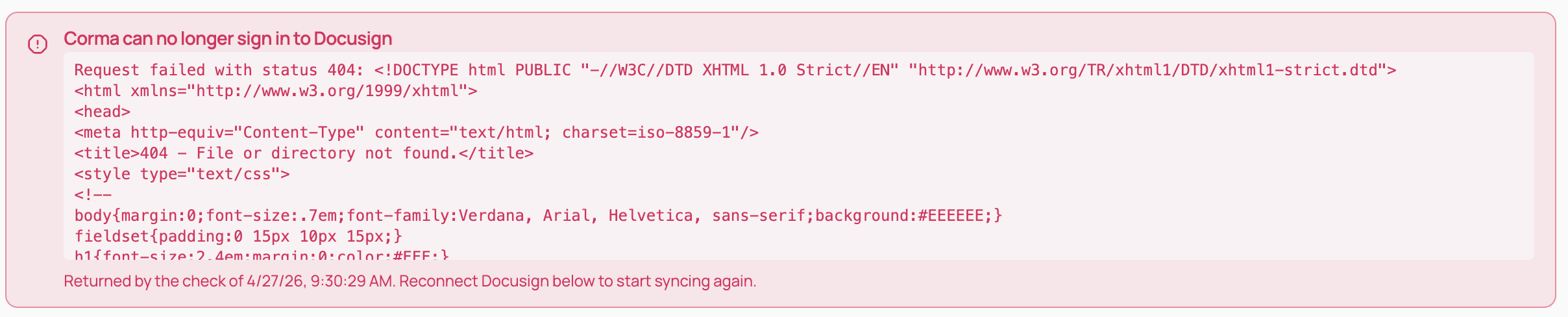
Lisez la bannière rouge en haut de l'onglet. Elle explique pourquoi Corma ne peut pas se connecter et affiche l'erreur complète renvoyée par l'application.
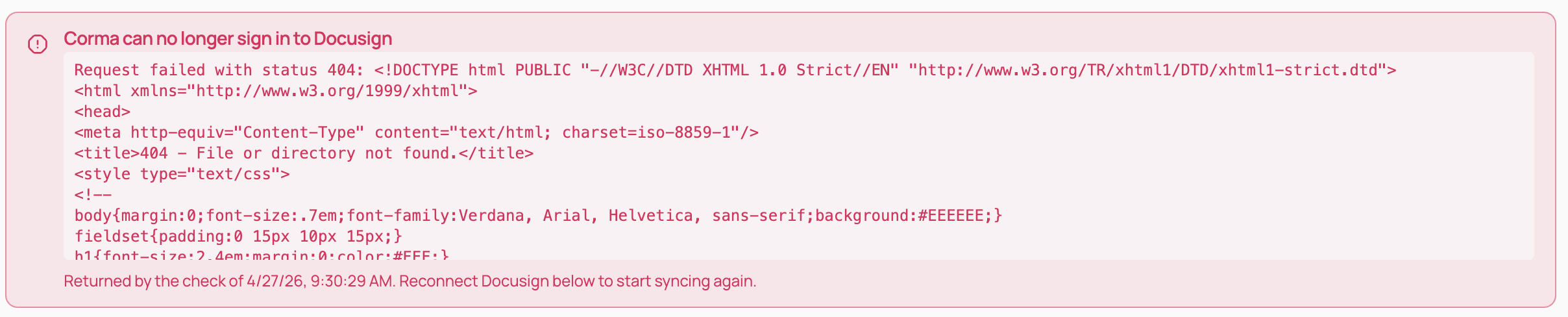
Sous l'erreur, vérifiez la date du contrôle ayant renvoyé cette erreur. Si l'application n'a fourni aucune raison, la bannière affiche Erreur inconnue (Unknown error).
Comment lire l'erreur
Le panneau d'erreur affiche trois informations :
Ce que vous voyez | Ce que cela signifie |
Identifiants probablement invalides (Credentials likely invalid) | Corma a tenté de se connecter à l'application et l'accès lui a été refusé. Dans la plupart des cas, la clé API, le jeton (token) ou la session utilisé(e) par Corma a expiré, a été révoqué(e) ou a perdu ses autorisations. |
Dernière vérification (Last check) | La date à laquelle Corma a tenté de se connecter pour la dernière fois à l'application avant d'être refusé. Une fois un connecteur signalé, Corma ne réessaie pas automatiquement : cette date ne sera pas mise à jour tant que vous ne vous reconnectez pas. |
Raison (Reason) | Le message exact renvoyé par l'application à Corma. Bien que technique, c'est l'information la plus utile à partager avec l'administrateur de l'application ou notre équipe d'assistance. |
Raisons courantes et leurs significations habituelles
Ces exemples sont fréquents. Le message exact dépend de l'application, et Corma l'affiche tel qu'il a été envoyé par l'application.
Raison affichée | Ce que cela signifie généralement | Ce qu'il faut vérifier |
|---|---|---|
Request failed with status 404 (parfois suivi d'une page web) | Corma n'a pas pu trouver l'application à l'adresse fournie. | L'URL, le sous-domaine ou le tenant de l'application a peut-être changé, ou le compte a été déplacé ou fermé. |
Request failed with status 400, par exemple Invalid API call | La requête a été rejetée parce que la structure ou les données fournies ne correspondaient pas à ce que l'application attendait (il s'agit d'une erreur de requête invalide, pas d'une erreur d'accès/permission). | Vérifiez que tous les champs et paramètres requis dans Corma sont correctement configurés. Si l'erreur persiste, contactez le support Corma. |
Could not exchange persistent token / expired or invalid persistent token | La connexion reçue par Corma lors de la configuration a expiré ou a été révoquée. | Reconnectez-vous et identifiez-vous à nouveau. Si le problème persiste, vérifiez la date d'expiration du jeton dans l'application. |
Incorrect credentials | Le nom d'utilisateur, le mot de passe ou la clé dont dispose Corma n'est plus accepté. | Le mot de passe ou la clé a été modifié(e) ou supprimé(e) dans l'application. |
The saved session is no longer authenticated | Pour les connecteurs de type agent, la session de navigateur utilisée par Corma a été déconnectée. | Connectez-vous à nouveau via le bouton Reconnexion (Reconnect). Les sessions peuvent prendre fin après une modification de mot de passe, une réinitialisation du 2FA ou un délai d'inactivité. |
Le statut indique probablement invalide (likely) car Corma ne voit que la réponse renvoyée par l'application. La cause vient parfois de l'application elle-même (panne de service, modification de son API, etc.). Dans ce cas, vos identifiants sont peut-être toujours valides, mais le connecteur reste signalé jusqu'à ce que vous cliquiez sur Reconnecter. Si la réinstallation ne résout pas le problème, contactez-nous en nous fournissant le texte de la Raison.
Comment vérifier l'historique de synchronisation
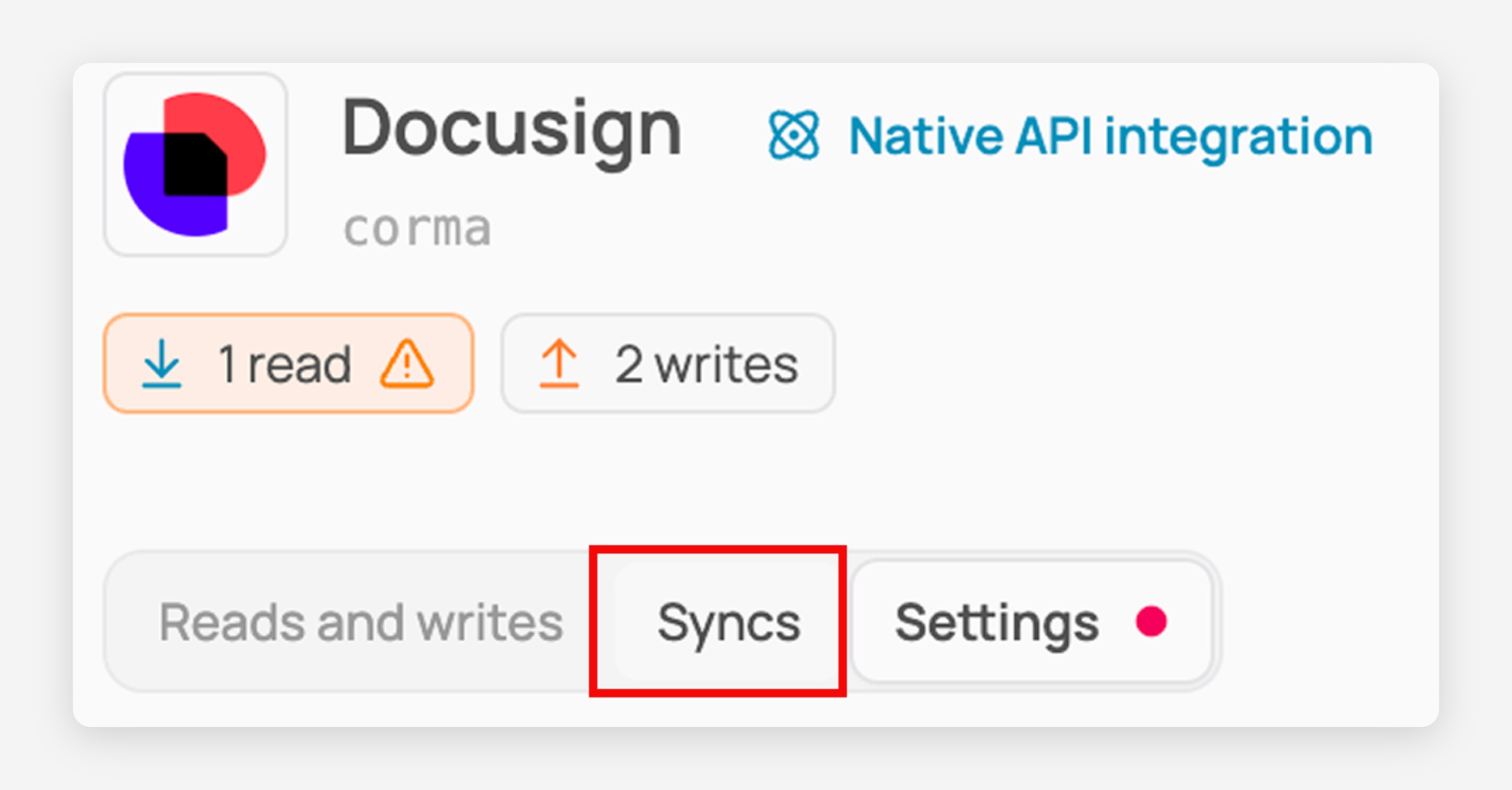
Sur la page du connecteur, ouvrez l'onglet Synchronisations (Syncs).
Chaque ligne représente une synchronisation : l'opération exécutée, son heure de début, sa durée, son statut et l'erreur en cas d'échec.
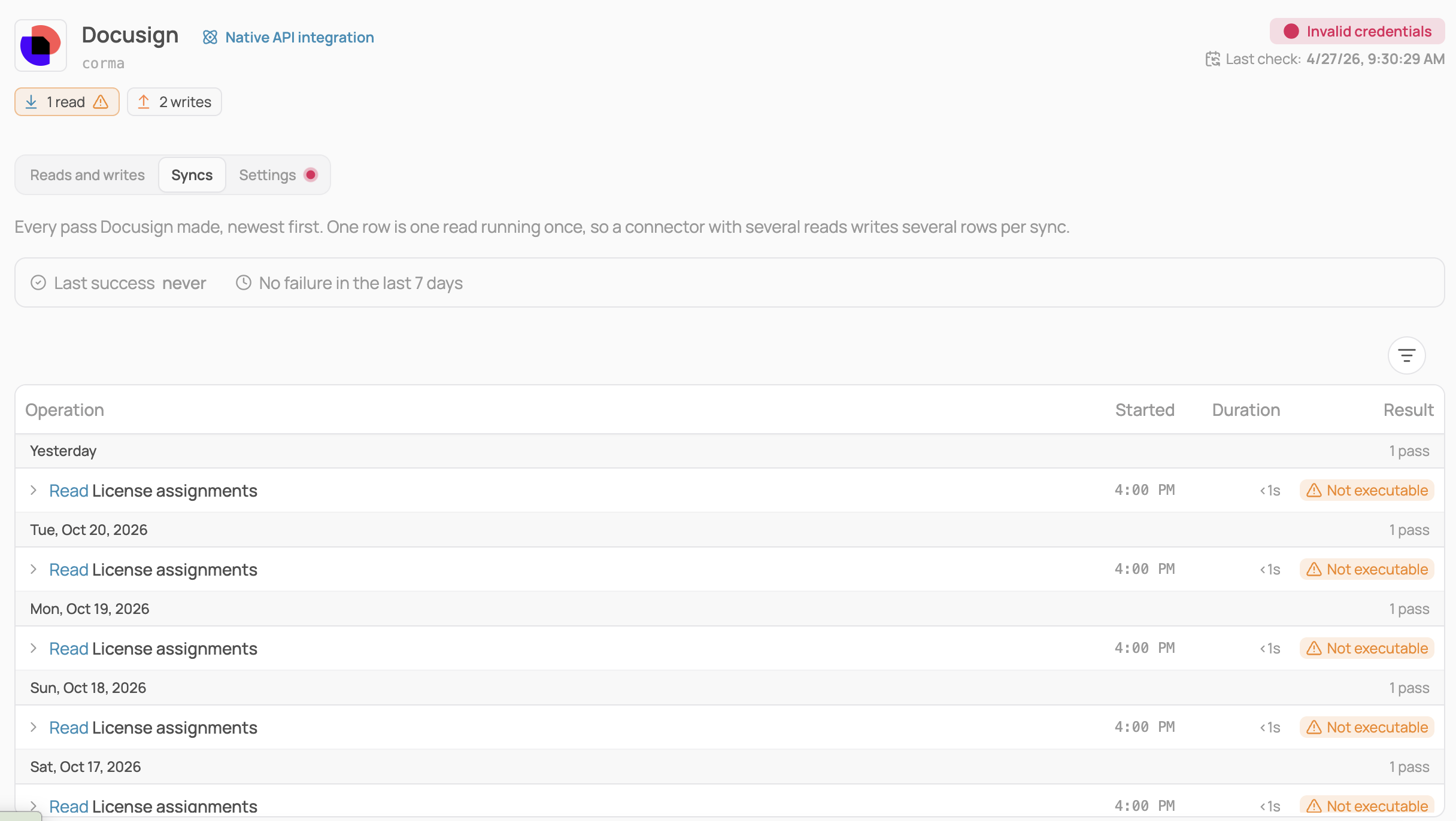
Si une synchronisation a été ignorée, la ligne explique pourquoi (par exemple, parce que l'opération est désactivée ou qu'un paramètre est manquant).

Une synchronisation peut échouer même si les identifiants sont valides, notamment lorsque l'application limite le nombre de requêtes que Corma peut envoyer (rate-limiting).
Comment réparer un connecteur en échec
Prérequis : Vous devez disposer des privilèges d'administrateur dans Corma et d'identifiants valides pour l'application (une clé API, un jeton, ou un compte pouvant se connecter).
Cliquez sur Connecteurs dans la barre latérale, puis sur Gérer à côté du connecteur en échec.
Ouvrez l'onglet Paramètres (Settings) et lisez la Raison dans la bannière rouge pour comprendre l'origine du problème.
Si nécessaire, corrigez d'abord la cause dans l'application cible : générez une nouvelle clé API, restaurez les autorisations manquantes ou vérifiez l'URL de l'application.
Sous la section Gestion du connecteur (Connector management), cliquez sur Reconnecter (Reconnect), également disponible en haut à droite de la page.
Suivez à nouveau le parcours de connexion et saisissez les nouveaux identifiants. Ce que Corma a déjà synchronisé, ainsi que les lectures et écritures activées, seront conservés.
Une fois reconnecté, le statut repasse à Connecté et la synchronisation reprend. Ouvrez l'onglet Synchronisations pour confirmer la réussite des exécutions suivantes
Connecteurs Agent et Agent Personnalisé (Agent & Custom Agent)
Pour les connecteurs qui se connectent via une session de navigateur (identifiés sous la mention Agent integration ou Custom agent integration), vous pouvez également mettre à jour la façon dont Corma s'identifie :
Dans l'onglet Paramètres, faites défiler jusqu'à Paramètres de connexion (Connection settings). Vous y trouverez le nom du connecteur, comment et quand il a été connecté, ainsi que son URL de connexion (Login URL).
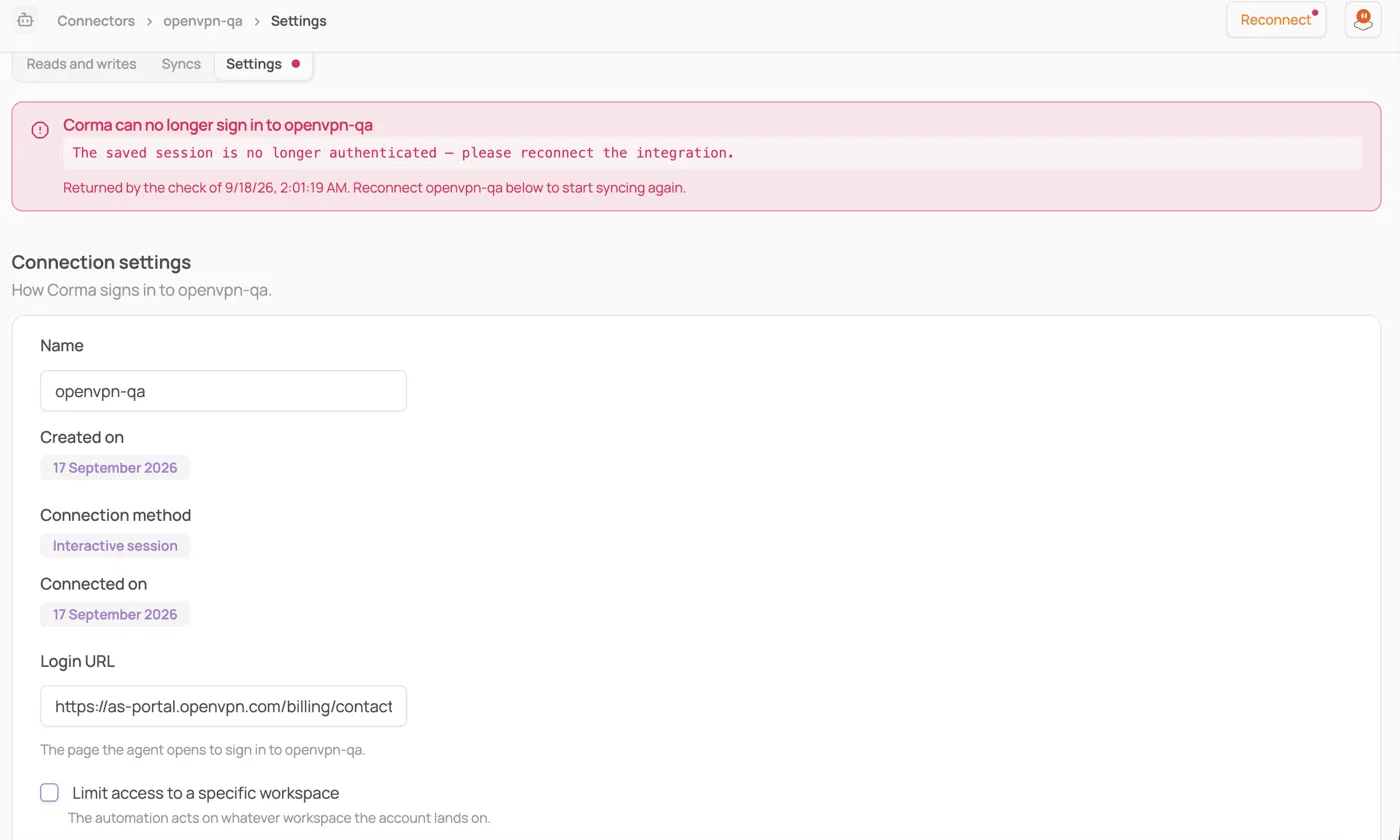
Mettez à jour les champs nécessaires (par exemple l'URL de connexion si la page de connexion de l'application a changé).
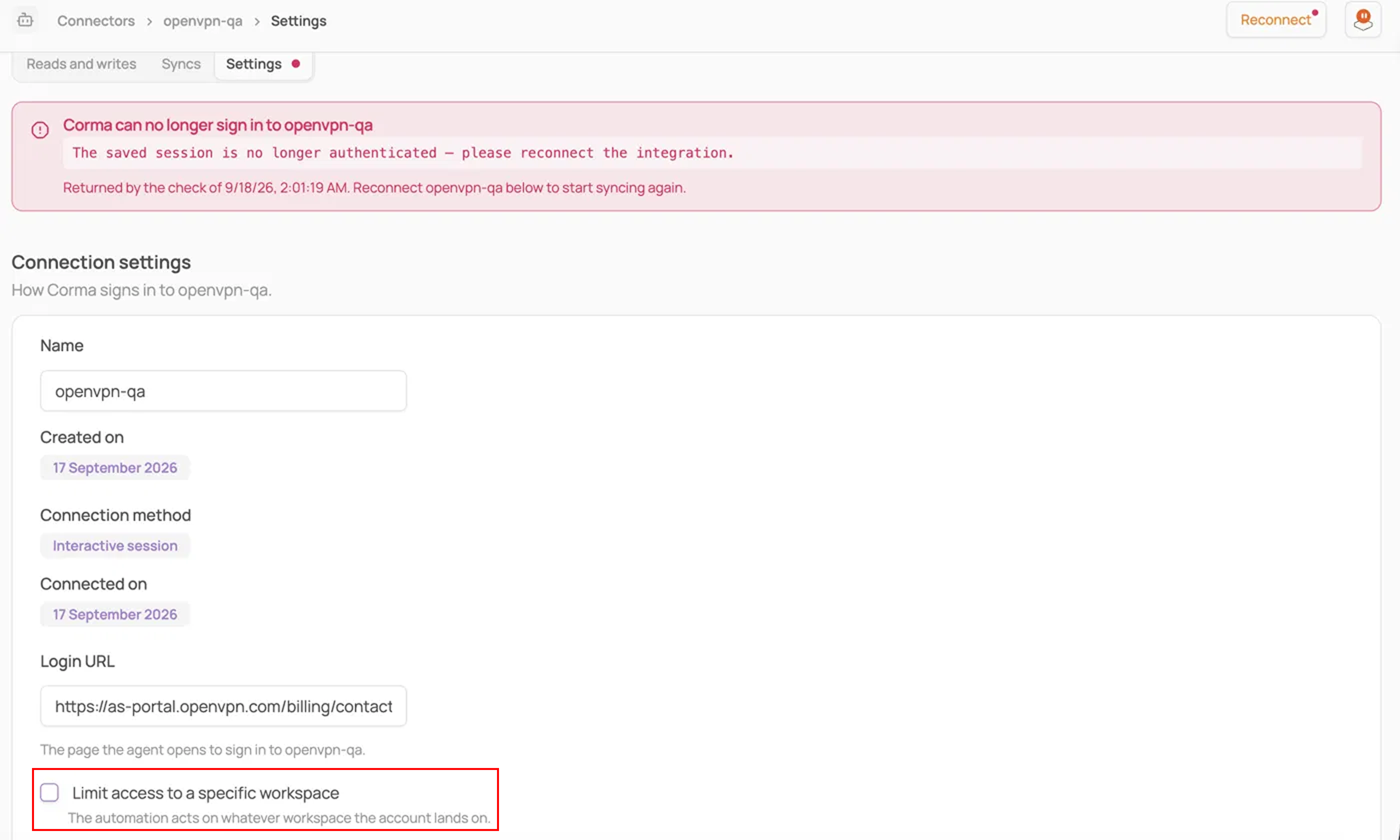
Si le compte a accès à plusieurs espaces de travail, cochez la case Limiter l'accès à un espace de travail spécifique (Limit access to a specific workspace).
Cliquez sur Tester la connexion (Test connection) pour vérifier que Corma parvient à s'identifier.
Une connexion ne peut pas être testée si elle est déconnectée. Reconnectez-la depuis la zone d'action ci-dessous — un test effectuerait la connexion et la marquerait silencieusement comme active.
Cliquez sur Enregistrer (Save).
Reconnexion (Reconnect) conserve tout ce que Corma a déjà synchronisé.
Déconnexion (Disconnect) arrête toutes les synchronisations, mais conserve les données déjà synchronisées.
Sur un connecteur API, cela supprime également les identifiants stockés par Corma : vous devrez les ressaisir pour vous reconnecter.
Sur un connecteur Agent, cela déconnecte Corma tout en conservant les identifiants enregistrés.
Les connecteurs Agent personnalisés proposent aussi l'option Supprimer (Delete), qui retire l'agent, ses identifiants et tout ce pour quoi il a été configuré/entraîné. Cette action est irréversible.
Ne déconnectez ou ne supprimez un connecteur que si vous ne souhaitez plus l'utiliser.