
Méthode manuelle
How to manually install the Corma extension and login
Ce guide explique comment installer manuellement l’extension Corma et vous y connecter. Il présente également les deux méthodes de connexion : la connexion automatique si vous êtes déjà connecté à l’application Corma, ou la connexion manuelle via une redirection.
Étapes d’installation et de connexion
Téléchargez l’extension Corma
Si vous déployez l’extension sur un navigateur dans lequel vous êtes connecté avec votre adresse e-mail professionnelle, Corma vous authentifiera automatiquement.
Connectez-vous à l’extension
Après le téléchargement, cliquez sur l’icône de l’extension Corma, près de l’icône en forme de pièce de puzzle, à droite de votre barre de recherche.
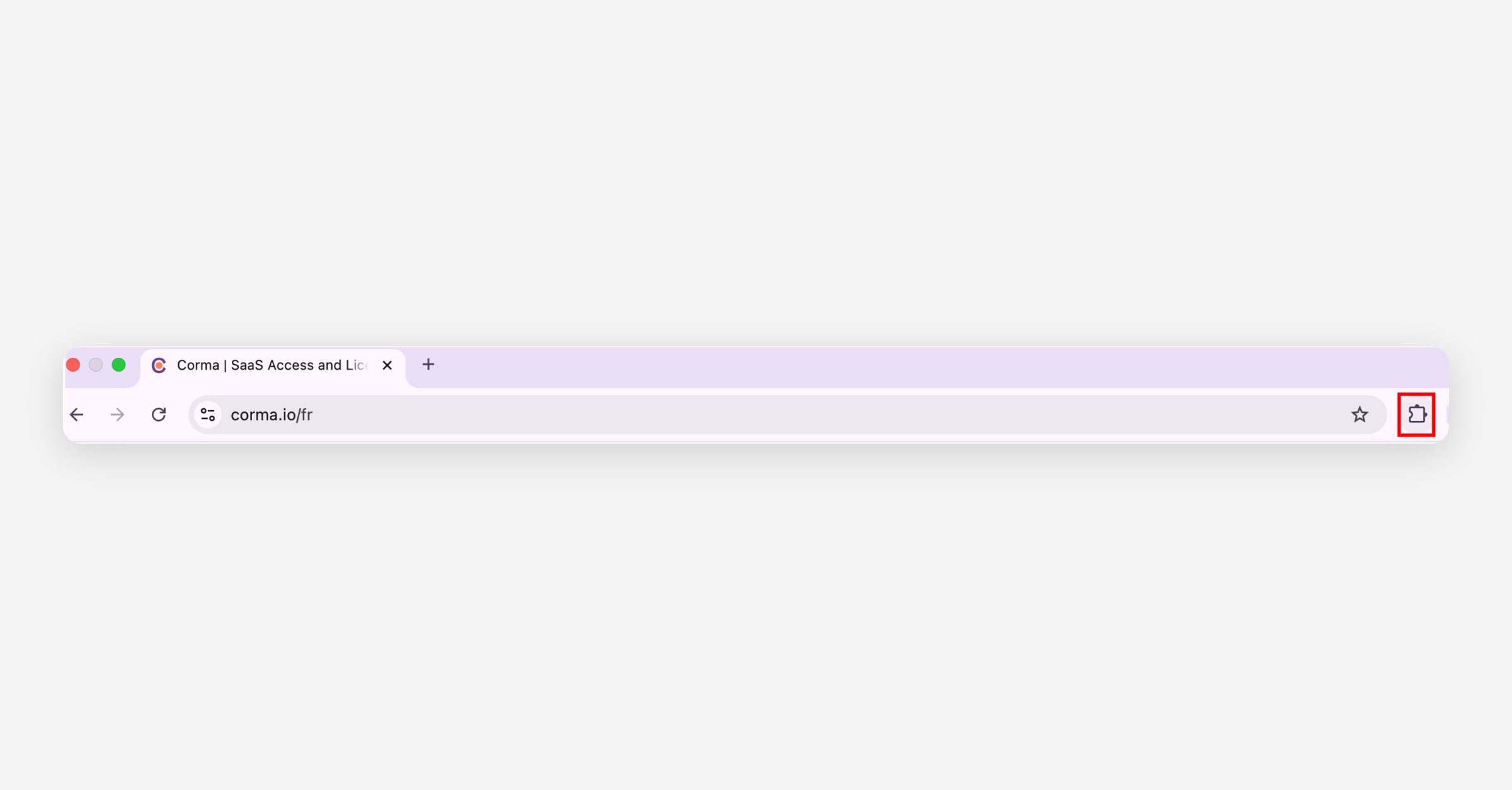
Le processus de connexion dépend de votre session en cours :
Connexion automatique : si vous êtes déjà connecté à l’application Corma dans votre navigateur, l’extension se connectera automatiquement.
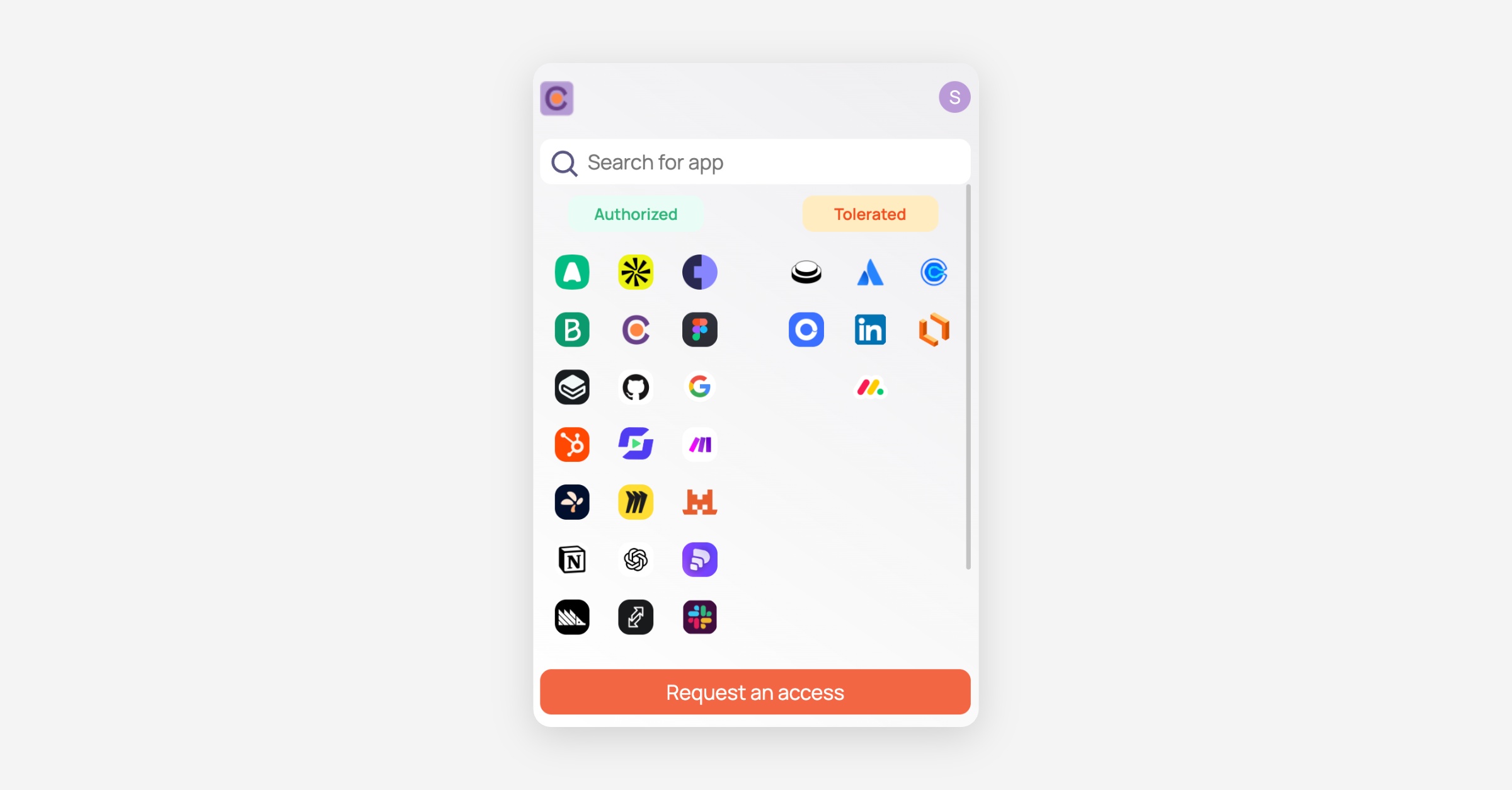
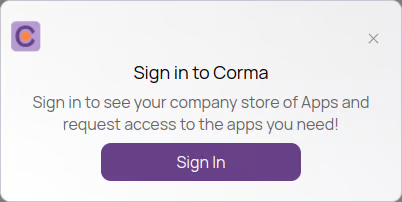
Connexion manuelle : si vous n’êtes pas connecté, une fenêtre pop-up vous redirigera vers Corma.io. Saisissez vos identifiants pour vous connecter. Une fois connecté, l’extension se connecte automatiquement et commence à collecter des données.
Épinglez l’extension à votre navigateur (facultatif)
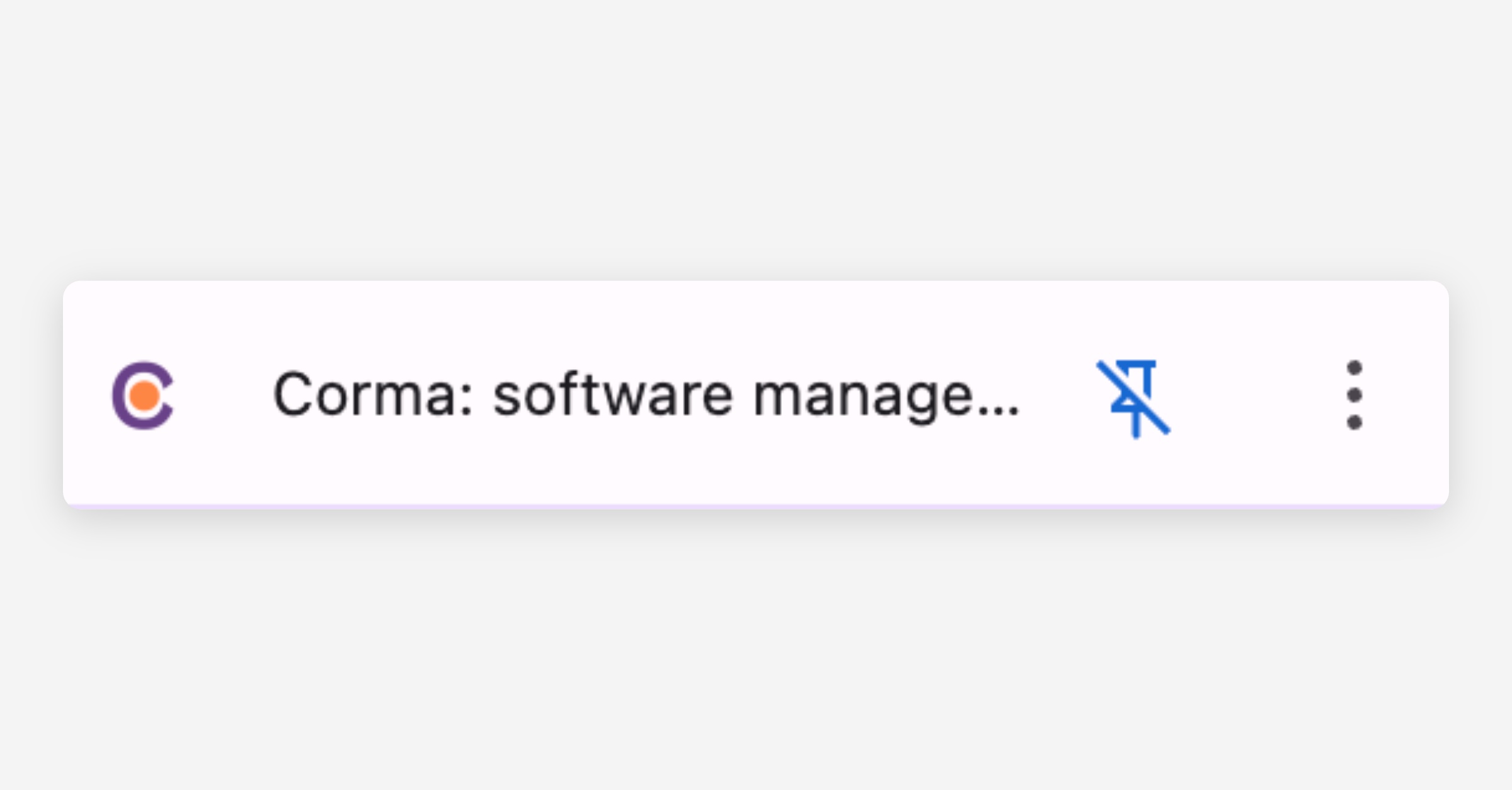
Épinglez l’extension Corma à la barre d’outils de votre navigateur pour y accéder instantanément dès que vous en avez besoin.