Stratégie de groupe (GPO)
Comment déployer les extensions avec une GPO
Cet article explique comment créer un objet de stratégie de groupe (GPO), le lier à une unité d'organisation (OU) et forcer l'installation de l'extension navigateur Corma sur les postes Windows joints au domaine.
Remarque : le déploiement par GPO s'applique aux environnements de domaine Windows. Pour les appareils macOS, déployez via Jamf ou Kandji.
Étape 1 : ouvrir la Gestion des stratégies de groupe en tant qu'administrateur
Appuyez sur la touche Windows ou cliquez sur le menu Démarrer.
Saisissez
Group Policy Managementougpmc.msc.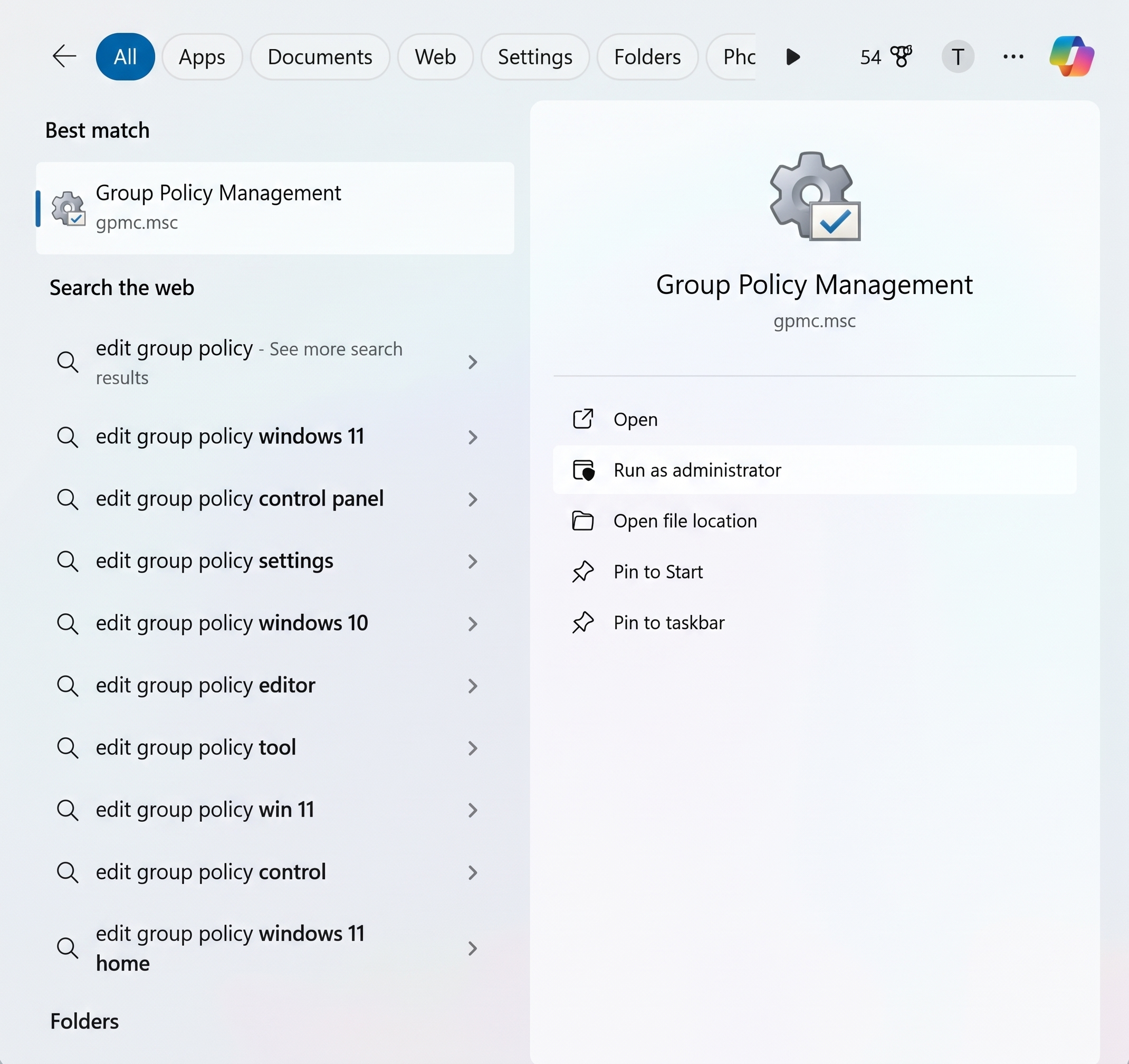
Dans le panneau d'aperçu à droite, cliquez sur Run as administrator (Exécuter en tant qu'administrateur).
Étape 2 : créer une nouvelle GPO et la lier à une OU
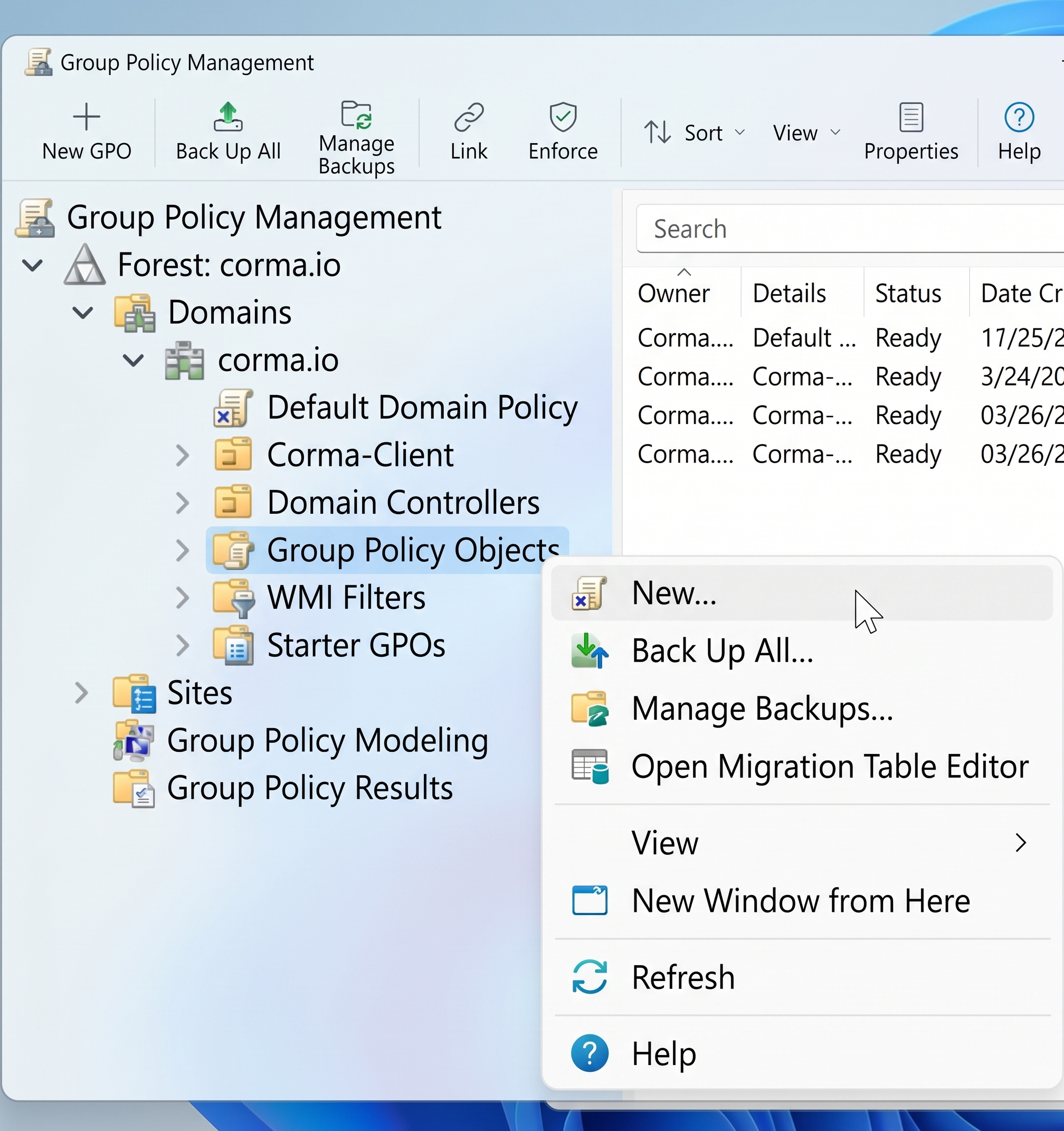
Dans la console Group Policy Management, développez votre forêt de domaines.
Faites un clic droit sur Group Policy Objects et sélectionnez New.
Dans la boîte de dialogue New GPO, saisissez
Corma-GPOdans le champ Name: et cliquez sur OK.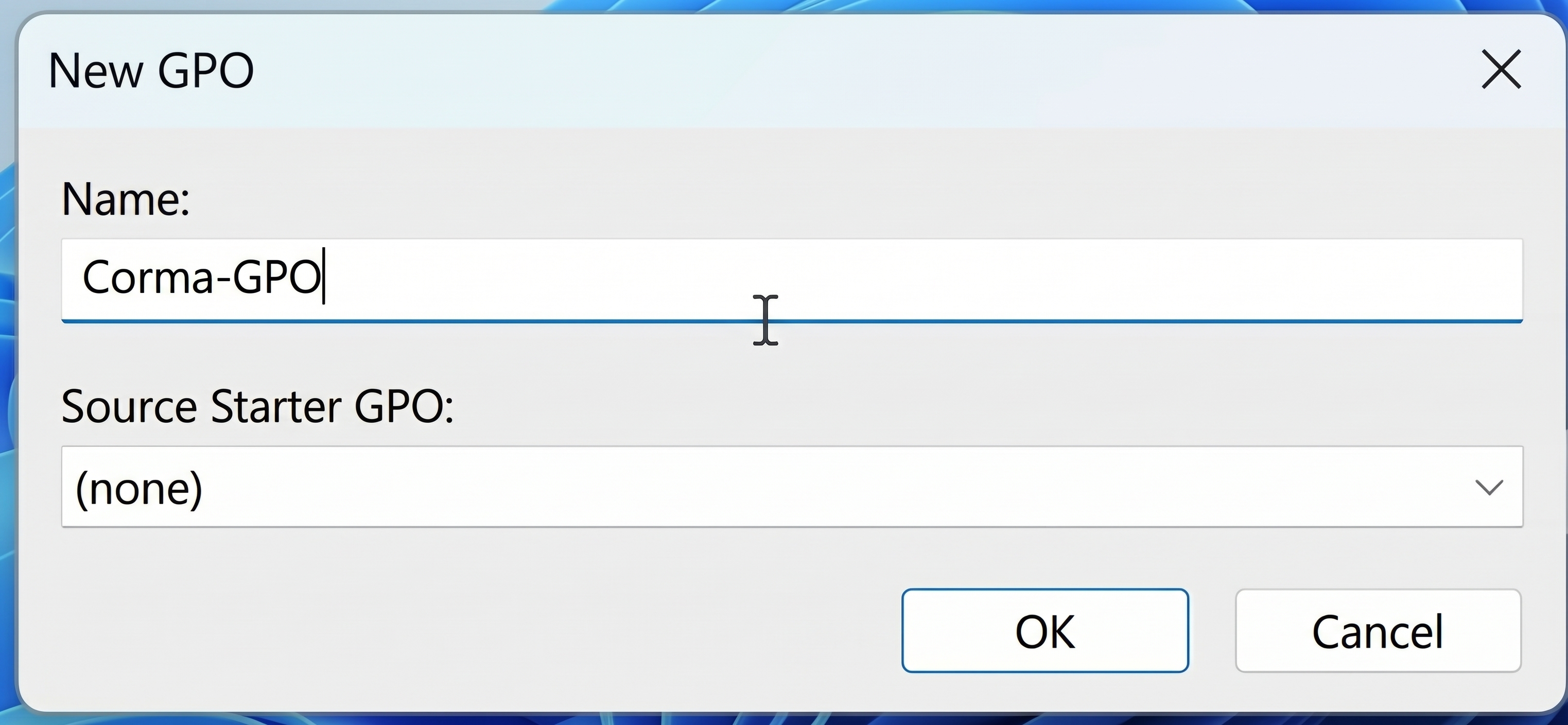
Faites un clic droit sur l'unité d'organisation (OU) cible qui contient vos appareils gérés (par exemple
Corma-Client).Cliquez sur Link an Existing GPO....
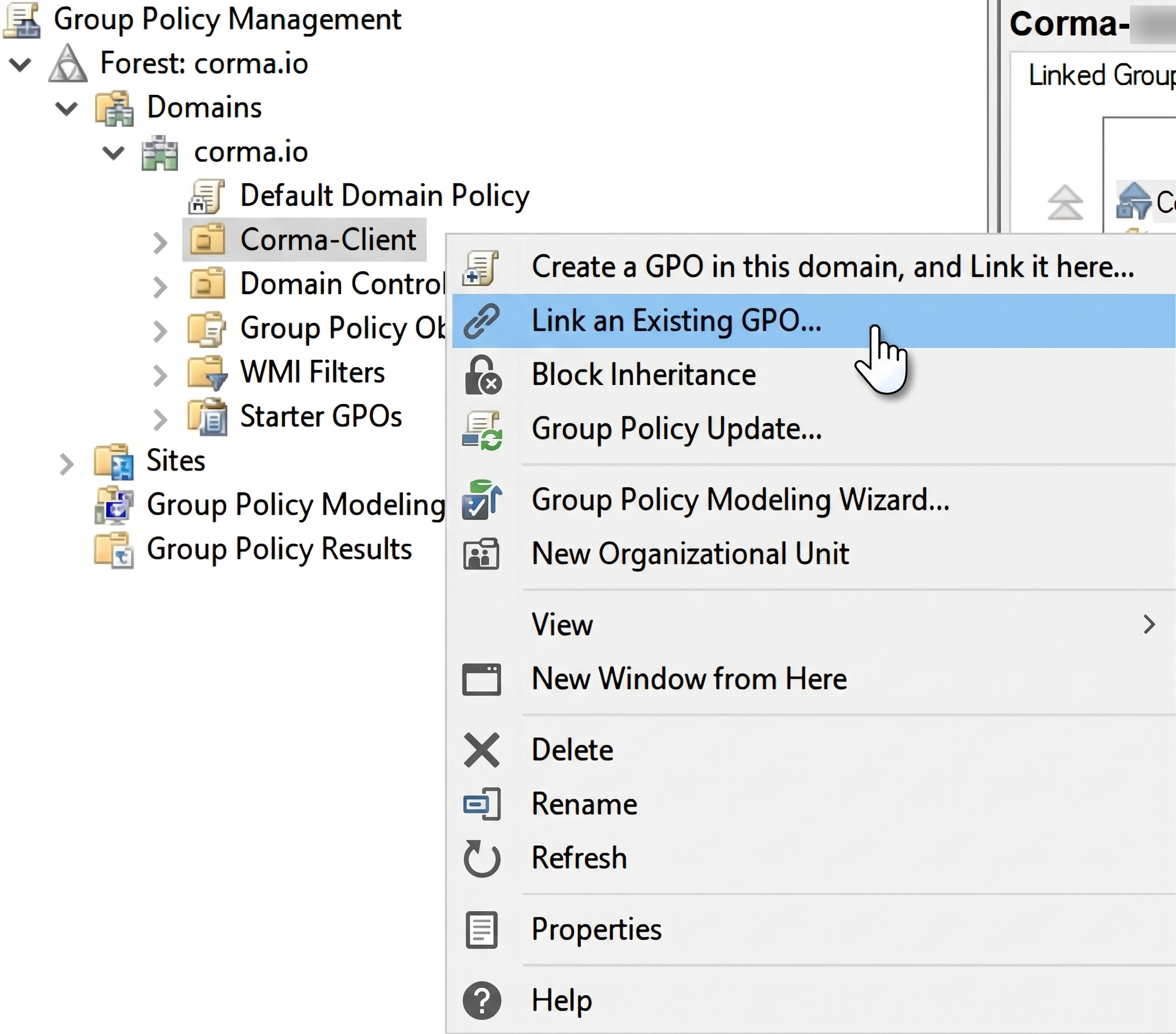
Sélectionnez
Corma-GPOdans la liste et cliquez sur OK.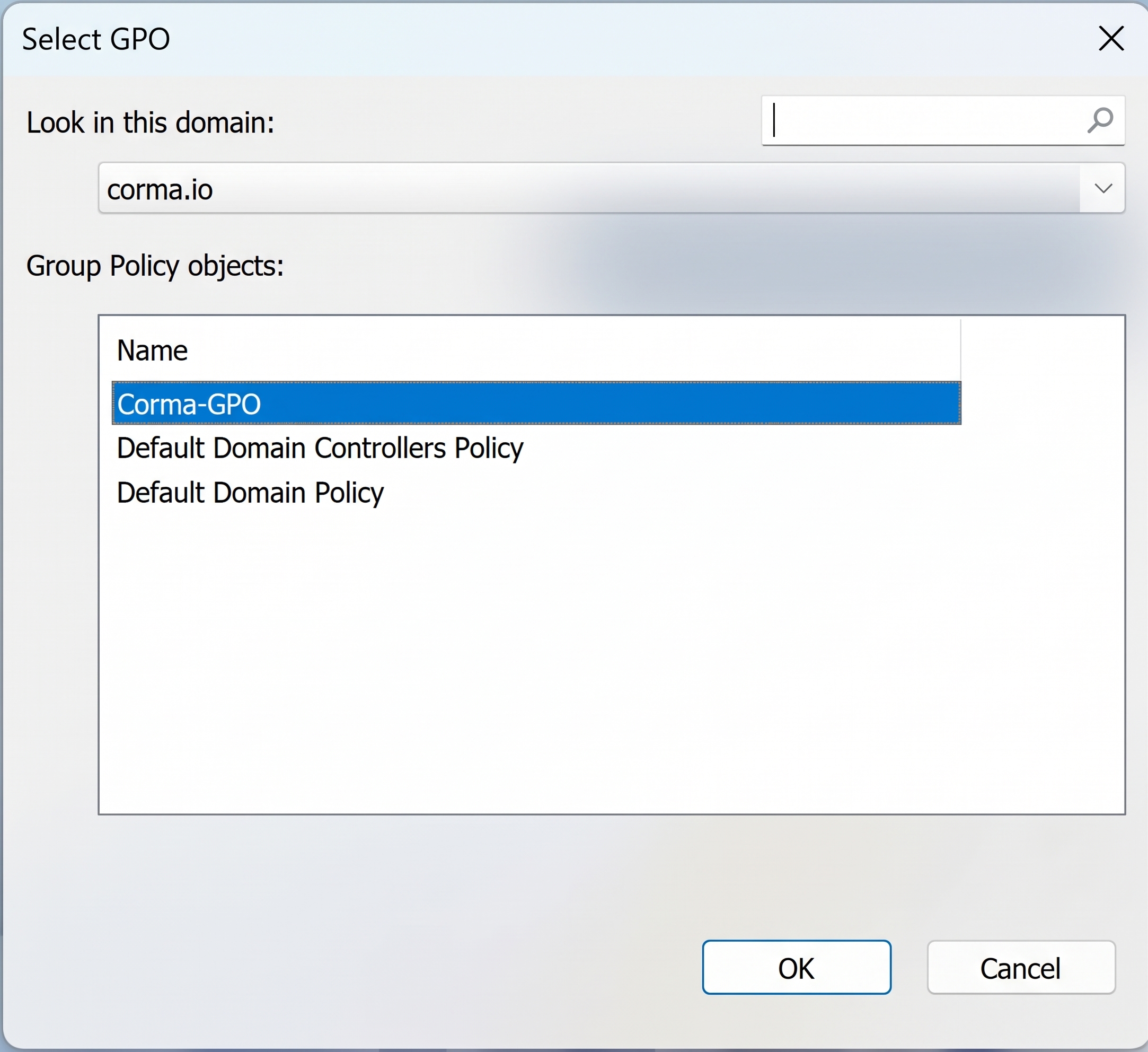
Vérification :
Corma-GPOapparaît avec une icône de lien directement sous votre unité d'organisation cible, dans l'arborescence de gauche.
Étape 3 : télécharger le modèle de votre navigateur et configurer la GPO de l'extension
Cette étape dépend du navigateur utilisé. Retrouvez les tutoriels ci-dessous.
Sur Chrome
Téléchargez le modèle et configurez la GPO de l'extension pour Chrome
Téléchargez le fichier de modèle « policy_templates.zip ».
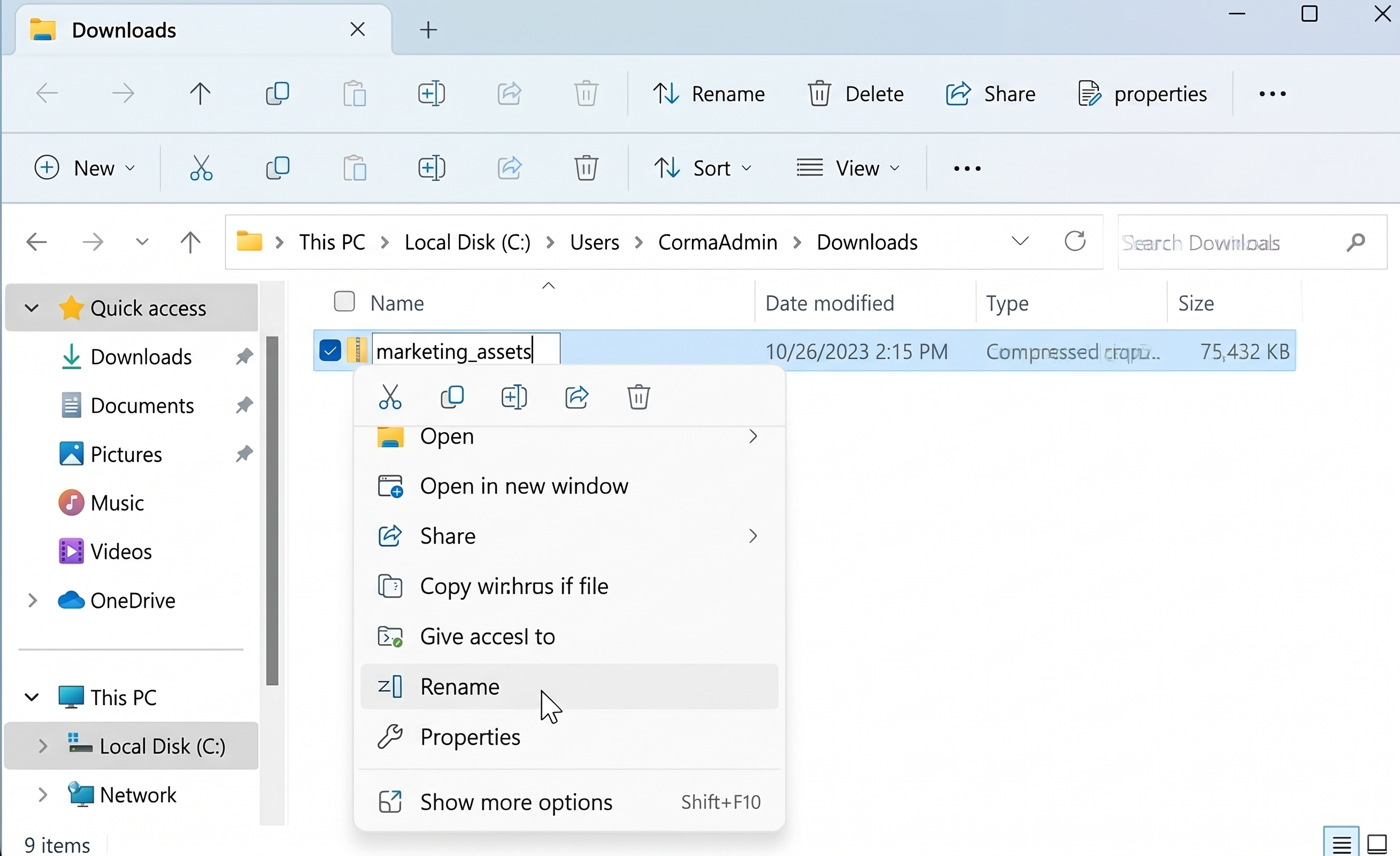
Dans l'Explorateur, faites un clic droit sur le fichier « policy_templates.zip », sélectionnez Renommer et renommez-le « chrome_policy_templates ».
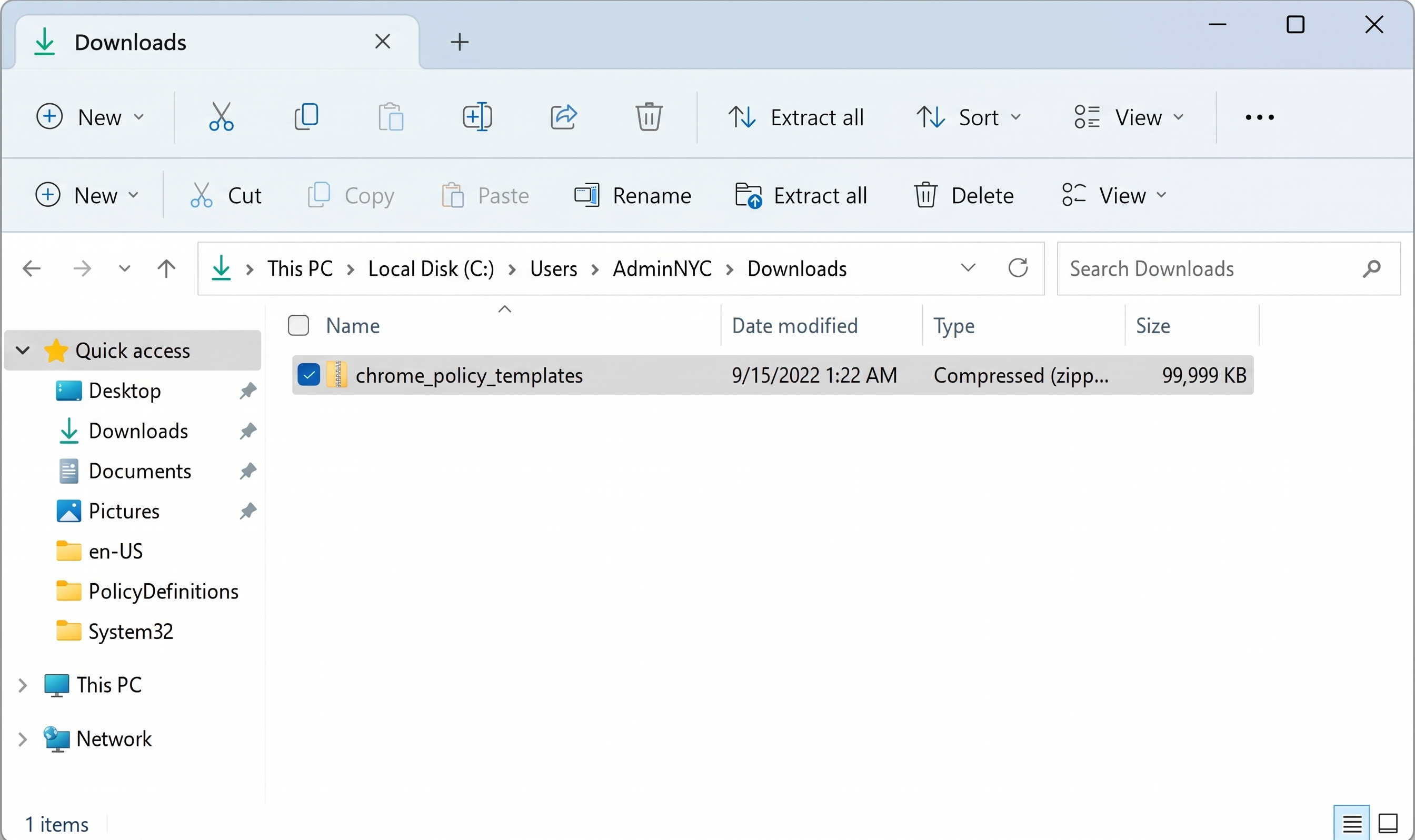
Sélectionnez le fichier « chrome_policy_templates » que vous venez de renommer, puis Extraire tout.
Dans la fenêtre Sélectionner une destination et extraire les fichiers, cliquez sur Parcourir, choisissez votre dossier « Téléchargements », puis cliquez sur Extraire.
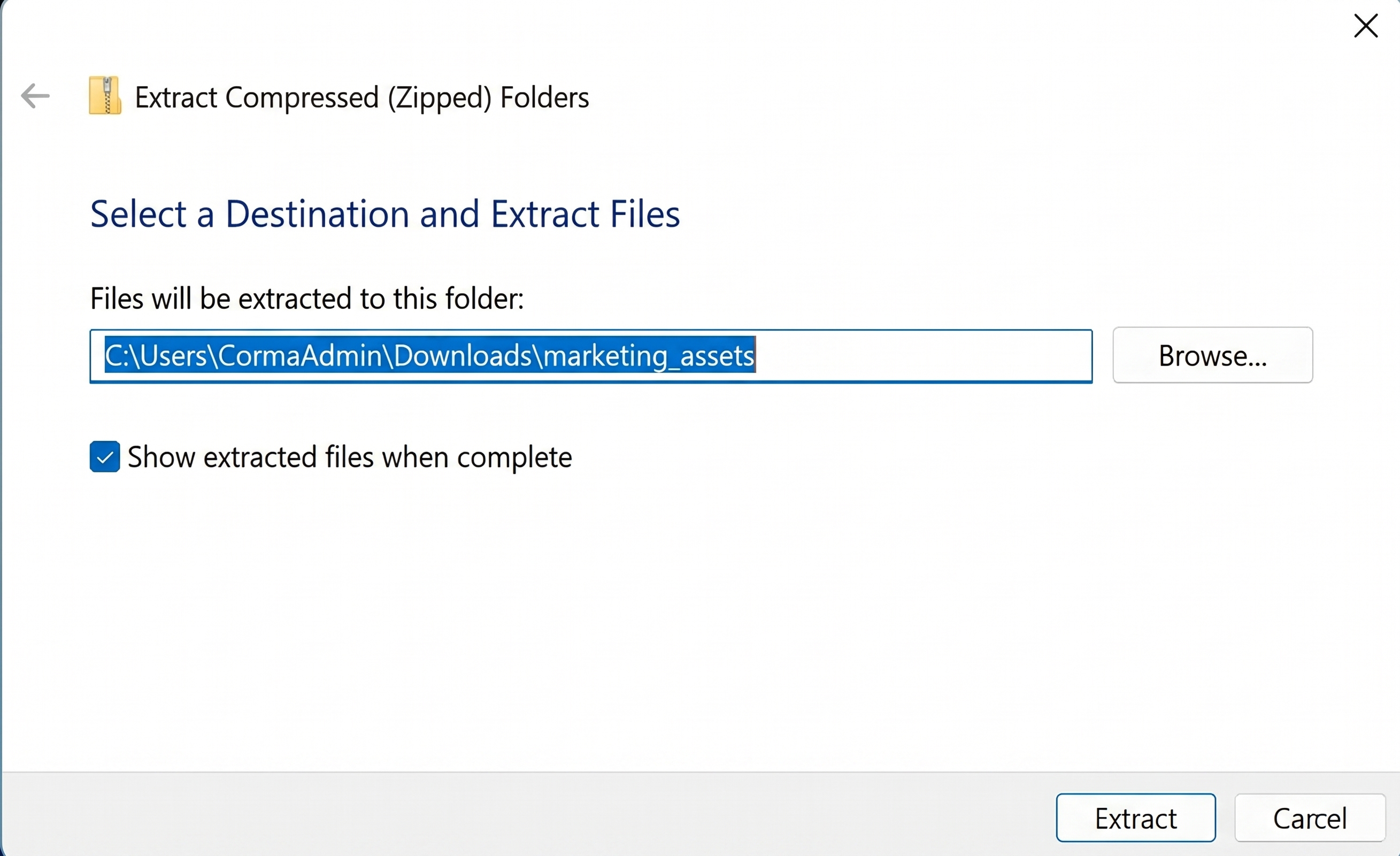
Dans le dossier « Téléchargements », ouvrez le dossier « chrome_policy_templates » que vous venez d'extraire, puis le dossier « windows » qu'il contient.
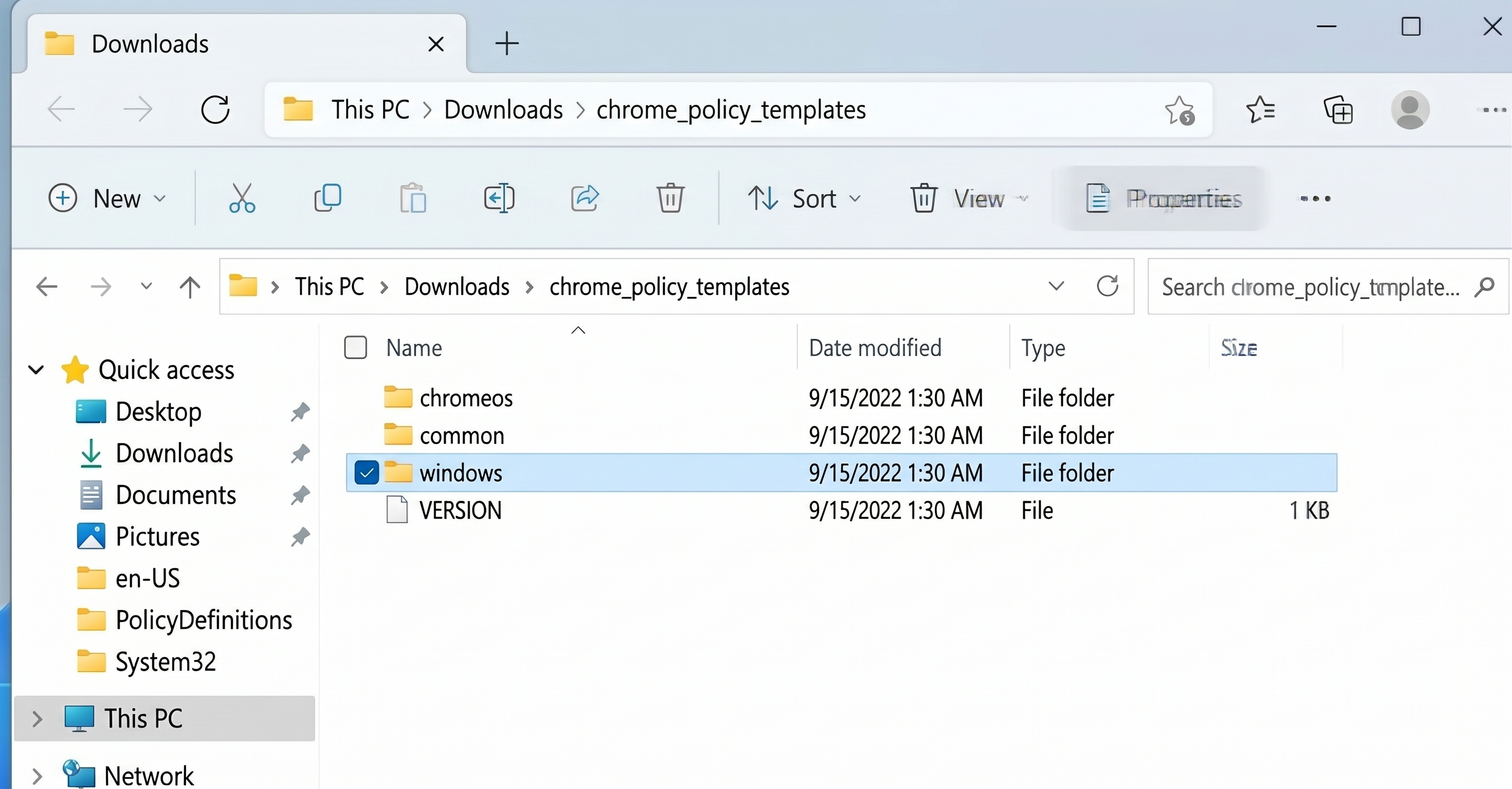
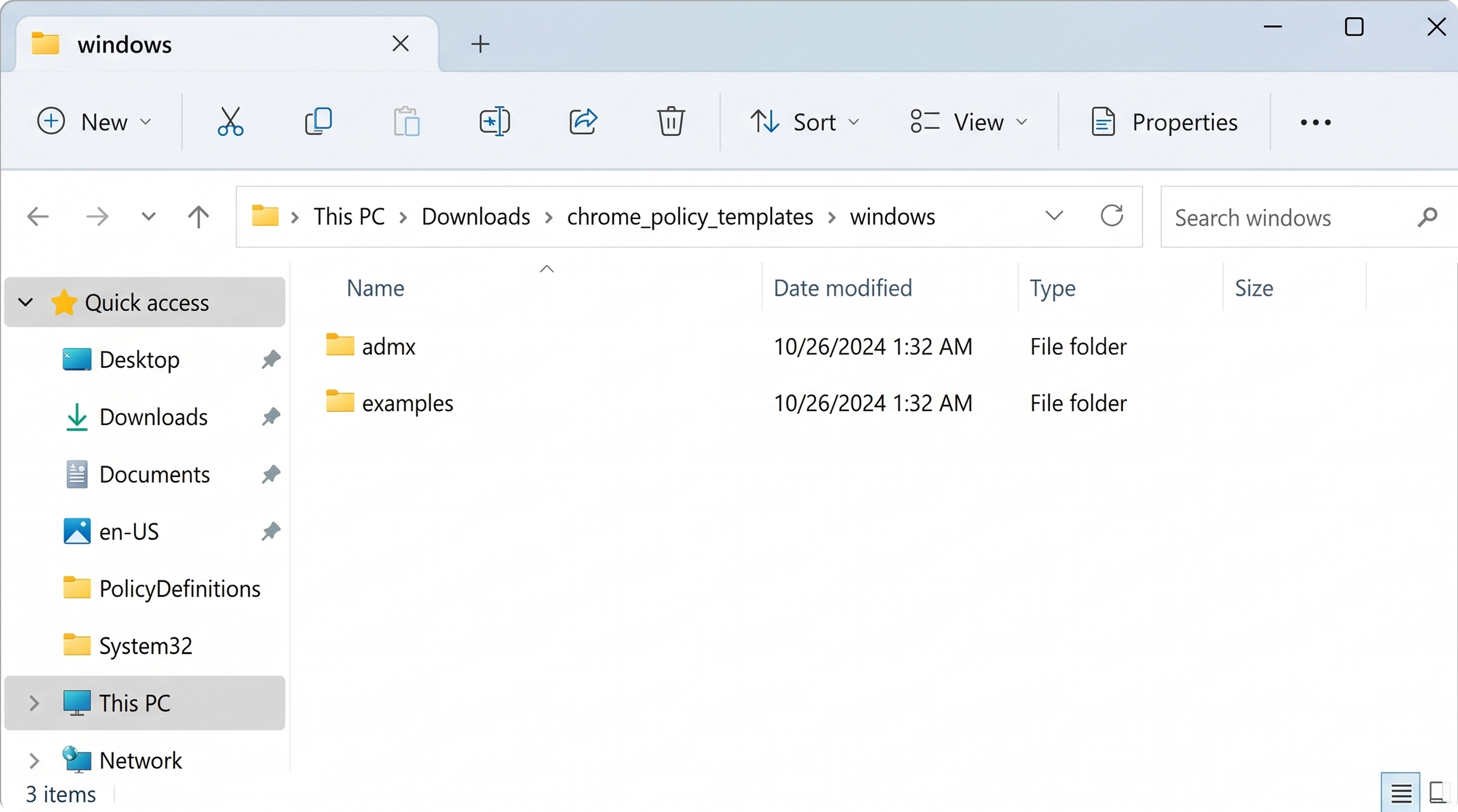
Dans le dossier « windows », ouvrez le dossier « admx ».
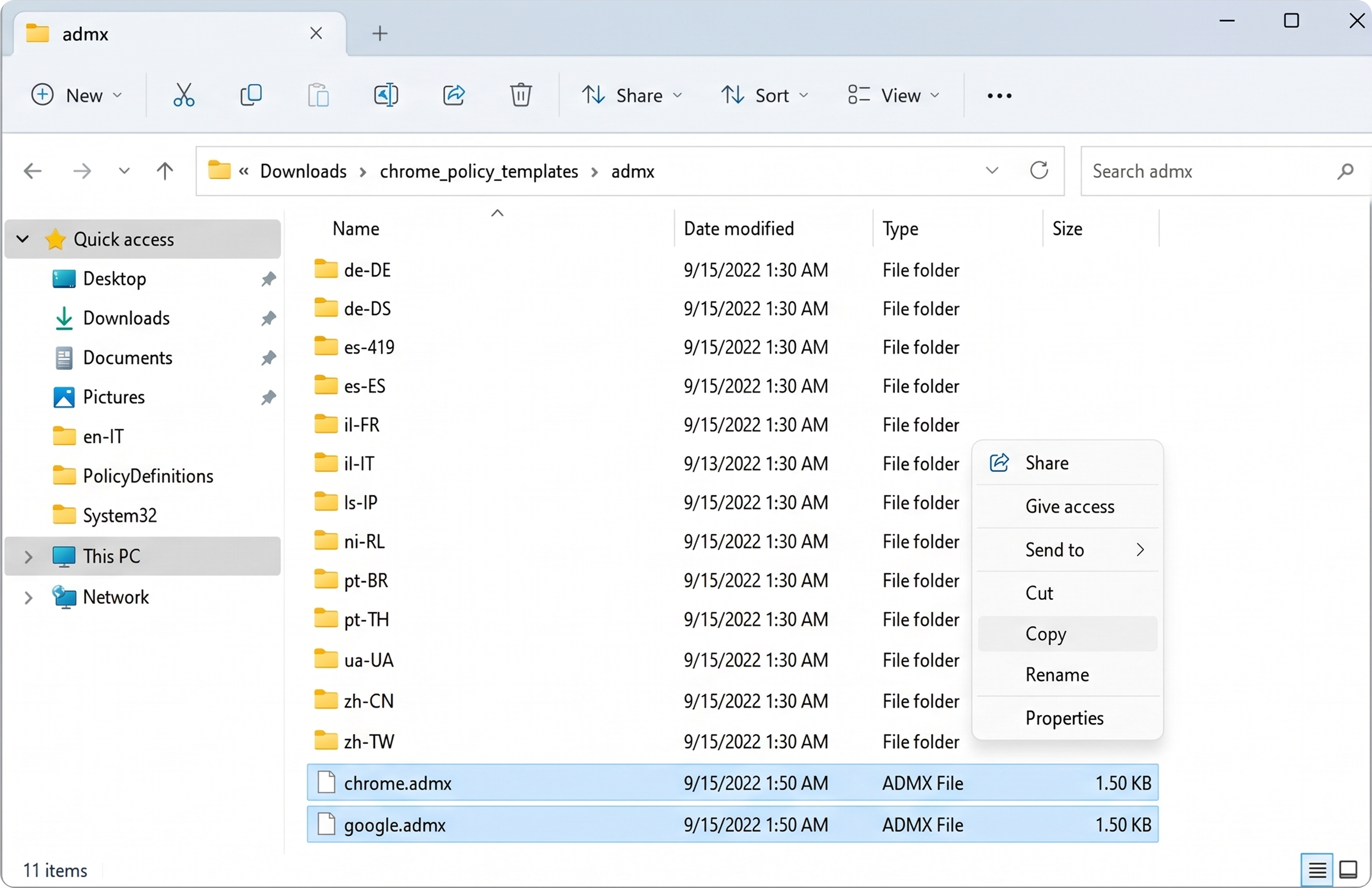
Sélectionnez les deux fichiers « chrome.admx » et « google.admx », faites un clic droit et sélectionnez Copier.
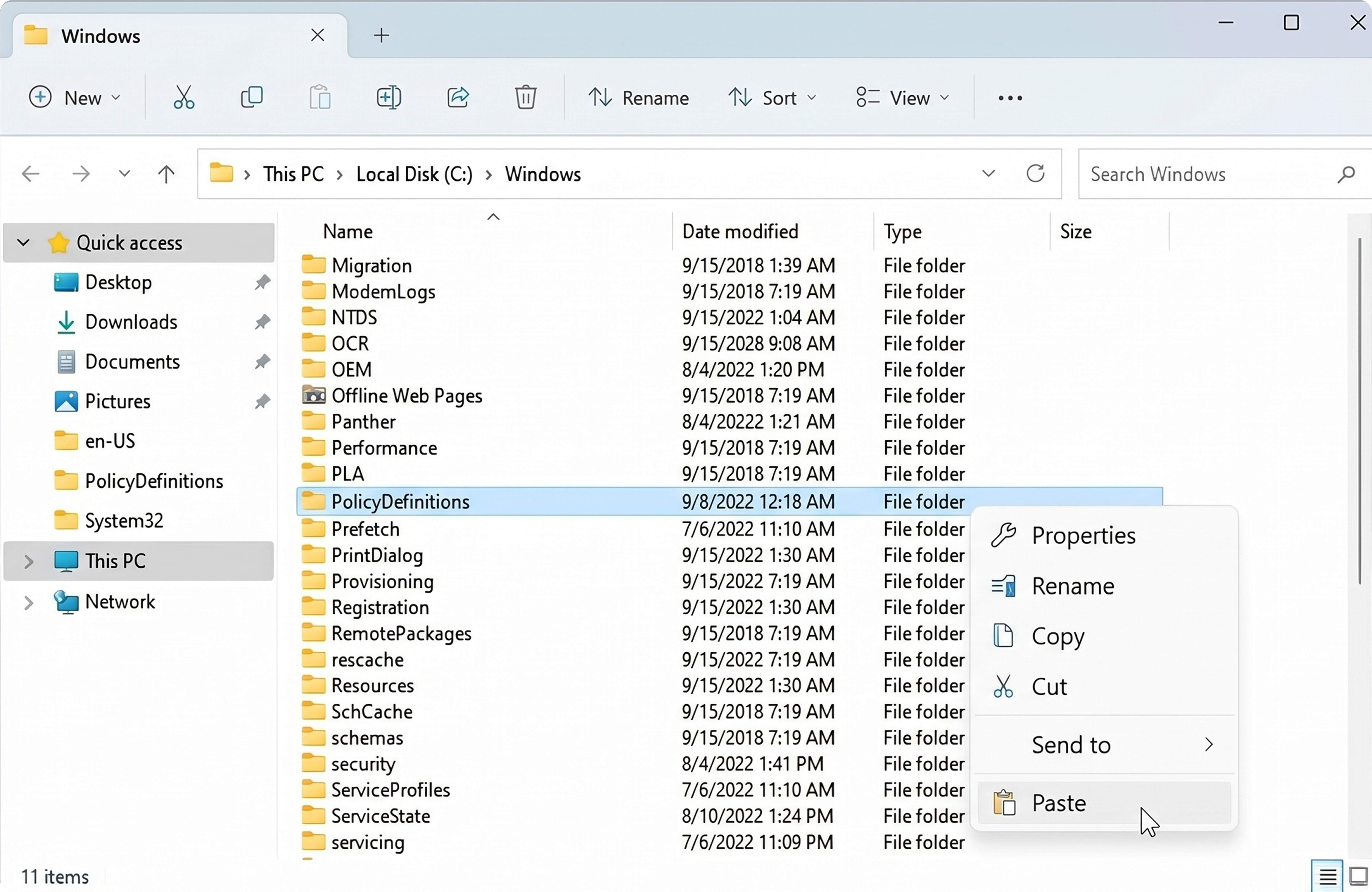
Ouvrez « C:/Windows » dans une nouvelle fenêtre de l'Explorateur, faites un clic droit sur le dossier « PolicyDefinitions » et sélectionnez Coller.
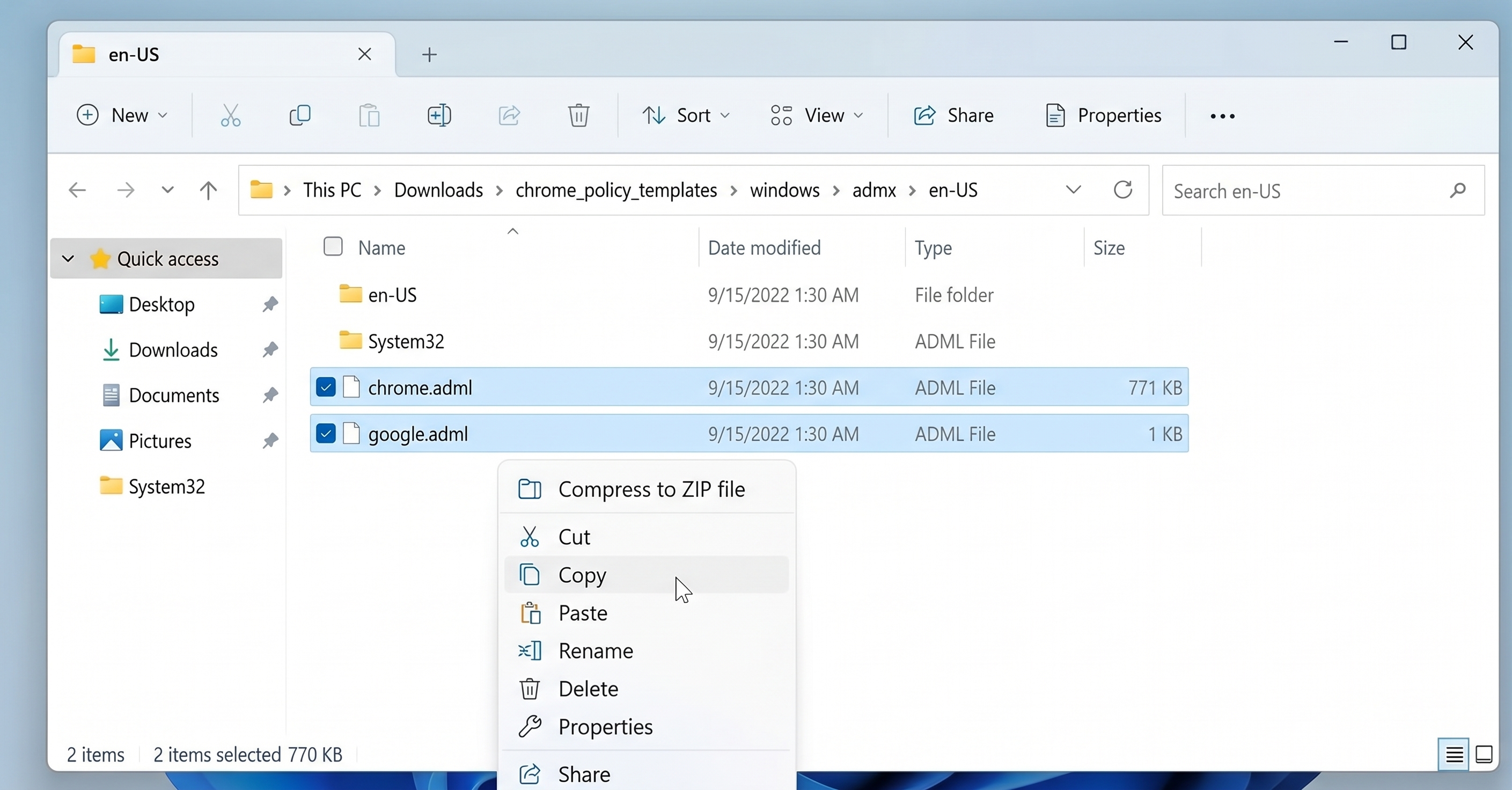
Revenez dans le dossier « admx », ouvrez le dossier « en-US », sélectionnez les deux fichiers « chrome.adml » et « google.adml », faites un clic droit et sélectionnez Copier.
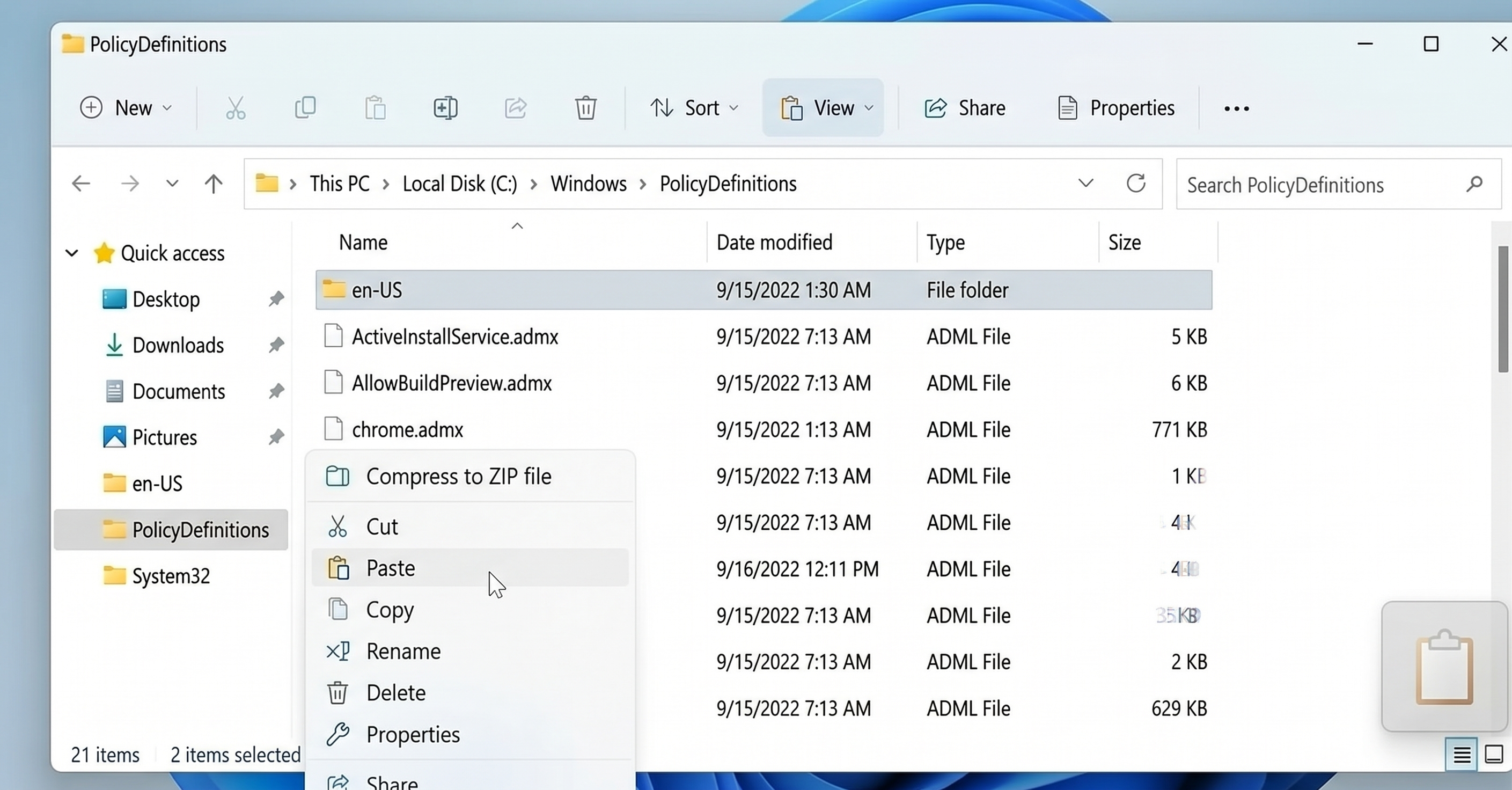
Revenez dans le dossier « PolicyDefinitions », faites un clic droit sur le dossier « en-US » et sélectionnez Coller.
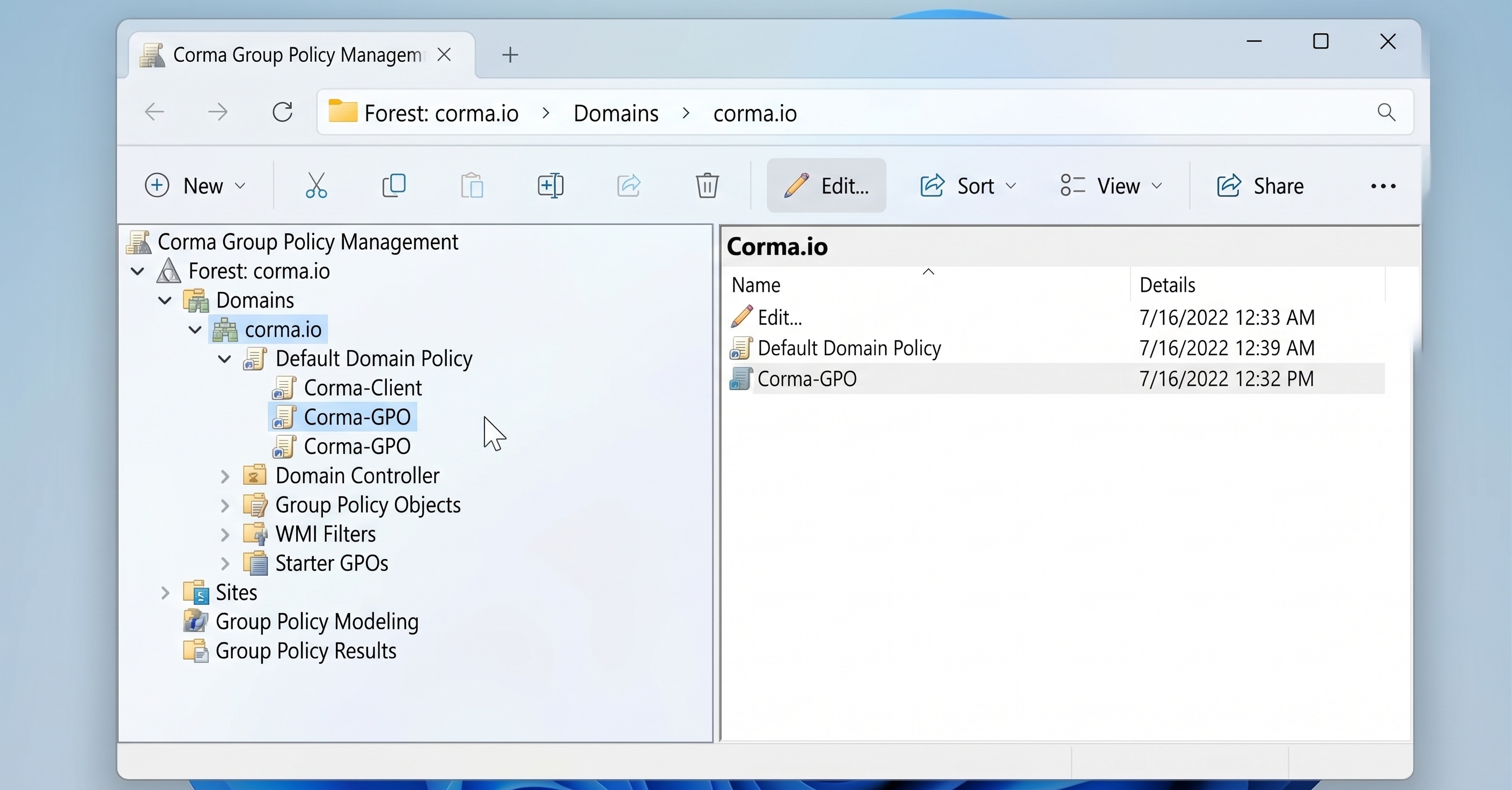
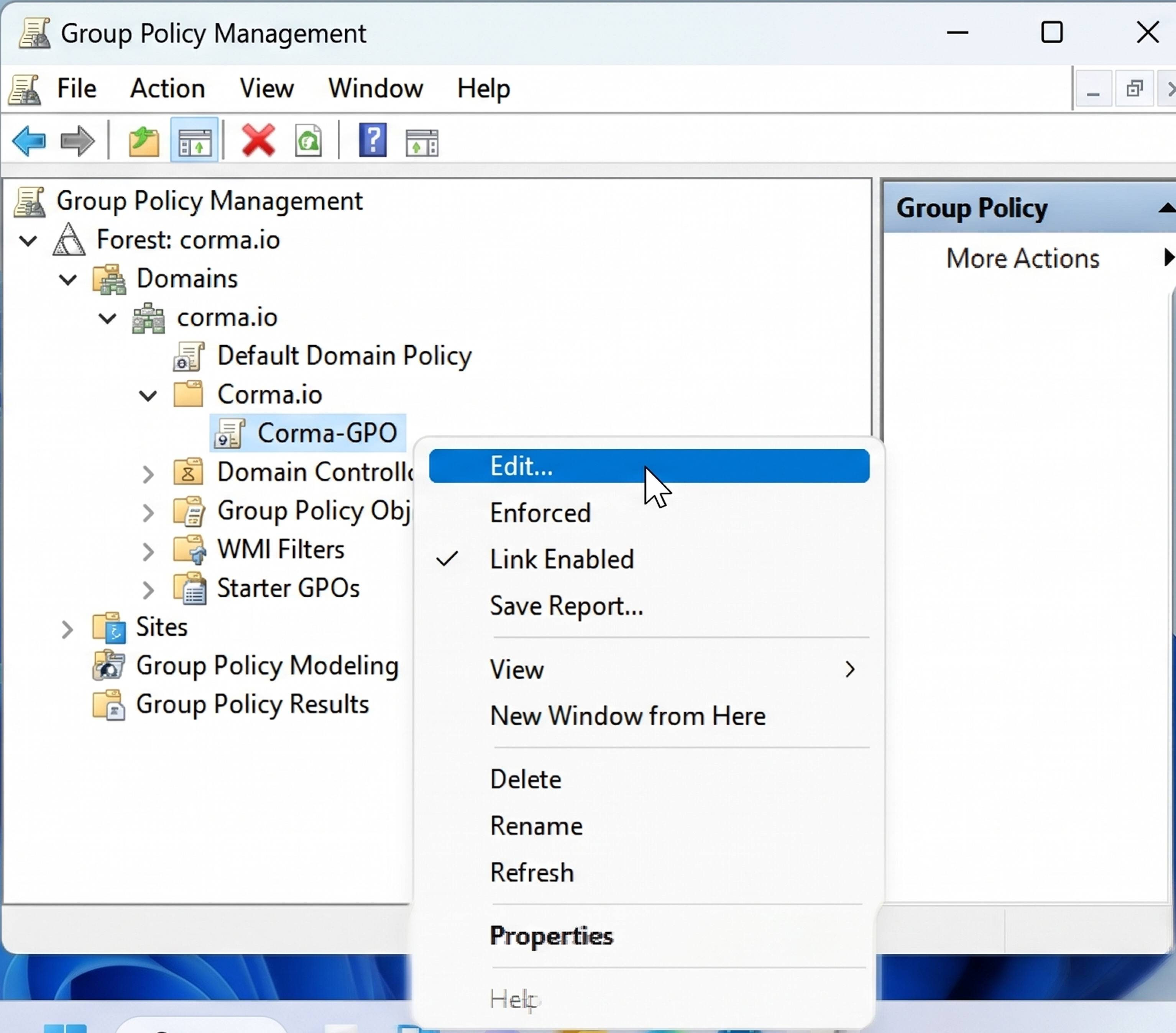
Comme au début de cet article, faites un clic droit sur votre OU dans « Group Policy Management » et sélectionnez Edit.
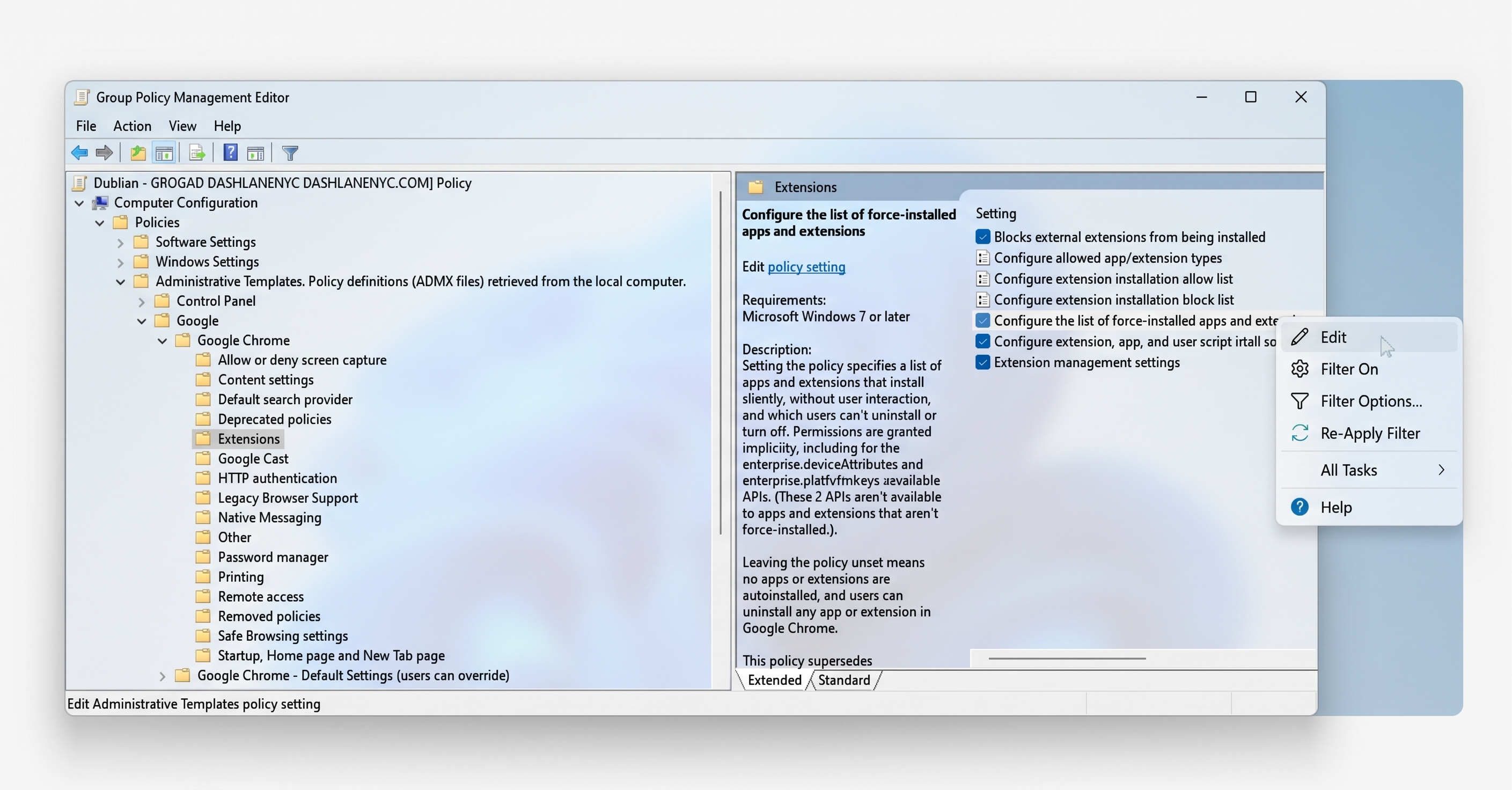
Dans le Group Policy Management Editor, ouvrez « Computer Configuration », « Policies », « Administrative Templates: Policy definitions (ADMX files) retrieved from the local computer », « Google », « Google Chrome » et « Extensions ». Faites ensuite un clic droit sur « Configure the list of force-installed apps and extensions » et sélectionnez Edit.
Dans la fenêtre Configure the list of force-installed apps and extensions, sélectionnez Enabled, puis Show. Dans la fenêtre Show Contents, collez
iolppafpkhfdepflackhngphhjkocjoa;https://clients2.google.com/service/update2/crxet cliquez sur OK.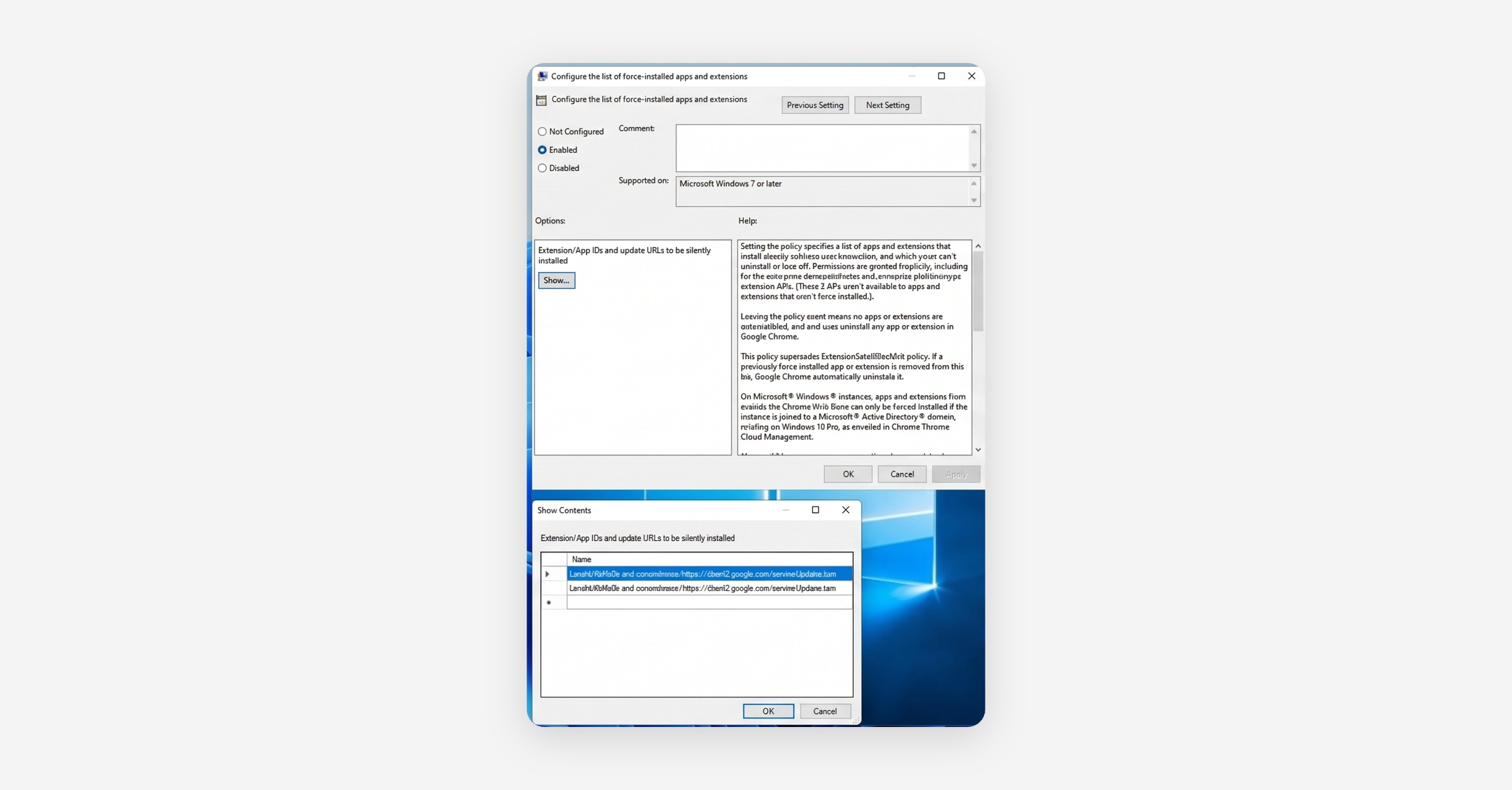
Sur Edge
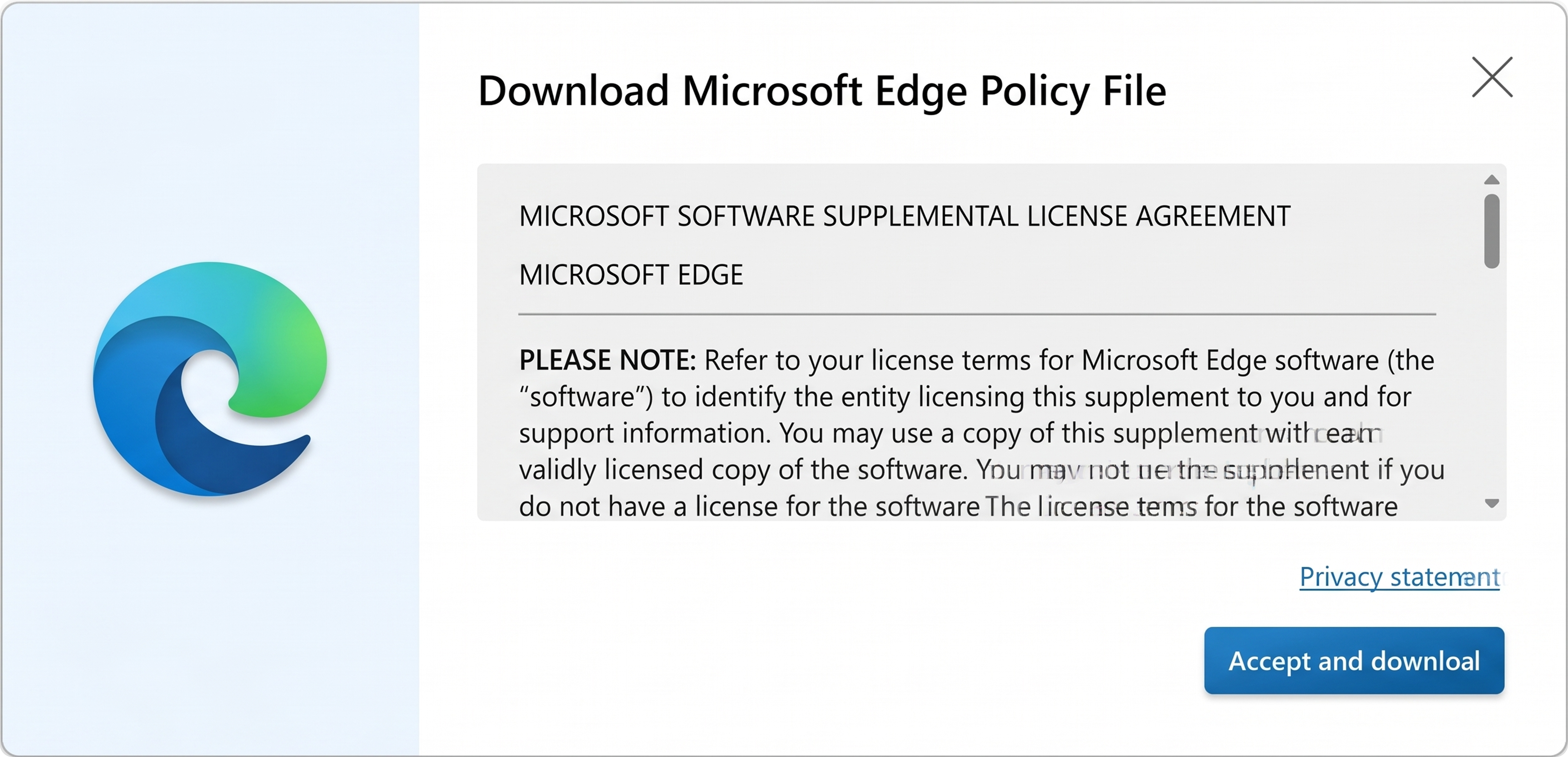
Téléchargez le modèle de stratégie sur https://www.microsoft.com/en-us/edge/business/download : acceptez les conditions et téléchargez le fichier de stratégie Windows 64 bits.
Extrayez MicrosoftEdgePolicyTemplates dans votre dossier Téléchargements.
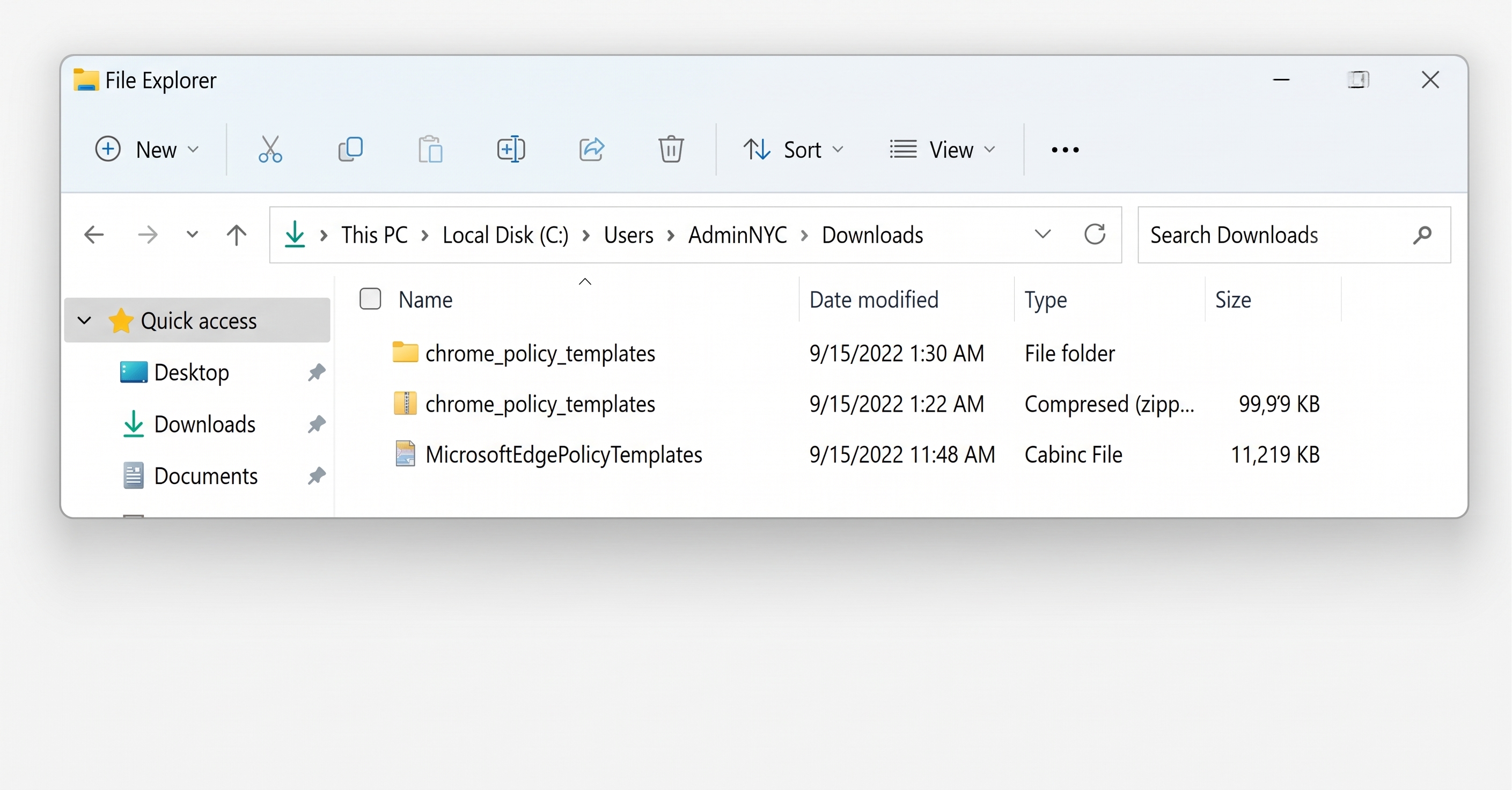
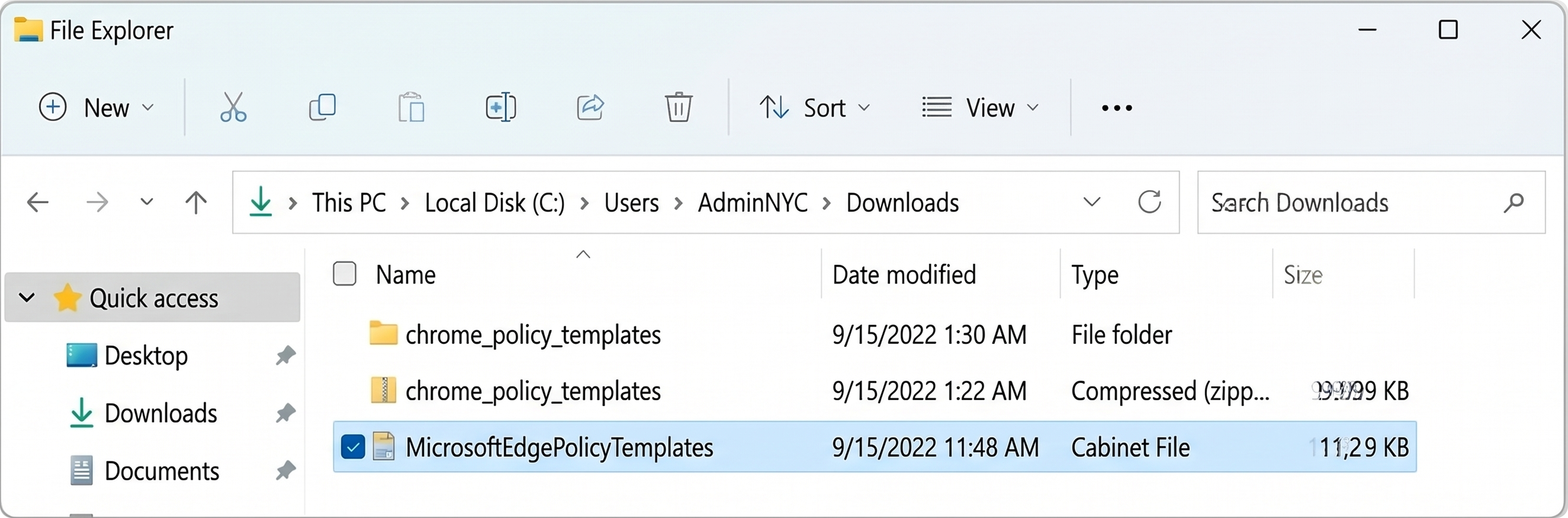
Ouvrez MicrosoftEdgePolicyTemplates > windows > admx.
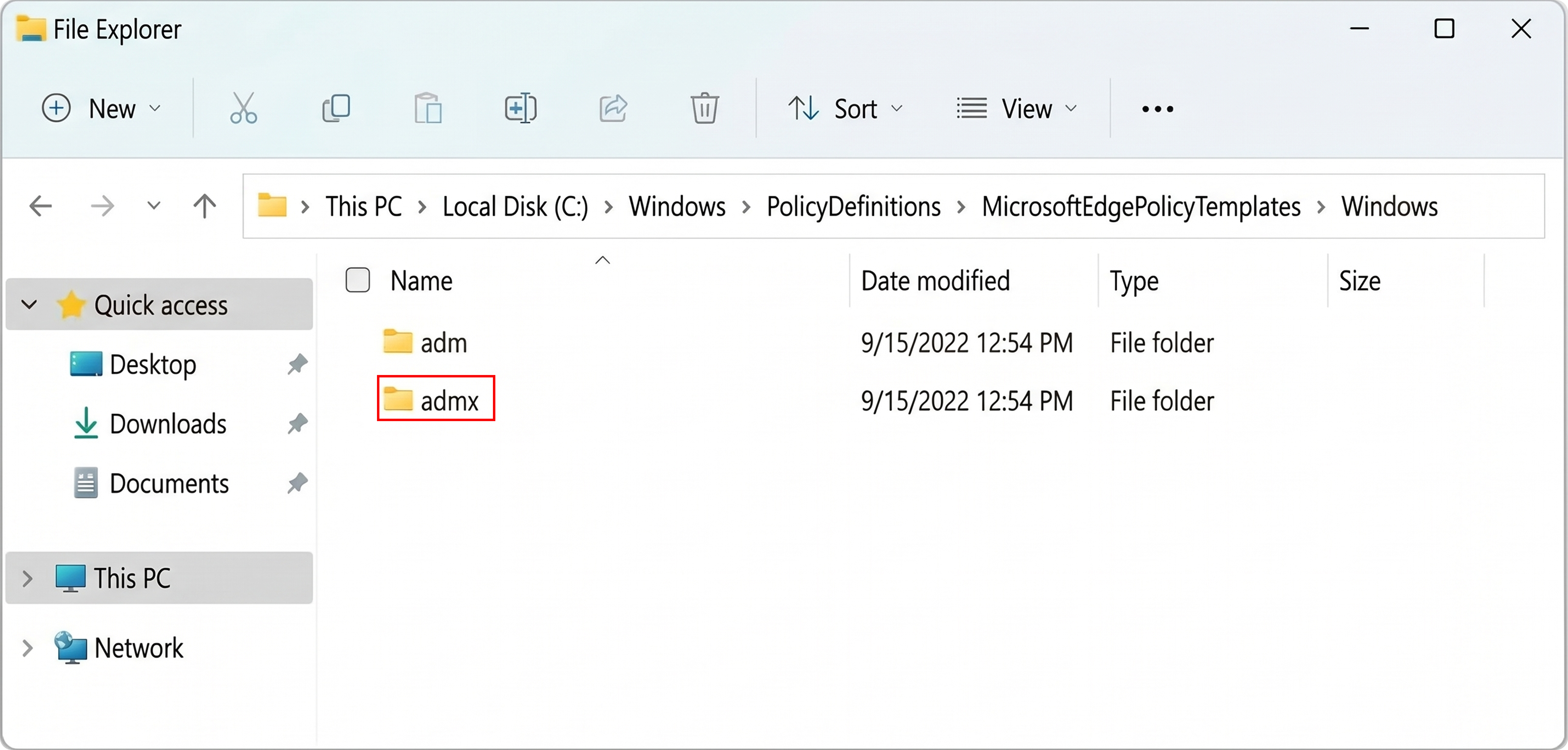
Copiez les trois fichiers .admx (msedge.admx, msedgeupdate.admx et msedgewebview2.admx) dans C:\Windows\PolicyDefinitions.
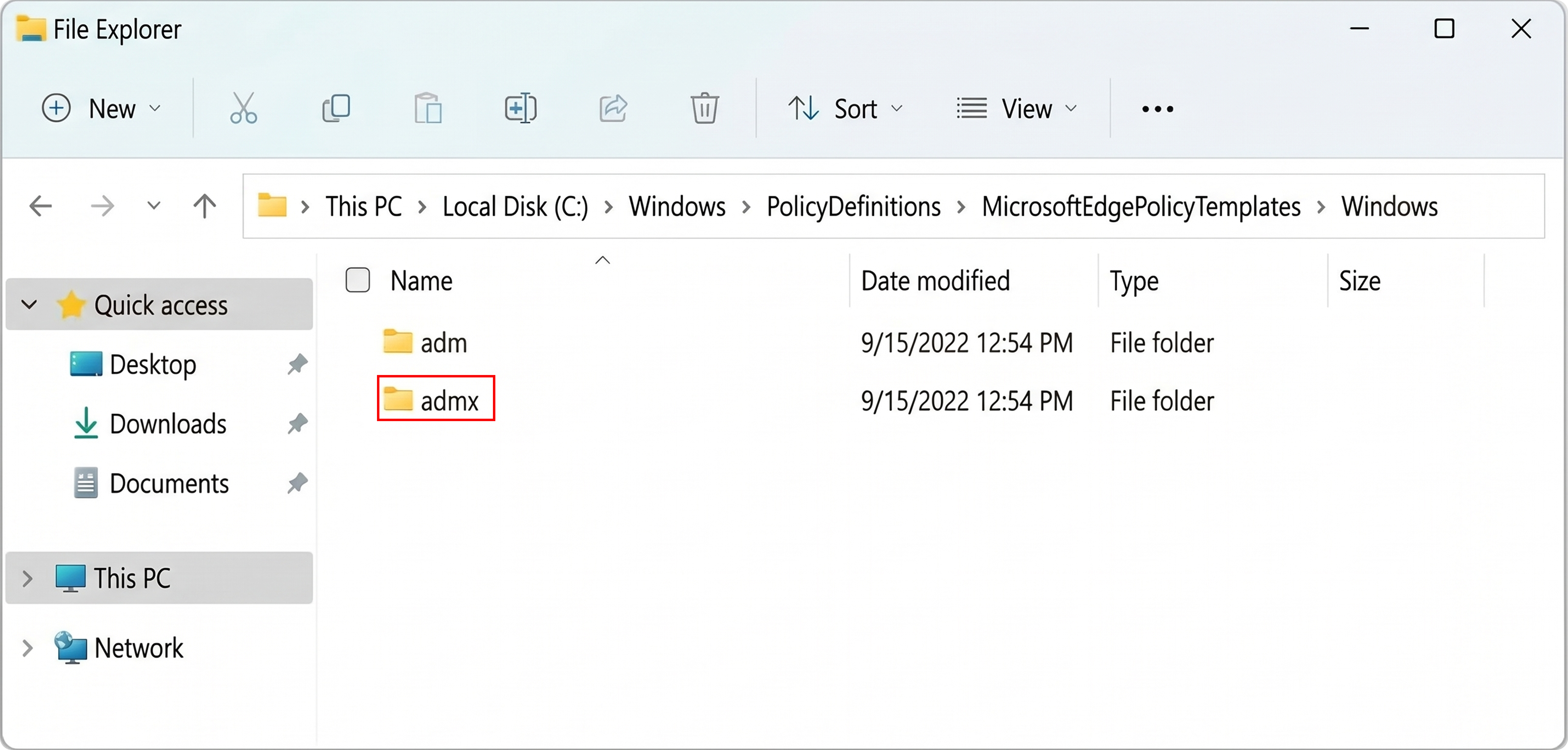
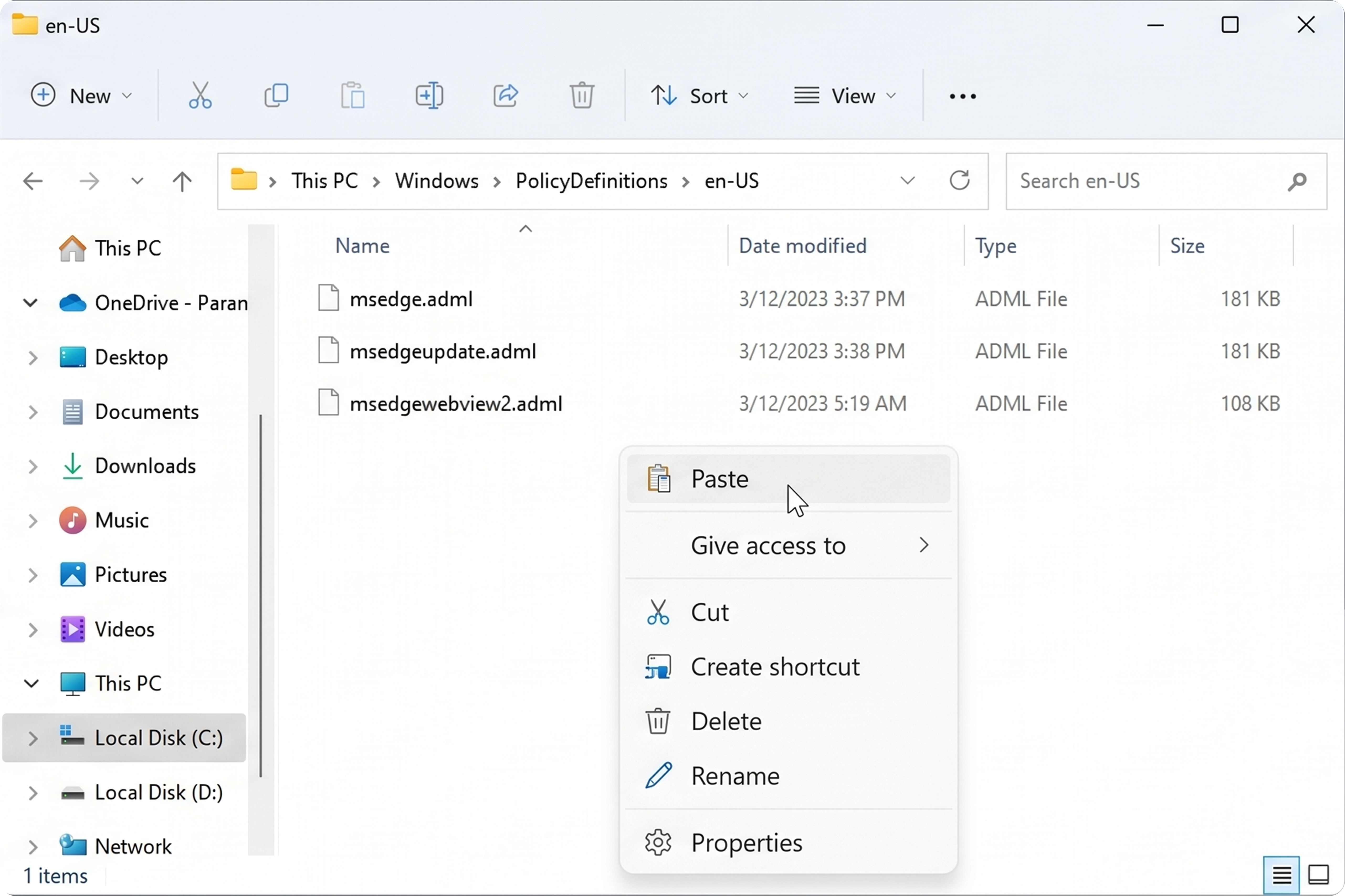
Ouvrez le sous-dossier en-US. Copiez msedge.adml, msedgeupdate.adml et msedgewebview2.adml dans C:\Windows\PolicyDefinitions\en-US.
Ouvrez le Group Policy Management Editor en faisant un clic droit sur votre OU puis Edit.
Accédez à : Computer Configuration > Policies > Administrative Templates > Microsoft Edge > Extensions.
Faites un clic droit sur Configure the list of force-installed extensions et sélectionnez Edit.
Sélectionnez Enabled, cliquez sur Show et collez :
olpgbphkganafbdmkdjddhpfhnjoapke;https://edge.microsoft.com/extensionwebstorebase/v1/crxCliquez sur OK pour enregistrer.
Sur Mozilla Firefox
Télécharger et installer les modèles ADMX de Firefox
Téléchargez les modèles de stratégie Firefox sur https://github.com/mozilla/policy-templates/releases : téléchargez la dernière version de policy_templates.zip.
Extrayez l'archive dans votre dossier Téléchargements.
Ouvrez le dossier extrait > windows > admx.
Copiez firefox.admx et mozilla.admx dans C:\Windows\PolicyDefinitions.
Ouvrez le sous-dossier en-US. Copiez firefox.adml et mozilla.adml dans C:\Windows\PolicyDefinitions\en-US.
Configurer la stratégie d'installation forcée dans la GPO
L'extension Corma est publiée sur le store Firefox Add-ons. L'URL ci-dessous installe toujours la dernière version disponible sur le store.
Ouvrez le Group Policy Management Editor en faisant un clic droit sur votre OU puis Edit.
Accédez à : Computer Configuration > Policies > Administrative Templates > Mozilla > Firefox > Extensions.
Faites un clic droit sur Extensions to Install et sélectionnez Edit.
Sélectionnez Enabled, cliquez sur Show et collez l'URL d'installation de l'extension :
https://addons.mozilla.org/firefox/downloads/latest/corma-software-management-tool/latest.xpiCliquez sur OK pour enregistrer.
(Facultatif) Empêcher les utilisateurs de désactiver ou de supprimer l'extension :
Dans la même section Extensions, faites un clic droit sur Extensions that cannot be disabled et sélectionnez Edit.
Sélectionnez Enabled, cliquez sur Show et collez l'identifiant de l'extension (accolades comprises) :
{562a59a3-3e52-48f8-8e9f-985aab0b27b0}Cliquez sur OK pour enregistrer.
Étape 3 (facultative) : épingler l'extension dans la barre d'outils du navigateur via GPO
Chrome
Comme au début de cet article, faites un clic droit sur votre OU dans « Group Policy Management » et sélectionnez Edit.
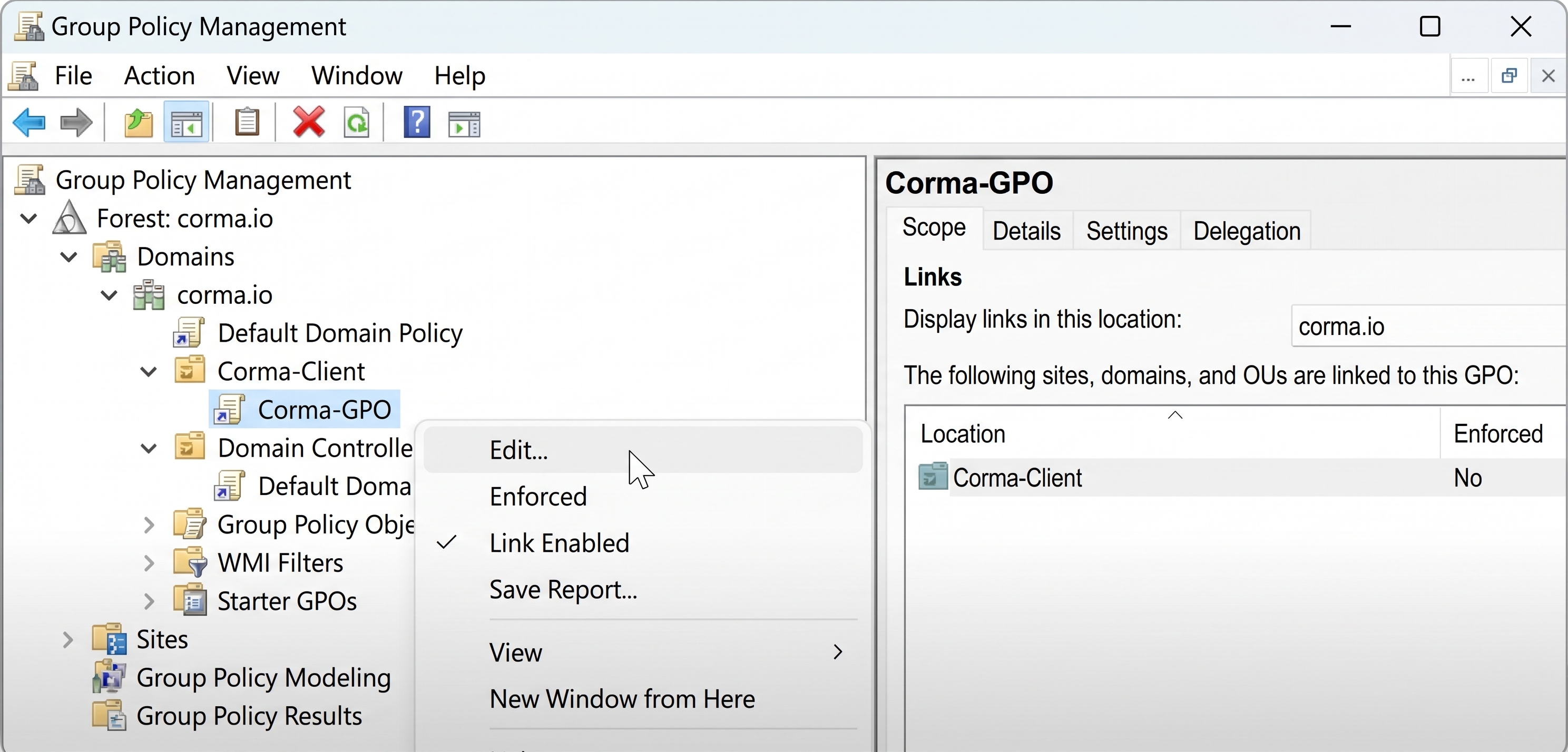
Dans le Group Policy Management Editor, ouvrez « Computer Configuration », « Policies », « Administrative Templates: Policy definitions (ADMX files) retrieved from the local computer », « Google », « Google Chrome », « Extensions », puis « Configure extension management settings ».
Sélectionnez Enabled et collez la valeur suivante dans « Configure extension management settings » :
{"iolppafpkhfdepflackhngphhjkocjoa":{"toolbar_pin":"force_pinned"}}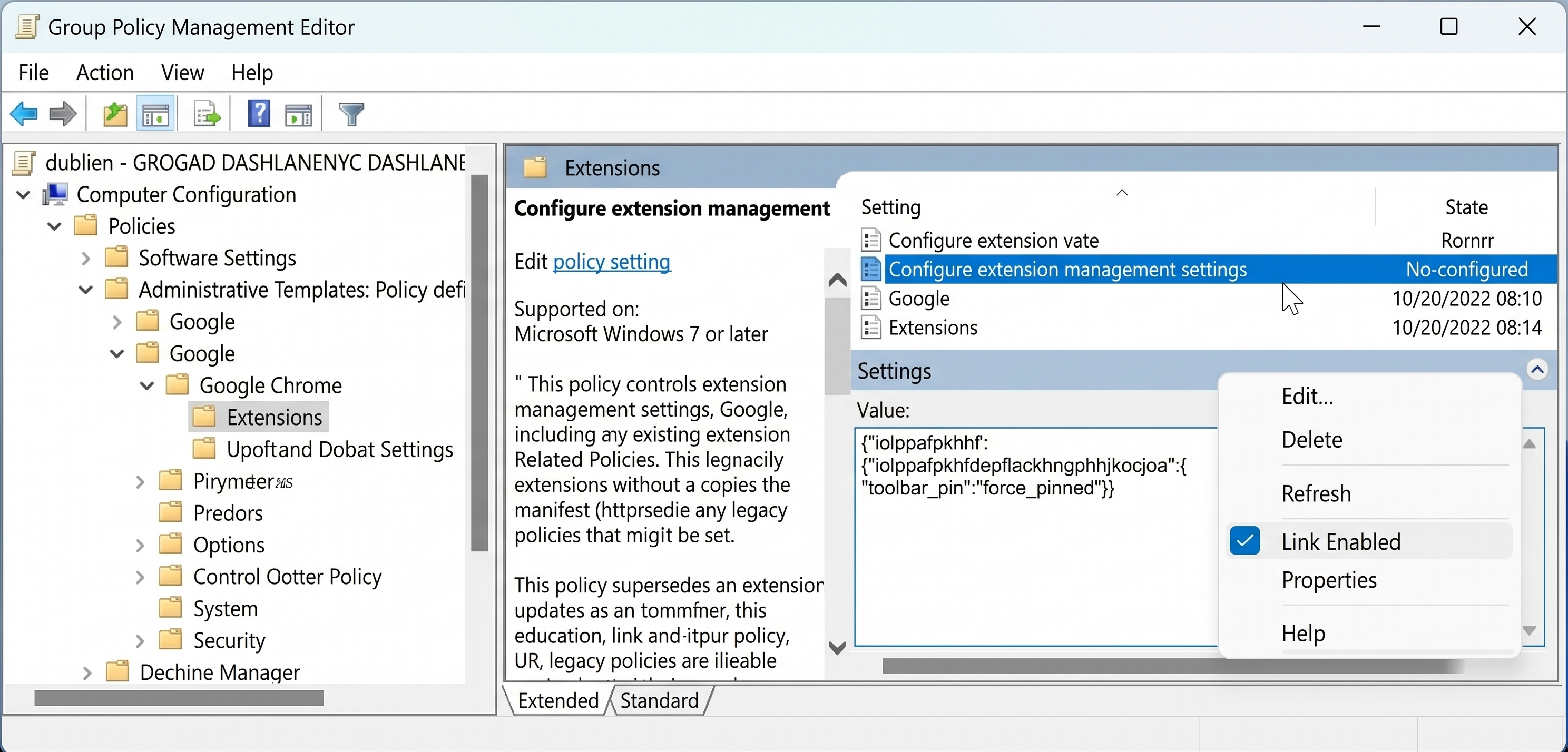
Cliquez sur OK puis sur Apply.
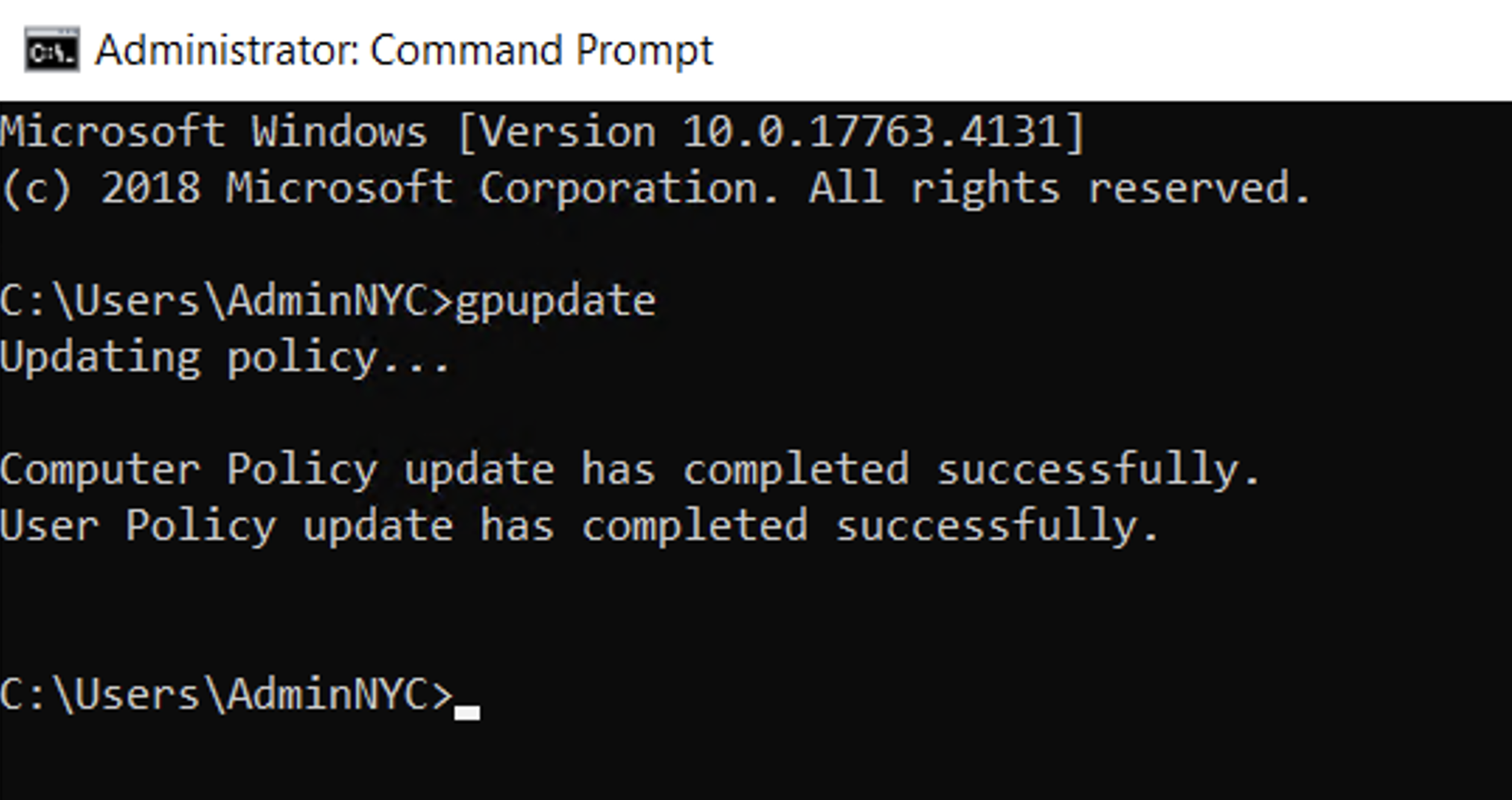
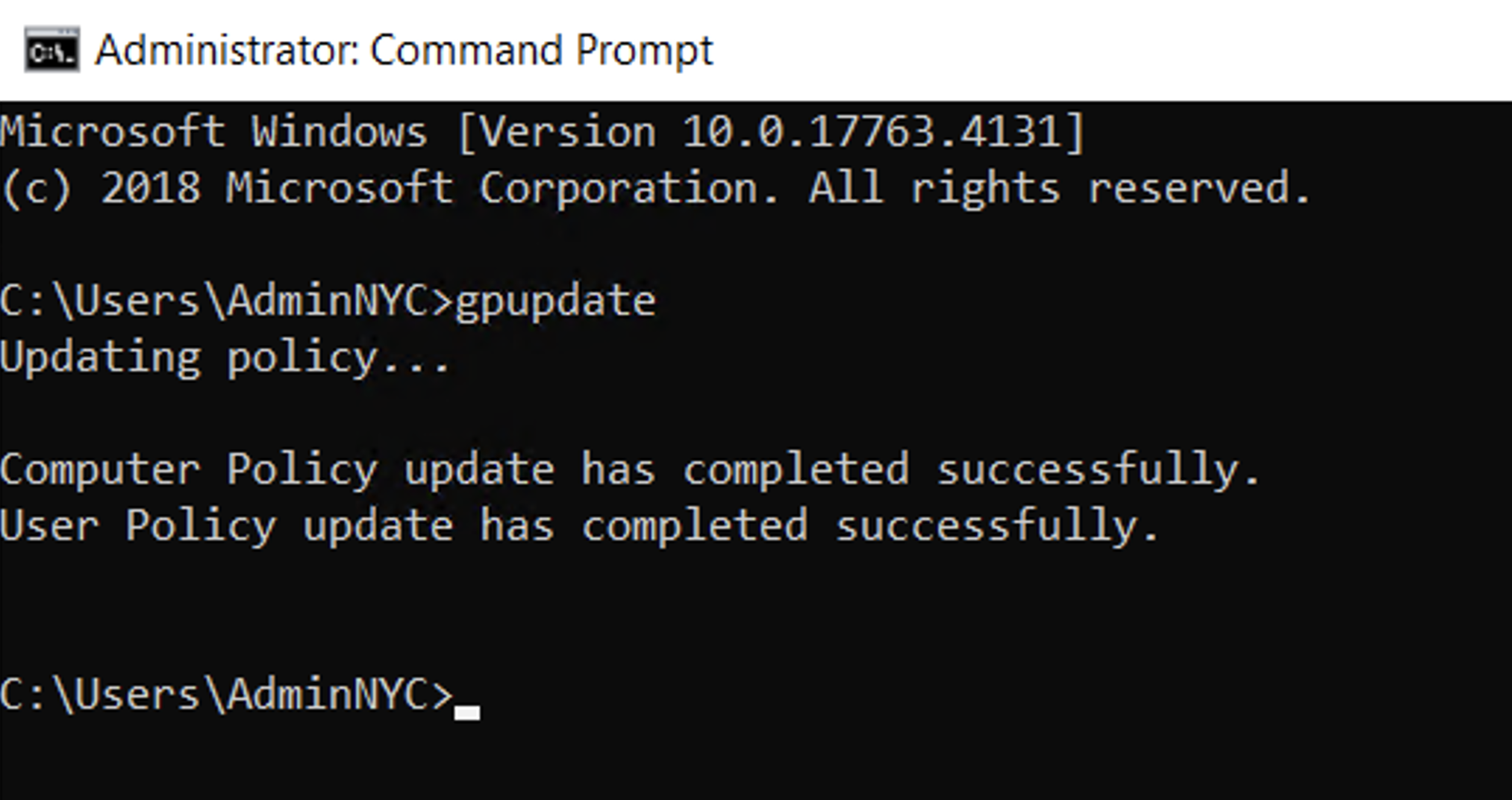
Exécutez gpupdate sur le serveur et sur le poste client.
Vérifiez sur le poste client : le C de Corma apparaît épinglé dans la barre d'outils du navigateur.
Microsoft Edge
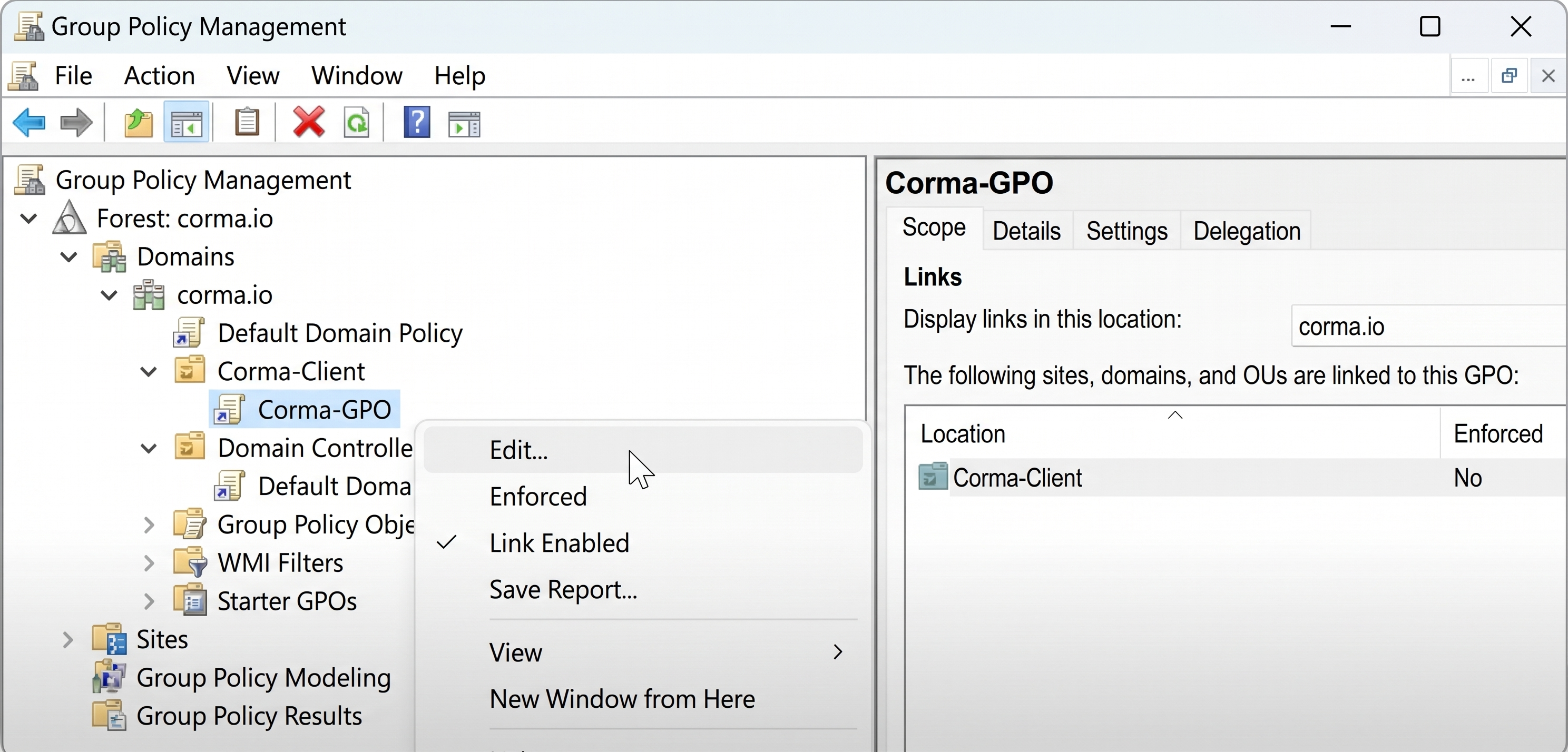
Comme au début de cet article, faites un clic droit sur votre OU dans « Group Policy Management » et sélectionnez Edit.
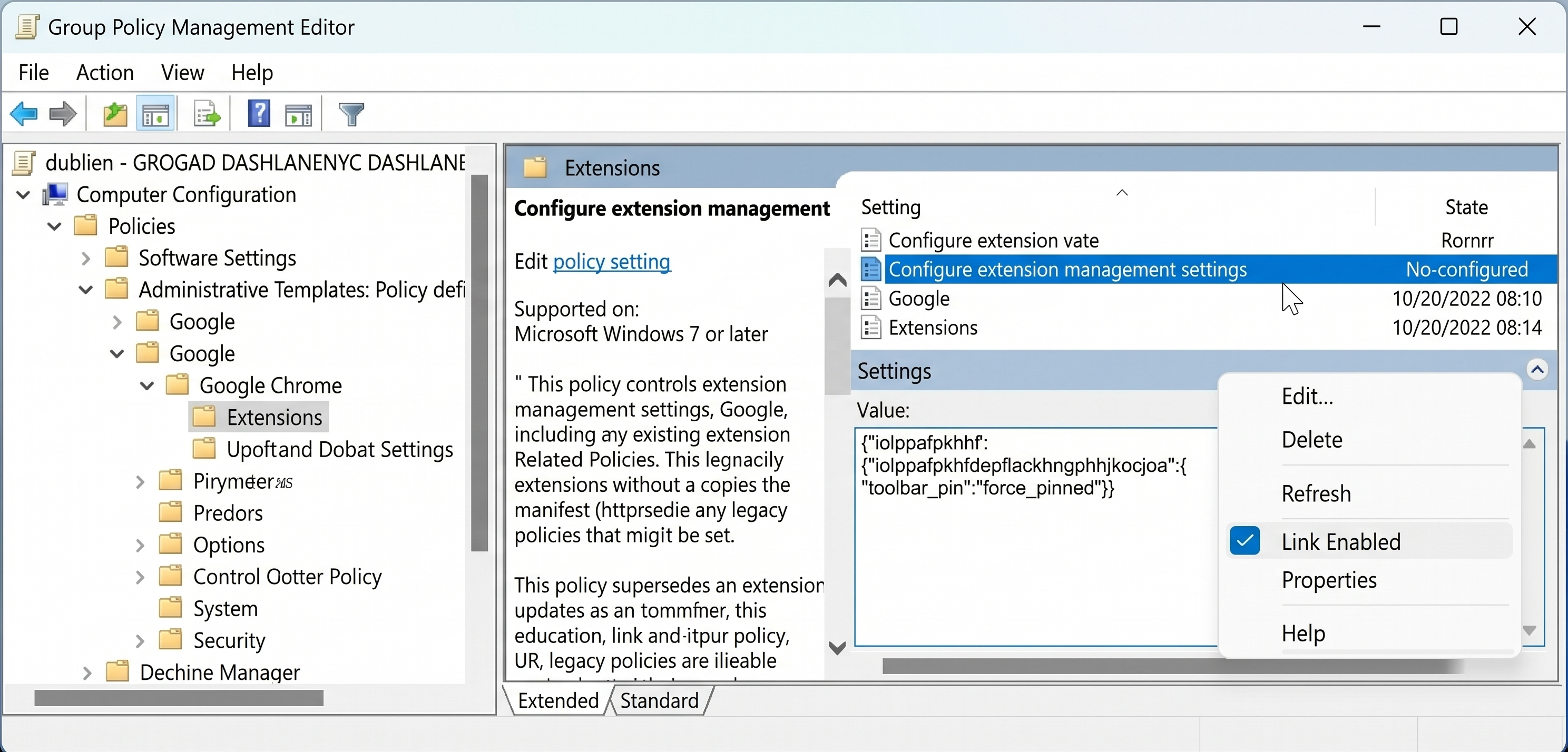
Dans le Group Policy Management Editor, ouvrez « Computer Configuration », « Policies », « Administrative Templates: Policy definitions (ADMX files) retrieved from the local computer », « Microsoft Edge », « Extensions », puis « Configure extension management settings ».
Sélectionnez Enabled et collez la valeur suivante dans « Configure extension management settings » :
{"olpgbphkganafbdmkdjddhpfhnjoapke":{"toolbar_state":"force_shown"}}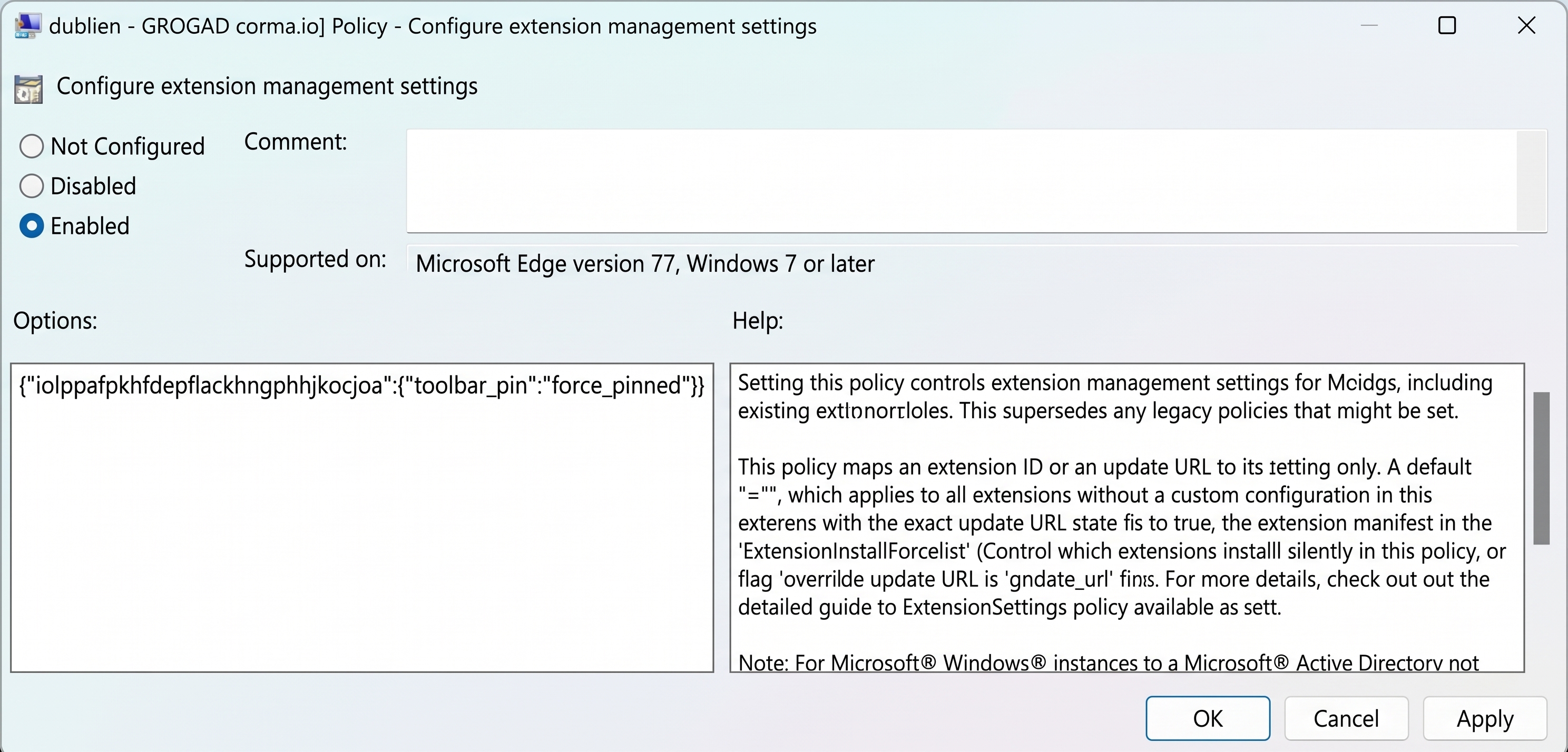
Cliquez sur OK puis sur Apply.
Exécutez gpupdate sur le serveur et sur le poste client.