
Slack - Agent
Un compte de service disposant d'un accès administrateur est requis pour connecter Slack à Corma avec l'Agent
Avec l'Agent connecté à Slack, vous pouvez :
(Dé)provisionnement de licences : créez ou supprimez automatiquement des comptes Slack depuis Corma, sans passer manuellement par votre espace de travail Slack. L'agent gère désormais ces tâches de façon automatique, en toute autonomie, sans nécessiter de SCIM ni d'API publique.
Voici comment configurer correctement votre Agent Slack :
Dans votre application Corma, accédez à la page Connecteurs (Connectors)
Dans "Tous les connecteurs" (All connectors), recherchez “Slack” et sélectionnez celui qui porte l'icône d'agent. Cliquez ensuite sur “Connecter” (Connect)
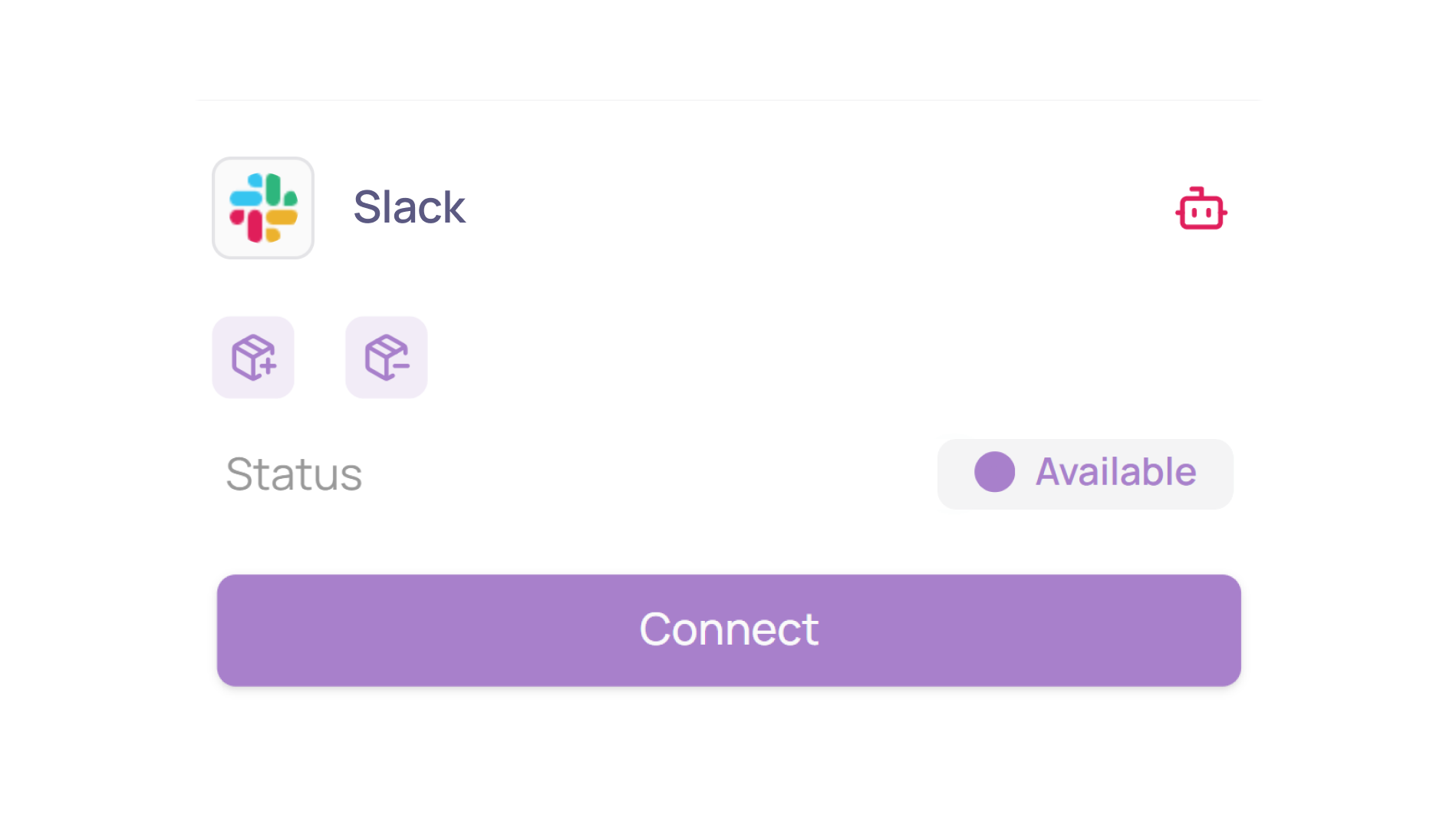
Cliquez à nouveau sur "Connecter"
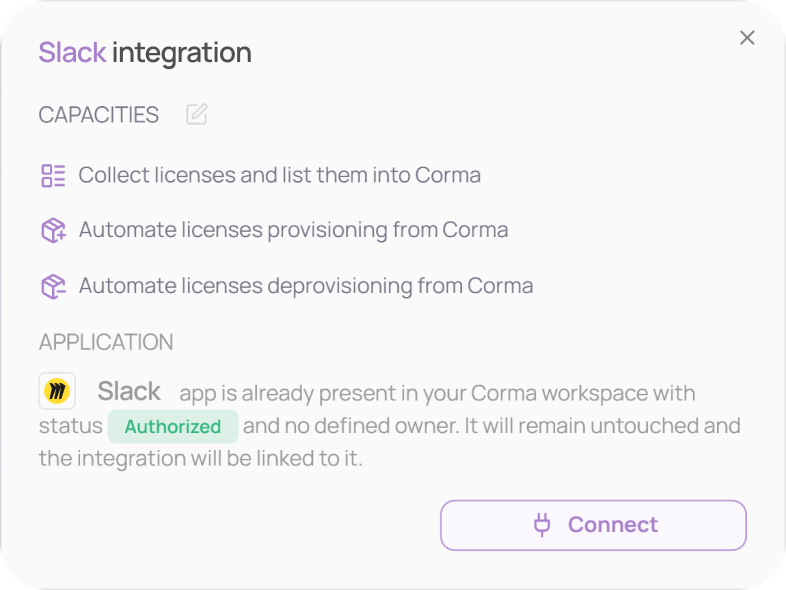
Sélectionnez votre méthode d'authentification
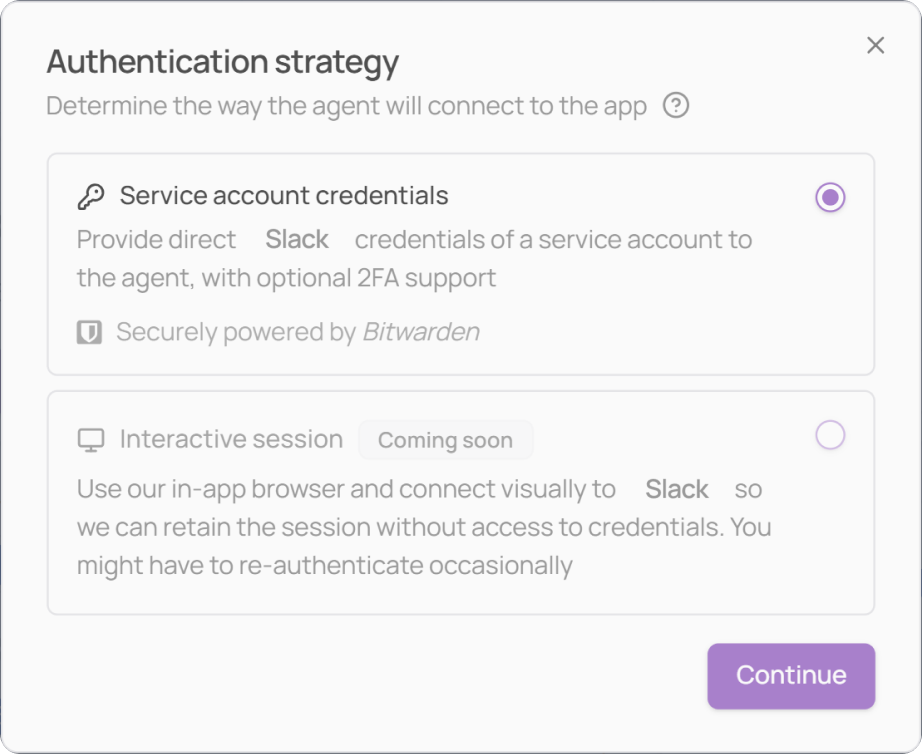
Méthode 1 : fournissez vos identifiants pour une intégration autonome de l'agent
Fournissez directement à Corma les identifiants de votre compte de service Slack (qui doit disposer des droits administrateur). Corma gère automatiquement la connexion, y compris les codes 2FA basés sur TOTP (par exemple Google Authenticator).
Méthode 2 : connectez-vous manuellement pour que nous enregistrions temporairement votre session
Corma ouvre un navigateur intégré dans lequel vous vous connectez manuellement, avec les identifiants de votre compte de service Slack (disposant des droits administrateur). Votre session est ensuite enregistrée et l'agent agit en votre nom dans cette session. Avec cette méthode, aucun mot de passe n'est jamais stocké.
Méthode 1 : identifiants du compte de service
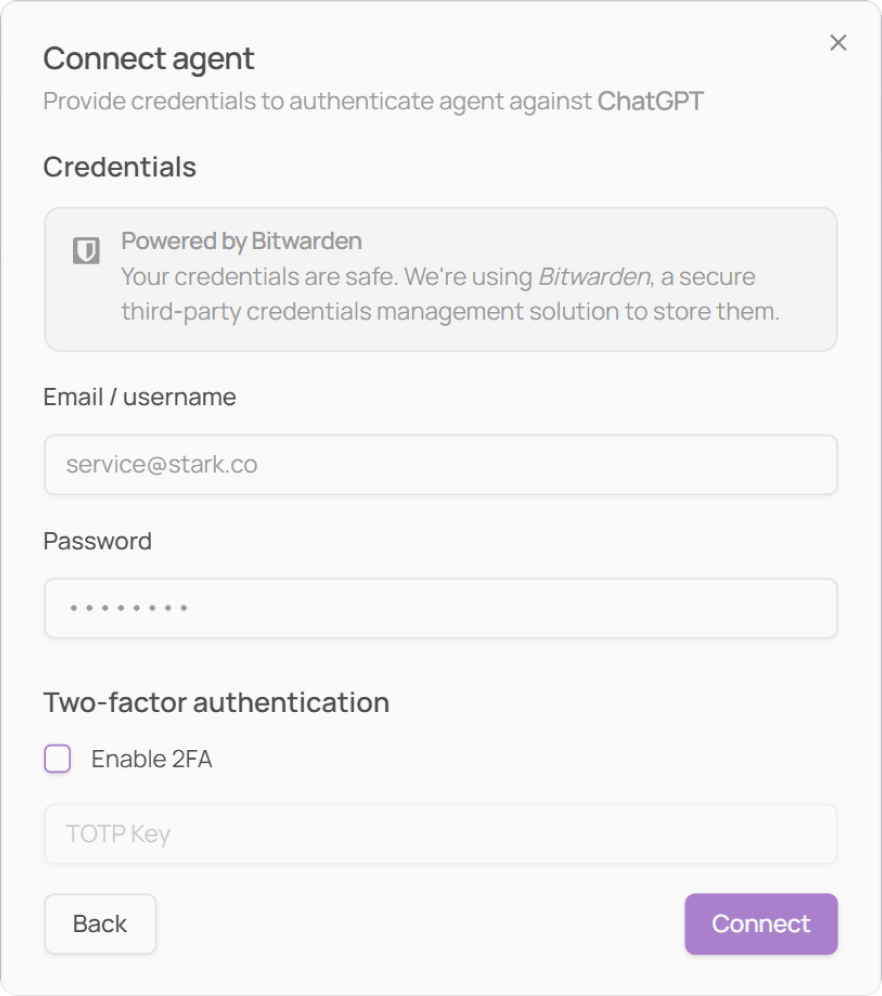
Pour cette méthode, vous devez fournir à Corma :
l'adresse e-mail du compte de service
le mot de passe associé à cette adresse e-mail
En option, une application d'authentification basée sur TOTP (Google Authenticator, Authy). Vous devrez alors fournir à Corma votre clé TOTP pour que l'agent puisse accéder aux mots de passe à usage unique générés.
Nous vous recommandons vivement d'utiliser un compte de service dédié pour la configuration de cet agent, et non les identifiants de votre compte personnel.
Saisissez les identifiants de votre compte de service Slack dans les champs prévus (e-mail, mot de passe et clé TOTP le cas échéant) puis cliquez sur “Connecter“
Les codes OTP envoyés par e-mail ou par téléphone ne sont pas pris en charge avec cette méthode. Si la connexion échoue ou redirige vers une page SSO d'entreprise, passez à la Méthode 2.
Indiquez à Corma l'URL de l'espace de travail sur lequel l'agent doit intervenir. Pour cela, cliquez sur le nom de votre espace de travail dans le coin supérieur gauche de Slack (navigateur ou application de bureau). Vous verrez alors l'URL exacte de votre espace de travail, par exemple company.slack.com. Copiez uniquement la partie “company” de cette URL et collez-la dans Corma. Cliquez ensuite sur “Enregistrer” (Save).
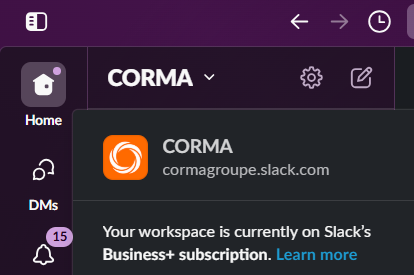
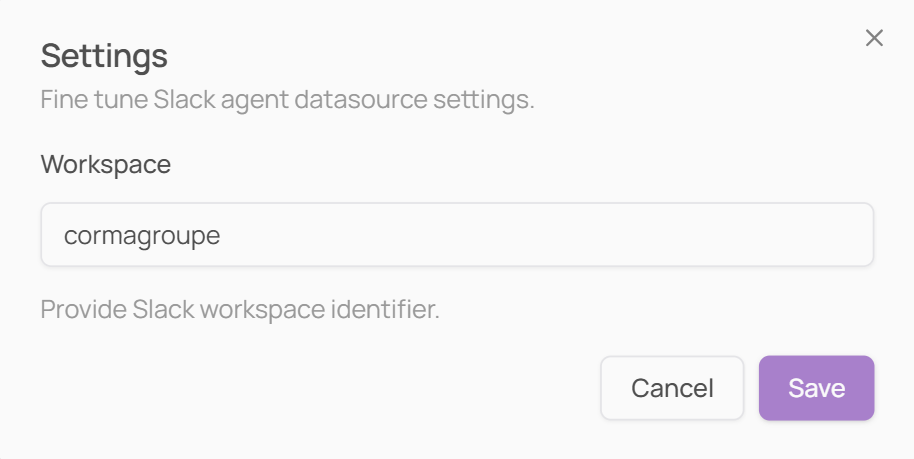
par exemple, si l'URL de votre espace de travail est “cormagroupe.slack.com”, vous devez saisir “cormagroupe” dans le champ de l'espace de travail
Vérifiez que l'Agent parvient à se connecter
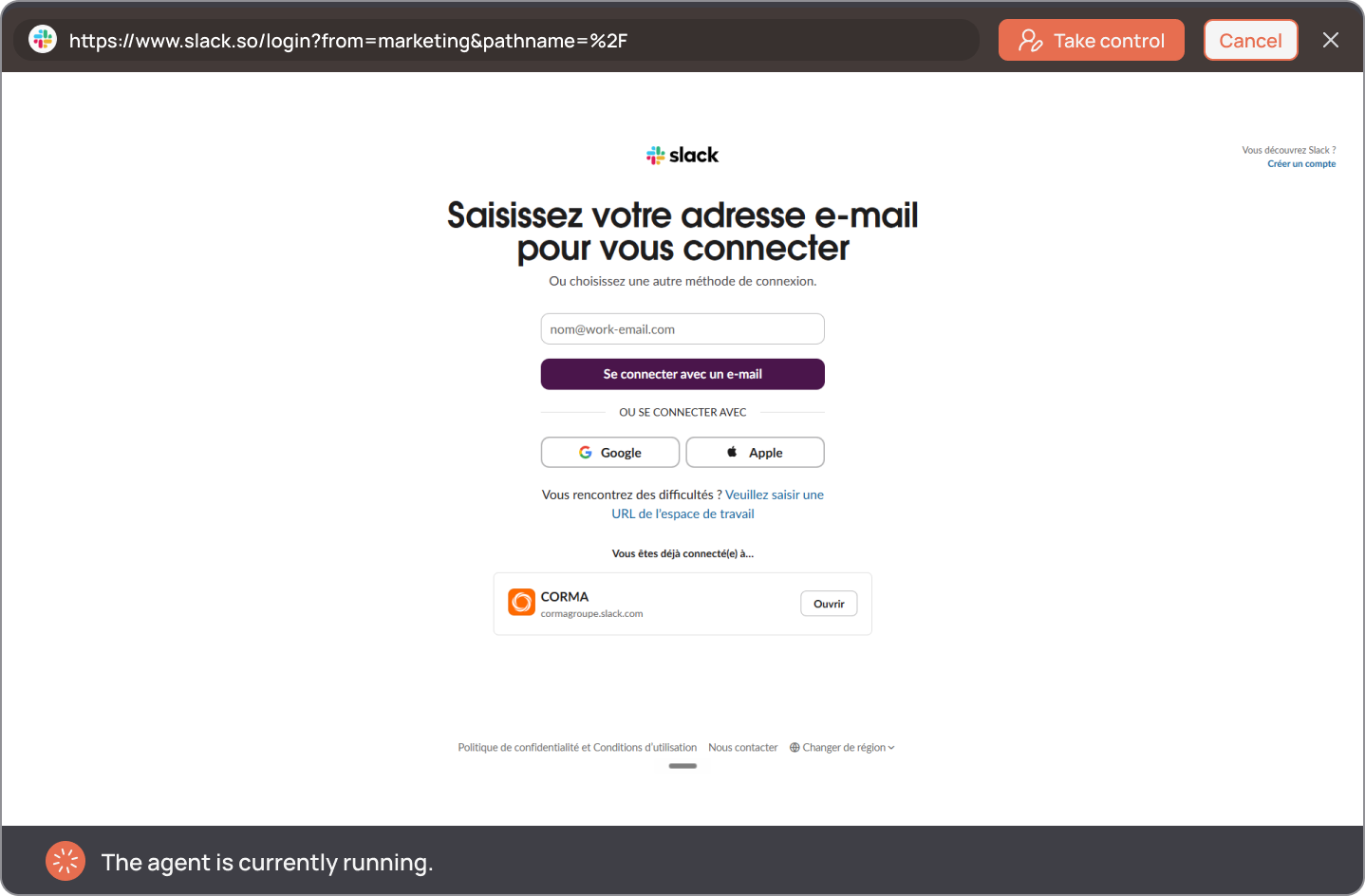
Un navigateur s'ouvre et l'agent commence automatiquement à se connecter à Slack avec les identifiants du compte de service. La première connexion de l'agent prend un certain temps.
Vous pouvez cliquer à tout moment sur “Prendre le contrôle” (Take control) pour interrompre l'exécution et interagir manuellement avec le navigateur. Vous pouvez ensuite reprendre à tout moment en cliquant sur ce même bouton, qui affiche désormais “Reprendre” (Resume).
Vous pouvez également cliquer sur “Annuler” (Cancel) pour arrêter complètement l'agent. Vous serez alors redirigé vers la carte “Stratégie d'authentification” (Authentication Strategy).
Si, pour une raison quelconque, l'agent ne parvient pas à se connecter, vous serez invité à saisir manuellement vos identifiants et à vous connecter.
Une fois l'agent connecté, cliquez sur “Valider la connexion” (Validate login).
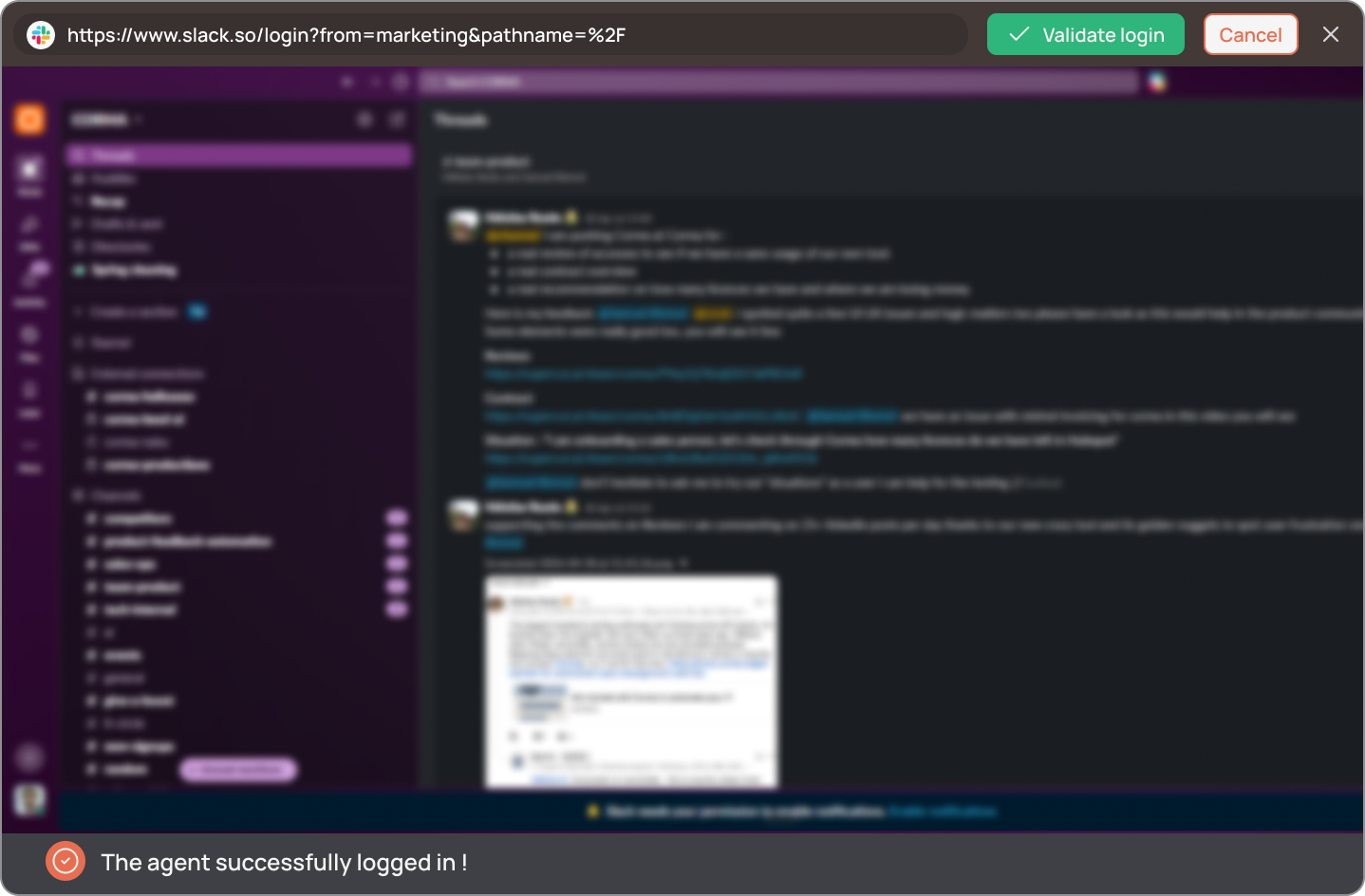
Vous avez connecté Slack à Corma avec succès !
Méthode 2 : session interactive
Avertissement : cette méthode enregistre uniquement votre session. Par conséquent, si la session expire, Corma vous demandera de vous reconnecter manuellement.
Pour cette méthode, Corma ouvre directement un navigateur intégré :
Saisissez manuellement l'adresse e-mail de votre compte de service
si vous recevez un code 2FA sur cette adresse e-mail, saisissez-le dans le navigateur
Utilisez le bouton "Continue with email" (continuer avec l'e-mail) dès que possible. N'utilisez aucune méthode de connexion SSO (Google, Microsoft...). Si un SSO est configuré pour le compte de service, vous n'avez pas besoin de le désactiver.
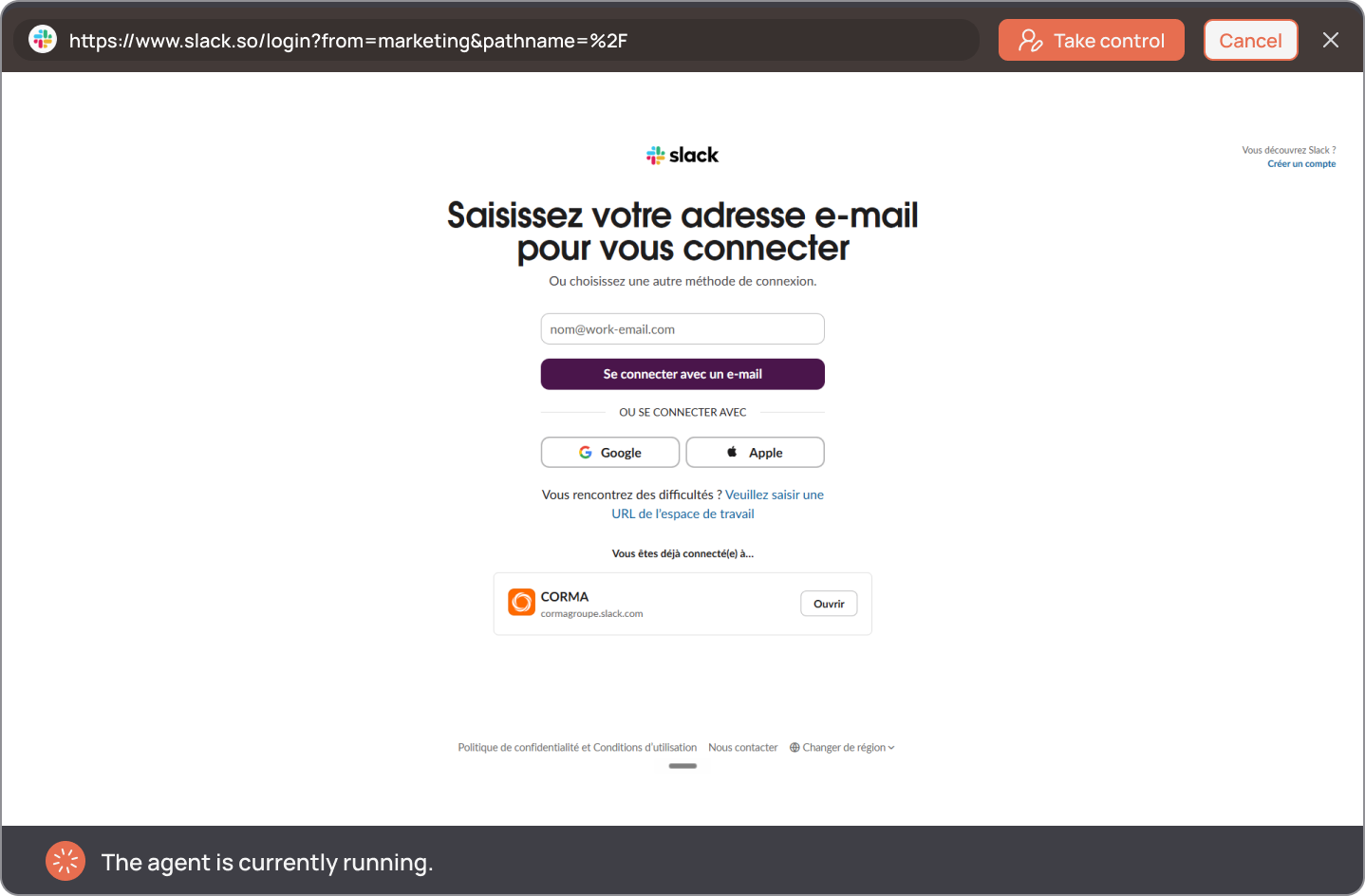
Une fois connecté, cliquez sur “Valider la connexion”
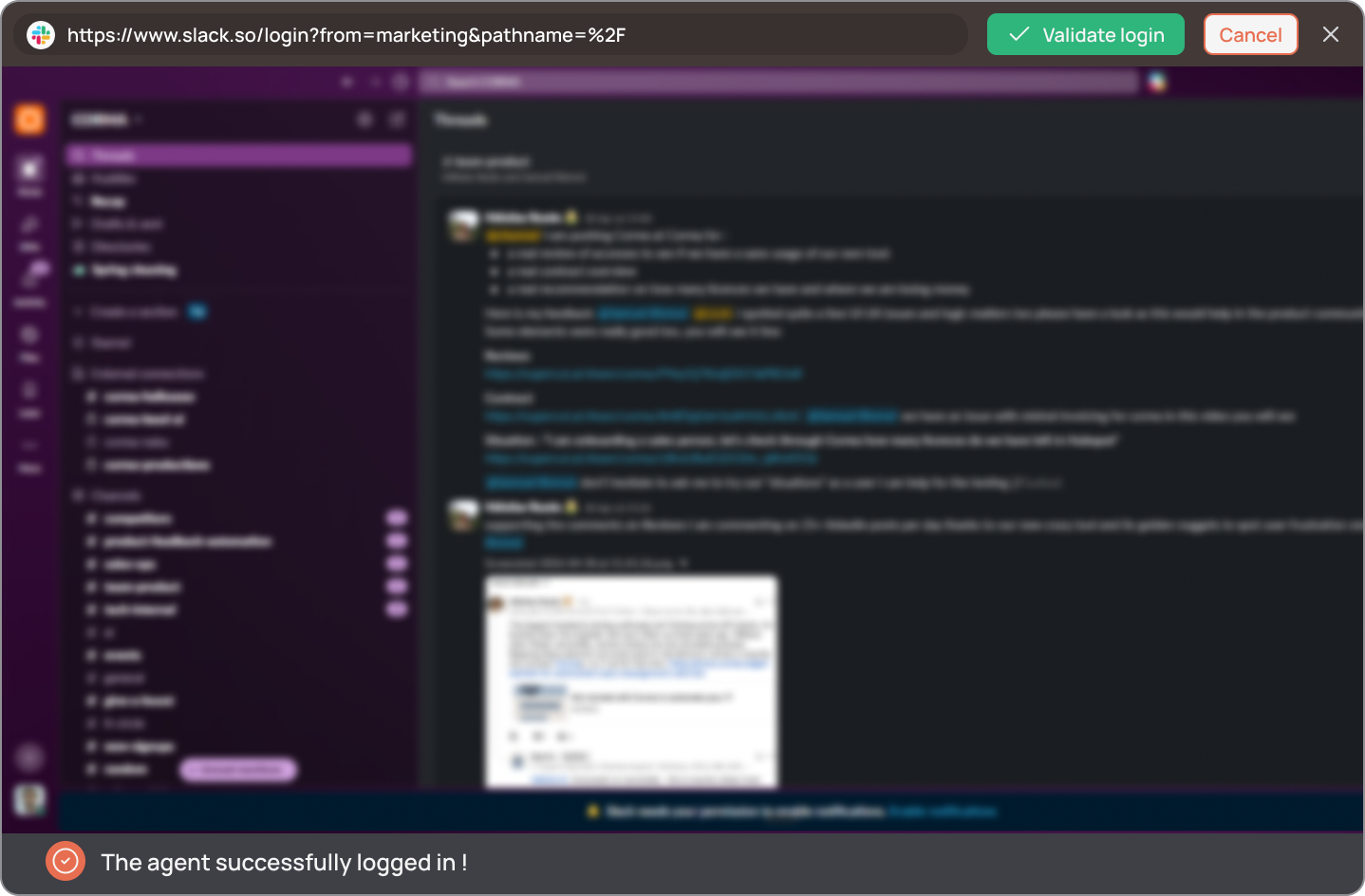
Vous avez connecté Slack à Corma avec succès !
Les données devraient être synchronisées dans les 24 heures, puis le seront chaque jour dans votre application Corma.