
Claude - Agent
Un compte de service disposant d'un accès administrateur est requis pour connecter Claude à Corma avec l'Agent.
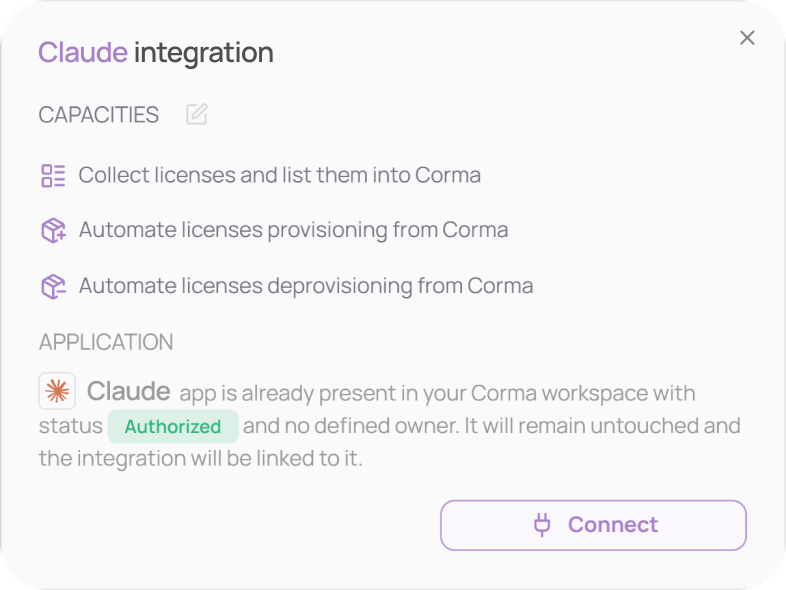
Avec l'Agent connecté à Claude, vous pouvez :
Collecter les types de licences : récupérez toutes les licences Claude utilisées par vos collaborateurs et retrouvez-les dans Corma, classées par type : Free, Pro, Max, Team Standard, Team Premium ou Enterprise. Obtenez une vision précise de qui utilise quoi dans votre entreprise pour vous assurer rapidement que chacun dispose de la licence Claude adaptée, au bon moment.
(Dé)provisionnement des licences : créez ou supprimez automatiquement des comptes Claude depuis Corma, sans passer manuellement par votre espace de travail Claude. L'agent gère désormais ces tâches automatiquement, en totale autonomie, sans nécessiter de SCIM ni d'API publique.
Récupérer la dernière activité : récupérez la date de dernière activité de chaque utilisateur, utile pour identifier les comptes Claude inactifs.
ℹ️ La dernière activité est disponible pour les utilisateurs des offres Team et Enterprise ayant été actifs au cours des 90 derniers jours. Si un utilisateur n'a eu aucune activité cette année, aucune date de dernière activité ne sera disponible pour lui.
Cette fonctionnalité nécessite un accès Owner sur le compte Claude. Un accès Admin seul ne suffit pas.
Données récupérées : Type de licence, Rôle de licence, Email, Nom d'utilisateur
Voici comment configurer correctement votre Agent Claude :
Dans votre application Corma, accédez à la page Connecteurs (Connectors)
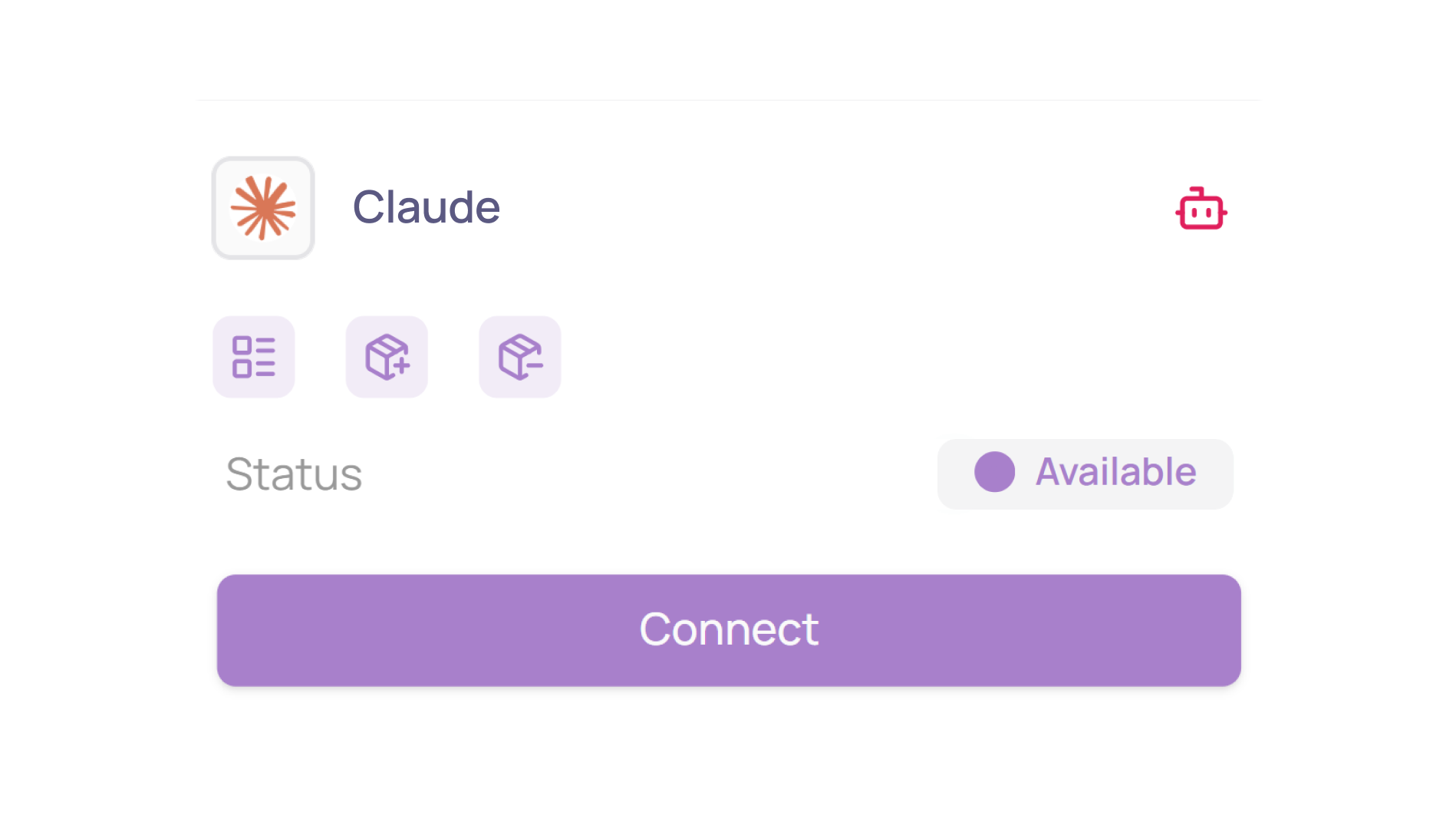
Dans "Tous les connecteurs" (All connectors), recherchez “Claude” et repérez celui qui porte l'icône agent. Cliquez ensuite sur “Connecter” (Connect)
Cliquez à nouveau sur "Connecter"
Connectez-vous manuellement à votre compte de service Claude
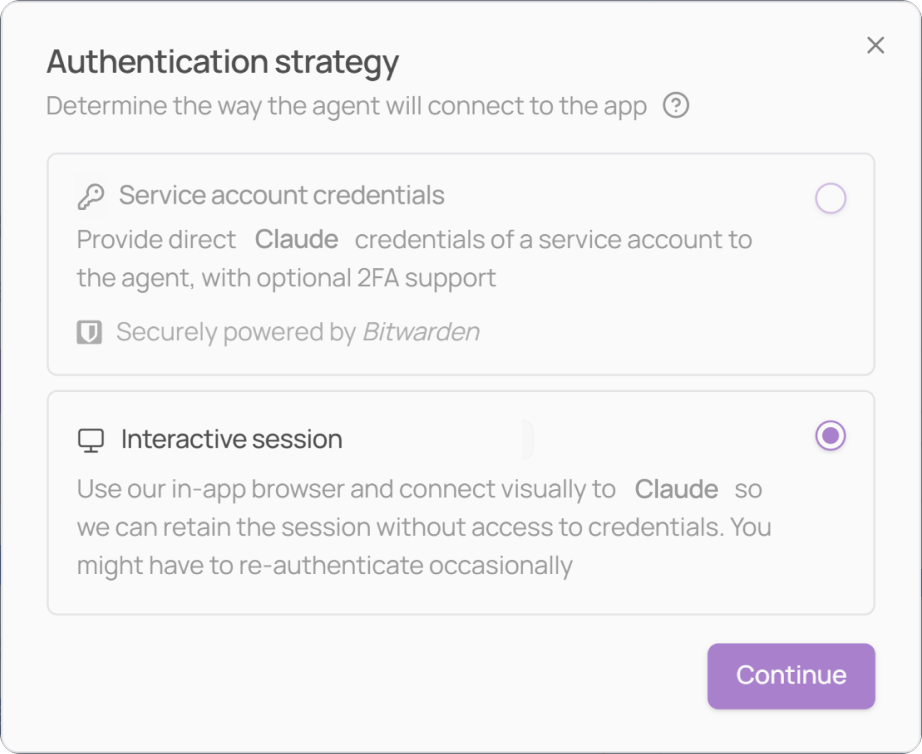
Comme Claude ne prend pas en charge la modification de mot de passe, vous devez vous connecter manuellement à votre compte de service Claude via un navigateur interactif.
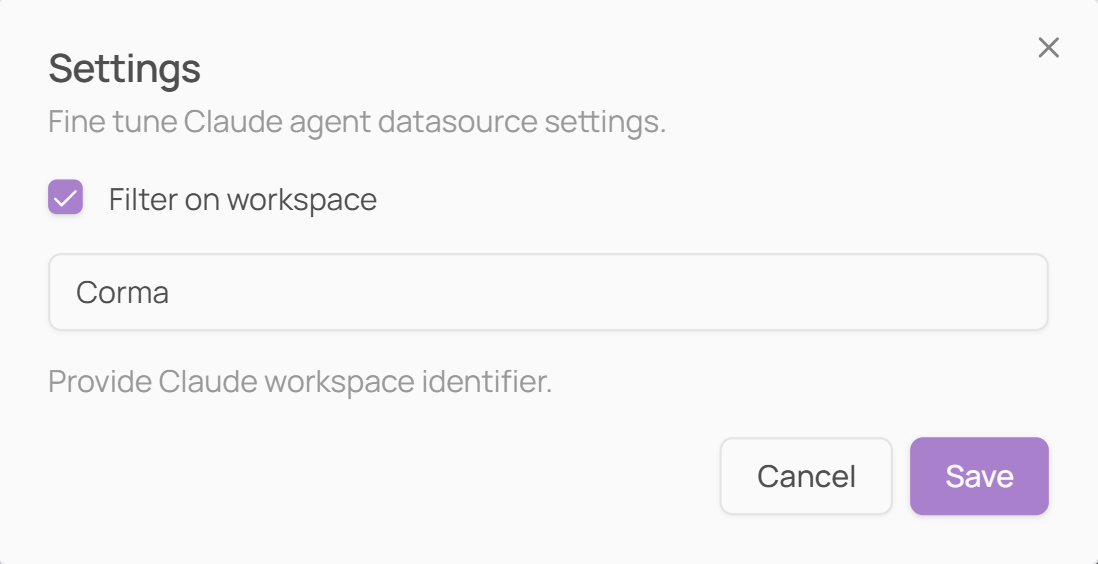
Sélectionnez l'espace de travail sur lequel l'agent doit opérer
Indiquez le nom exact de l'espace de travail tel qu'il apparaît dans l'interface de l'application (et non un identifiant ou une URL), afin que l'agent opère sur le bon espace de travail et non sur un compte personnel ou sans rapport.
Corma ouvre ensuite directement un navigateur intégré :
Saisissez manuellement l'adresse email de votre compte de service
si vous recevez un code 2FA sur cette adresse email, saisissez-le dans le navigateur
Utilisez le bouton "Continue with email" chaque fois que possible. N’utilisez aucune méthode de connexion SSO (Google, Microsoft...). Si un SSO est configuré pour le compte de service, vous n’avez pas besoin de le désactiver.
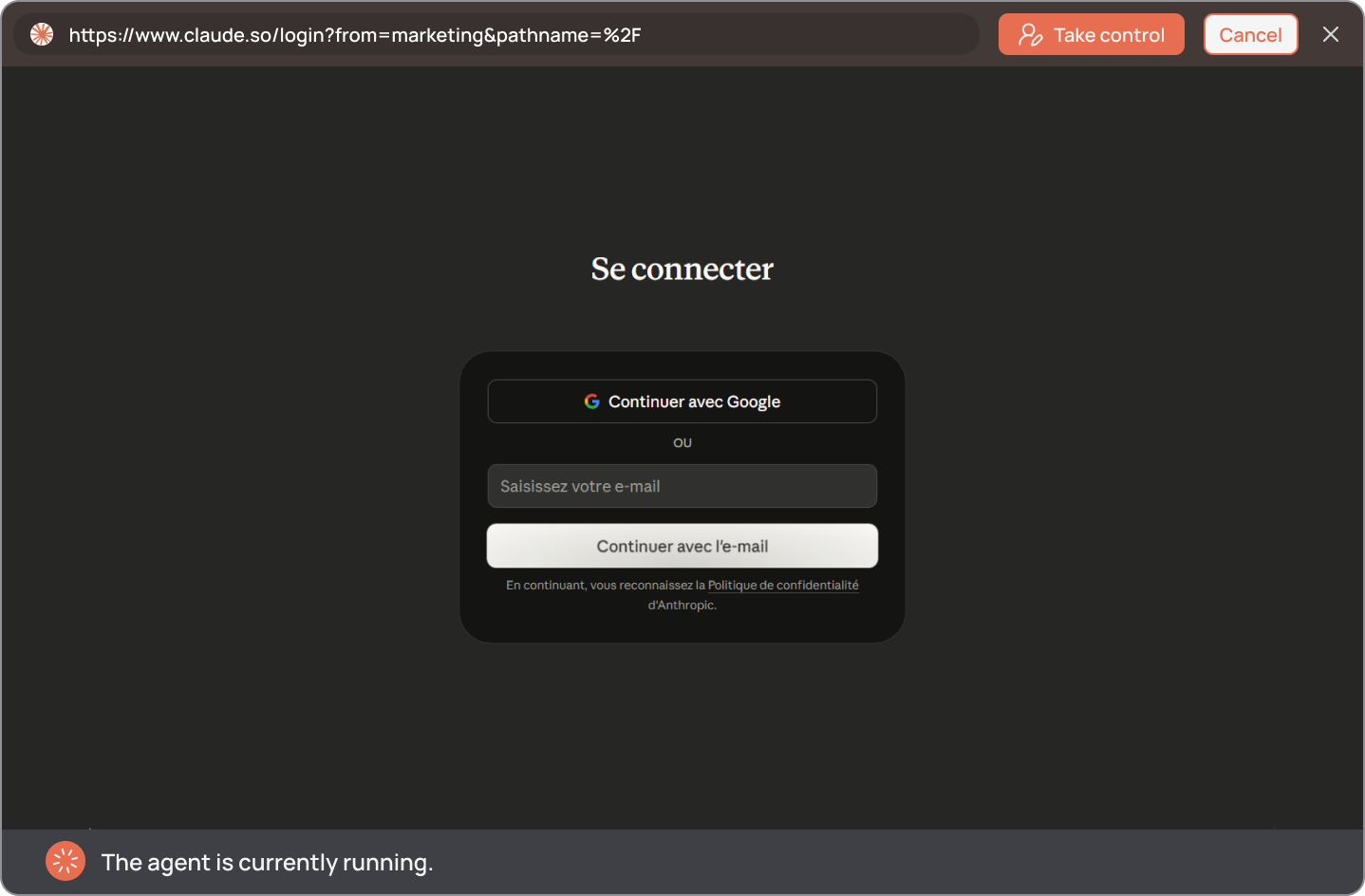
Une fois connecté, cliquez sur “Valider la connexion” (Validate login)
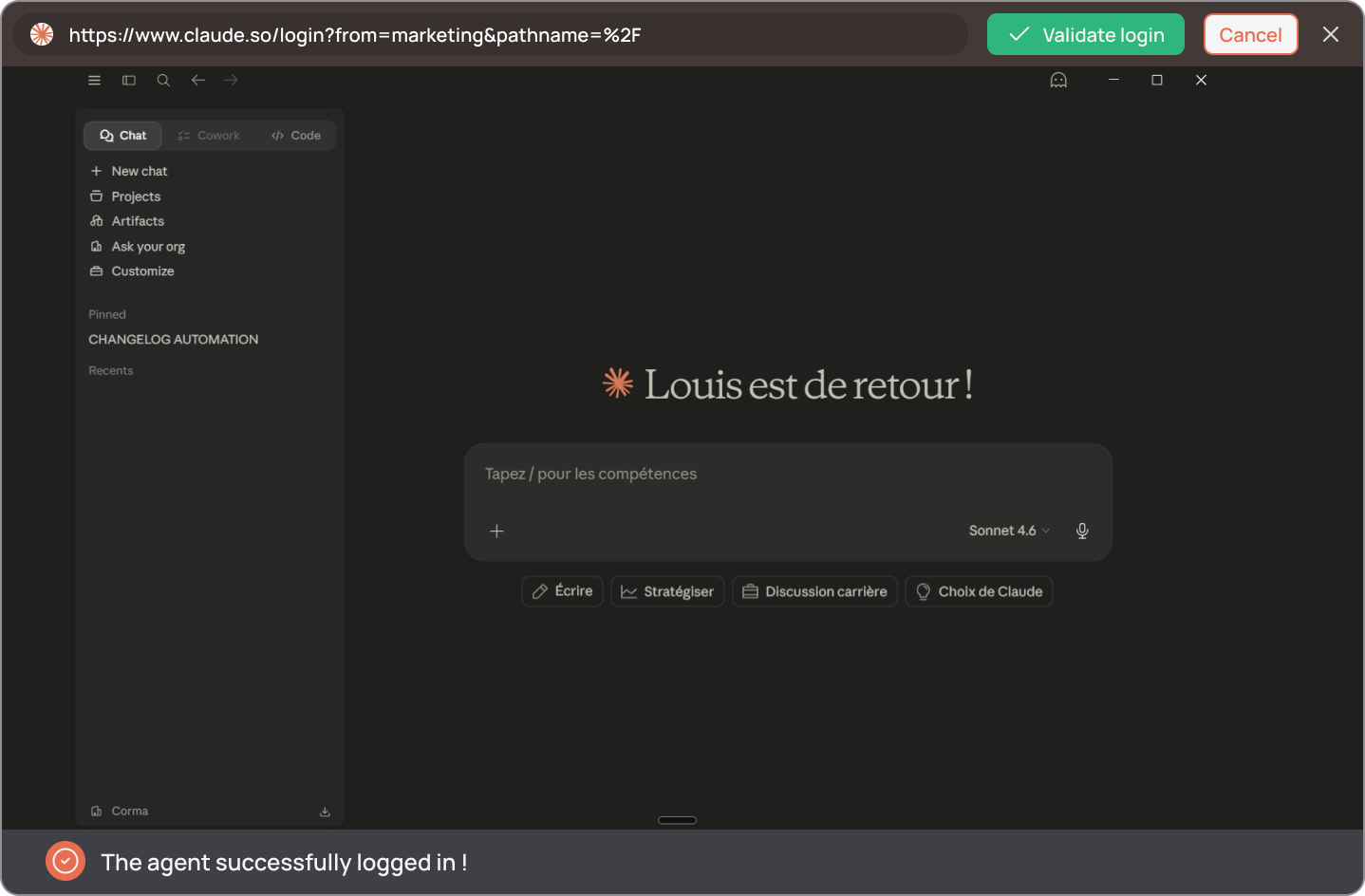
Vous avez connecté Claude à Corma avec succès !
Les données devraient être synchronisées dans les 24 heures, puis seront synchronisées chaque jour dans votre application Corma.