
Tutoriel : Déploiement d’un MSI via Microsoft Intune
Prérequis
Un compte administrateur sur le portail Microsoft Intune & Entra ID avec les rôles
Global Administrator,Application administratoretIntune administratorUn groupe de device enrôlés dans Intune et rattachés à des utilisateurs dans Entra ID qui sera ciblé par le déploiement
Optionnel : Un accès à la partie admin de l'antivirus pour whitelister notre sonde.
Étape 1 : Configuration des autorisations pour Entra ID
Se connecter au portail Entra ID
Consentent à l'app registration :
Ouvrir cette URL dans un navigateur et se connecter avec un compte administrateur pour accorder le consentement
Cocher "Consentir au nom de votre organisation" et valider la demande
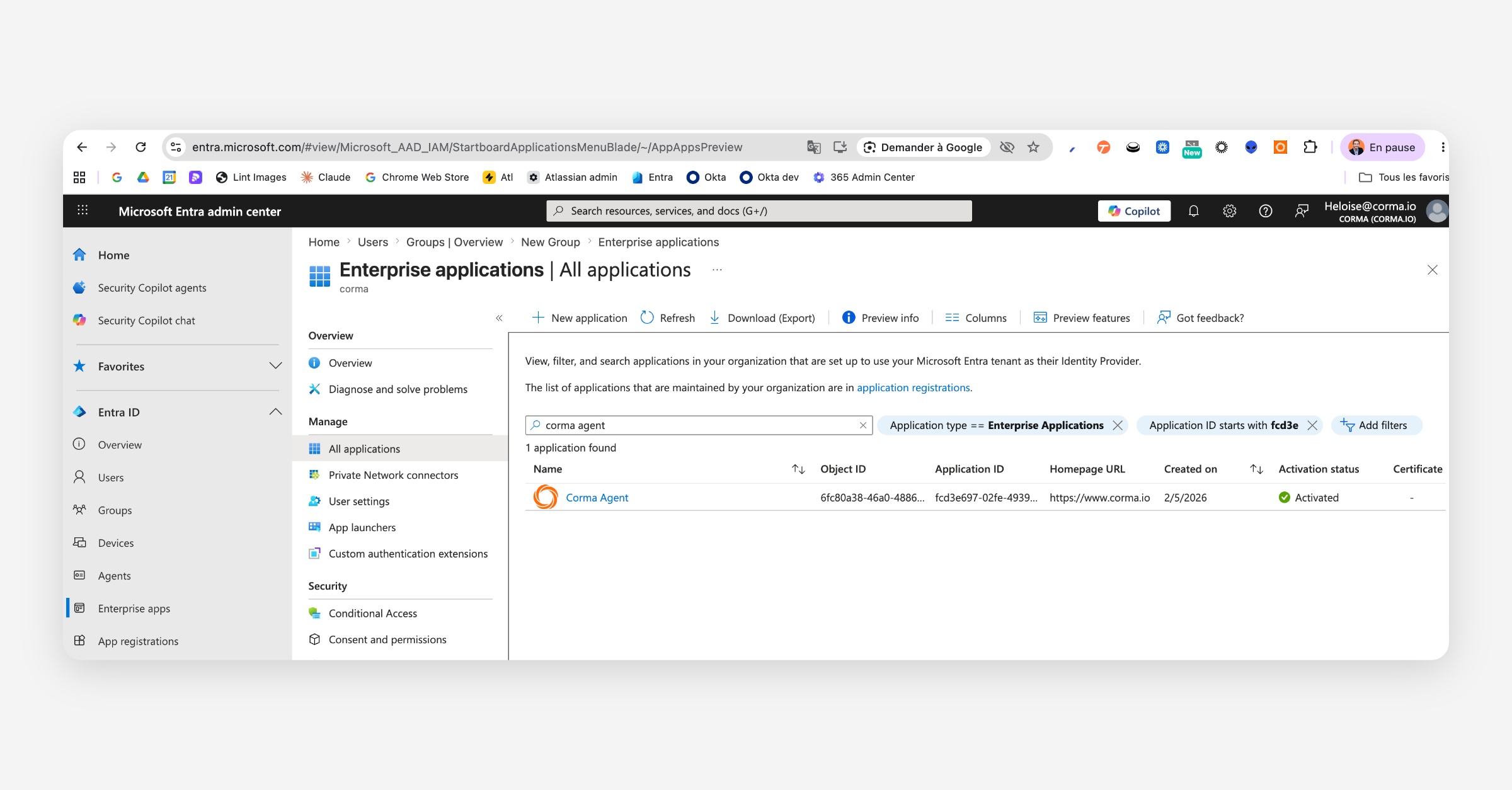
Pour valider que l’installation s’est bien faite vous pouvez vous rendre sur Entra > Enterprise Apps > Chercher “Corma Agent”. Si l’application est bien présente vous pouvez passer à l’étape 2.
Étape 2 : Ajout de l’application dans Intune
Se connecter au portail Microsoft Intune.
Aller dans :
Apps>Windows>Add ou Créer.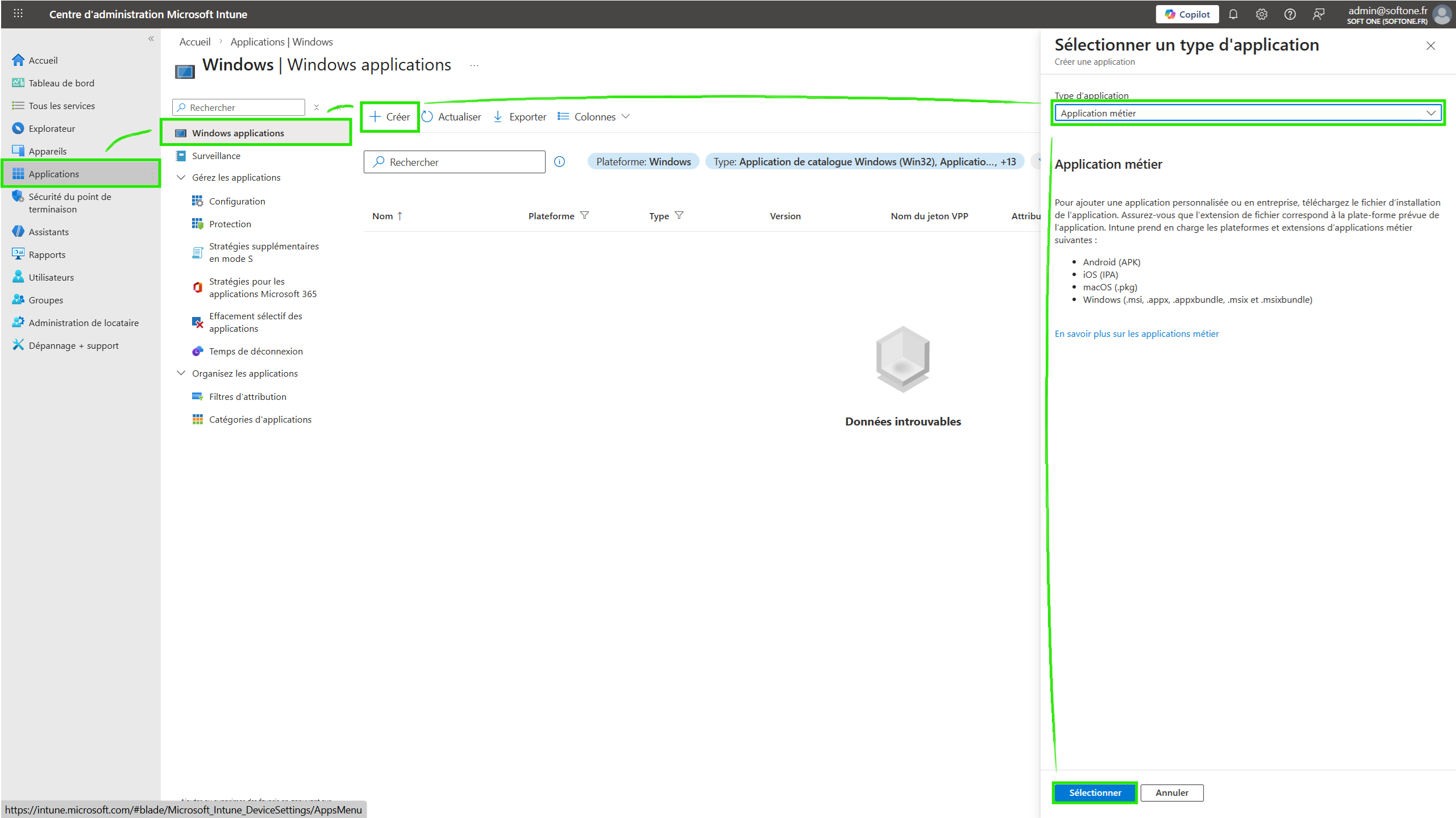
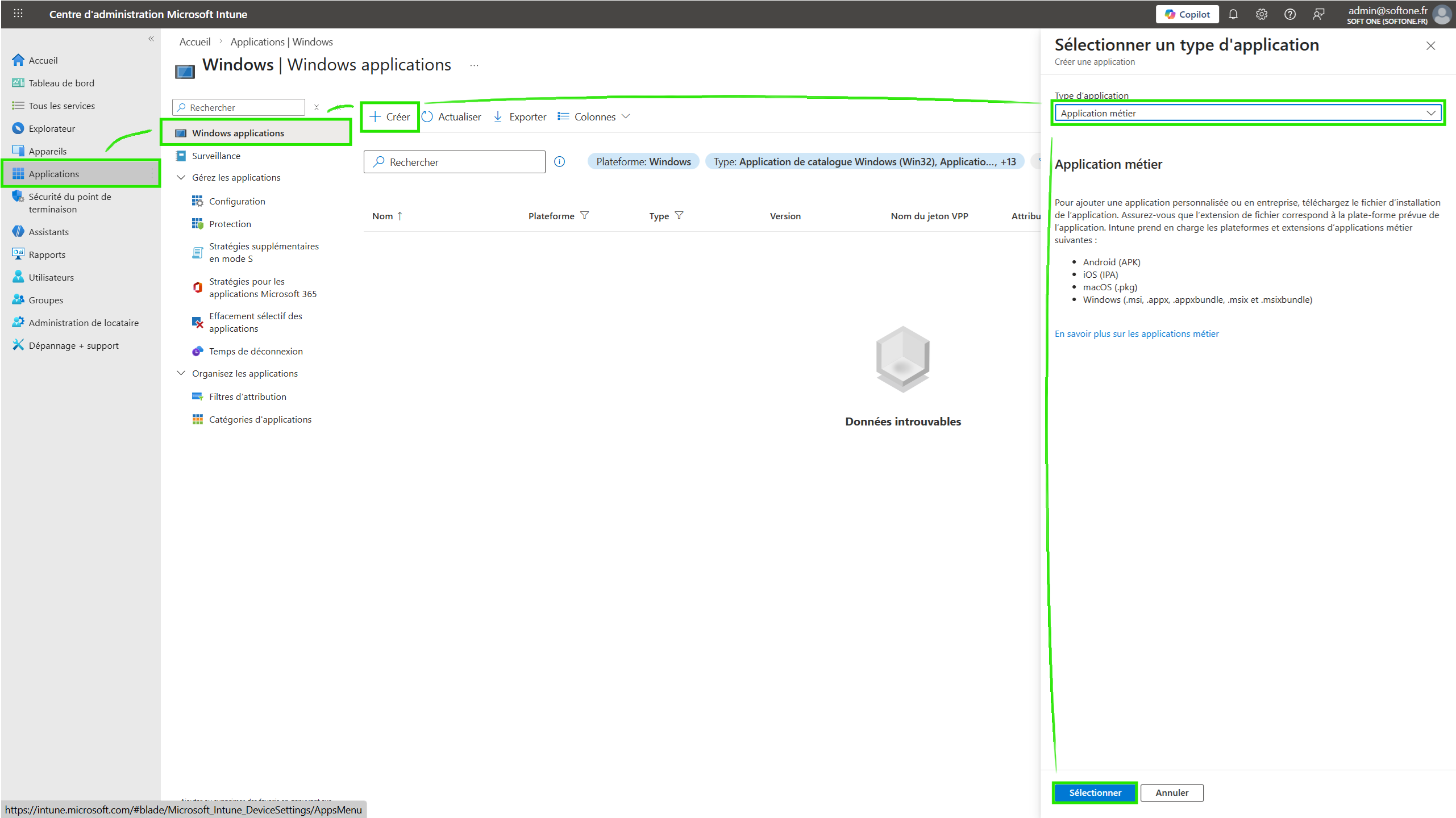
Sélectionner le type d’application :
Line-of-business app (application métier).Télécharger le fichier MSI via ce lien et importer le fichier dans Intune
Remplir les informations :
Nom de l’application (ex: "Sonde Corma").
Description (facultatif).
Éditeur (ex: "Corma").
Commande d’installation
/qn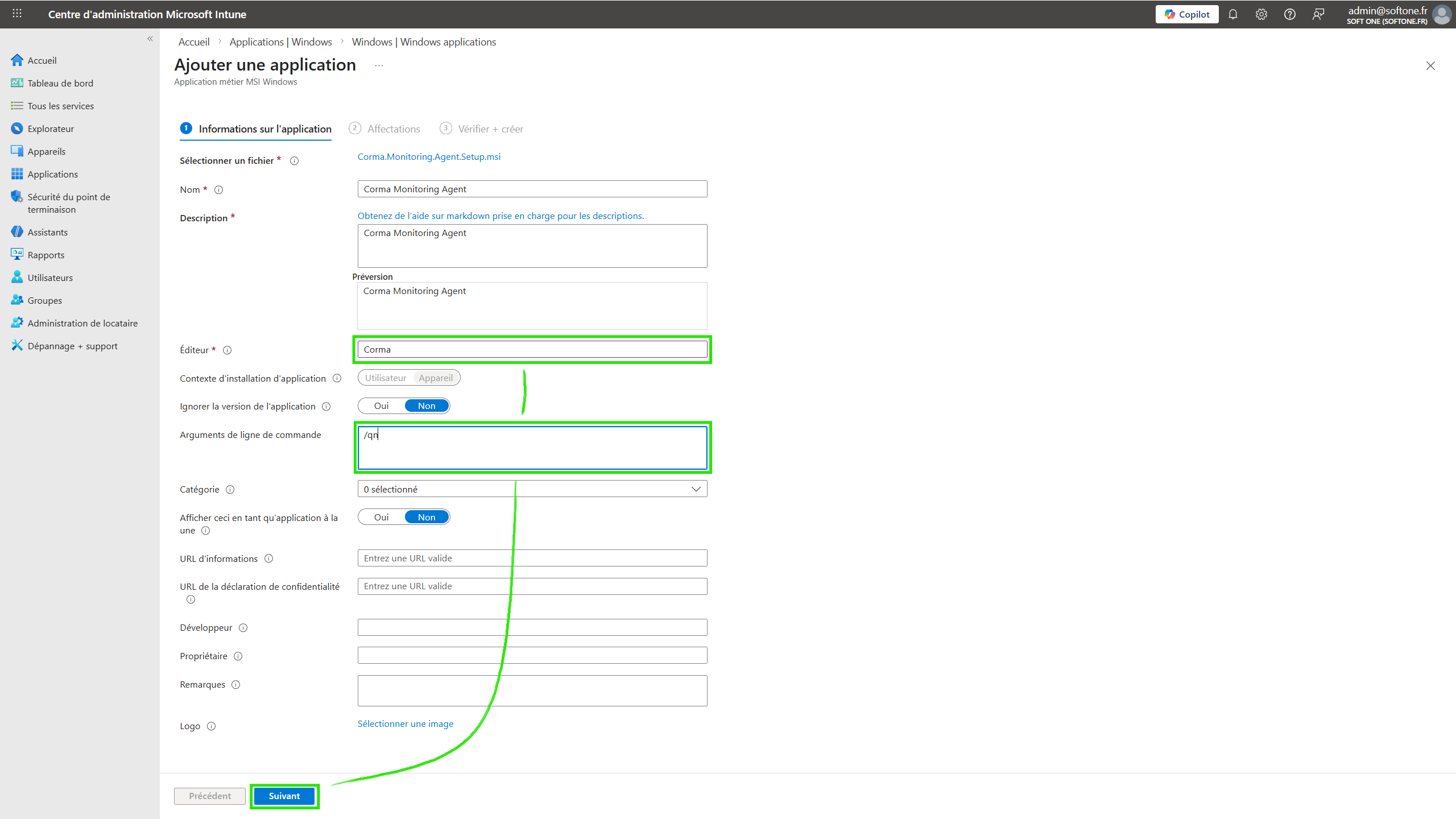
Valider et enregistrer.
(Optionel) Si vous utilisez un antivirus avec IA, s’assurer que l’application ou le dossier
Program Files\Corma\Agentest approuvé.
Étape 3 : Déploiement de l’application
Aller dans :
Apps>Windows> Sélectionner l’application ajoutée.Cliquer sur
Assignments>Add group.Sélectionner le groupe de devices ou d’utilisateurs cibles.
Choisir le type d’assignation :
Required(installation automatique).Valider et sauvegarder.
Gestion des mises à jour
Le MSI gère ses propres mises à jour. Pour déployer une nouvelle version :
Répéter les étapes 2 et 3 avec le nouveau fichier MSI.
Intune remplacera automatiquement l’ancienne version si le nom de l’application est identique.
Utiliser la sonde Corma sur Remote Desktop Services (RDS)
La sonde fonctionne sur les serveurs RDS de la même manière que sur un poste Windows classique. Pour identifier automatiquement les utilisateurs, l'hôte RDS doit être rattaché à Microsoft Entra ID. Dans le cas contraire, la sonde ne peut pas savoir quel utilisateur est connecté, et son activité n'apparaîtra pas dans Corma.
Configurations supportées
La sonde peut identifier automatiquement les utilisateurs si l'une de ces conditions est remplie :
L'hôte RDS est joint à Entra ID (Entra joined).
L'hôte RDS est joint en hybride (Hybrid Entra joined), et les comptes Active Directory des utilisateurs sont synchronisés avec Entra ID (via Entra Connect).
Configuration de l'hôte RDS | Connexion utilisateur | PRT disponible | SSO WAM silencieux |
|---|---|---|---|
Joint à AD DS uniquement (la plupart des fermes RDS on-premise) | Compte AD | Non | Non |
Joint en hybride + synchronisation Entra Connect | Compte AD synchronisé avec Entra | Oui | Oui |
Joint à Entra (Azure Virtual Desktop, Windows 365) | Compte Entra | Oui | Oui |
Joint à Entra Domain Services (AD managé) | Compte AD managé | Non | Non |
Groupe de travail ou hôte autonome | Compte local | Non | Non |
AD DS avec utilisateurs non synchronisés avec Entra | Compte AD | Non | Non |
Vérifier votre configuration RDS
Se connecter à une session RDS avec un compte utilisateur standard.
Ouvrir un terminal (Invite de commandes ou PowerShell).
Exécuter la commande suivante :
dsregcmd /statusVérifier que le résultat contient :
AzureAdJoined : YESDomainJoined : YESWorkplaceJoined : YESAzureAdPrt : YES
Si l'une de ces valeurs est
NO, la sonde sera installée mais ne pourra pas identifier les utilisateurs sur cet hôte RDS. Contactez votre interlocuteur Corma pour revoir votre configuration.