
Google workspace
Un accès administrateur est requis pour connecter Google à Corma
Dans votre application Corma, accédez à la page Connecteurs (Connectors)
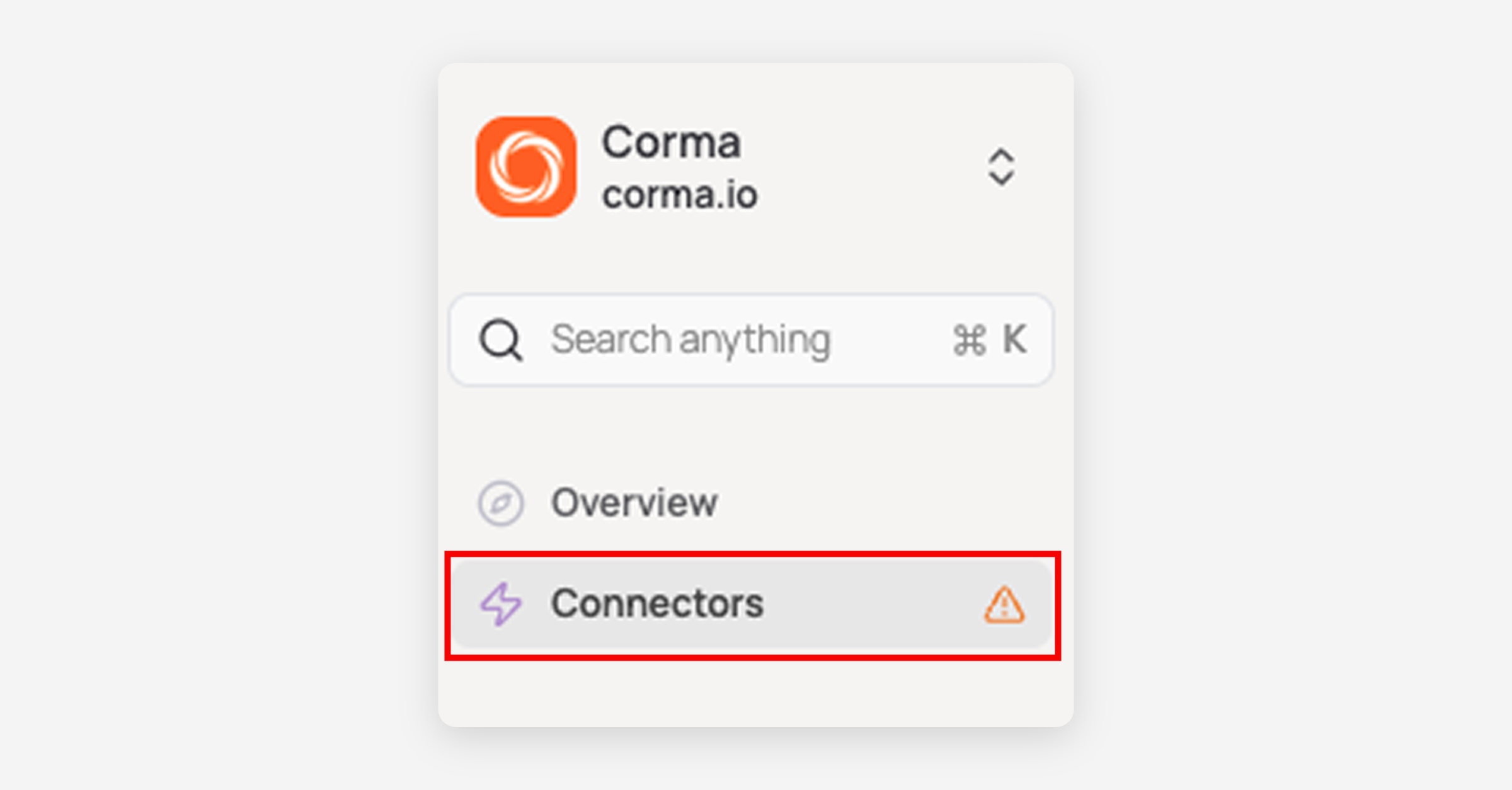
Dans "Tous les connecteurs" (All connectors), recherchez “Google” et cliquez sur "Connecter" (Connect) Vous pouvez aussi cliquer sur Catégorie (Category) et sélectionner Fournisseurs d'identité (Identity providers) pour n'afficher que ces connecteurs.
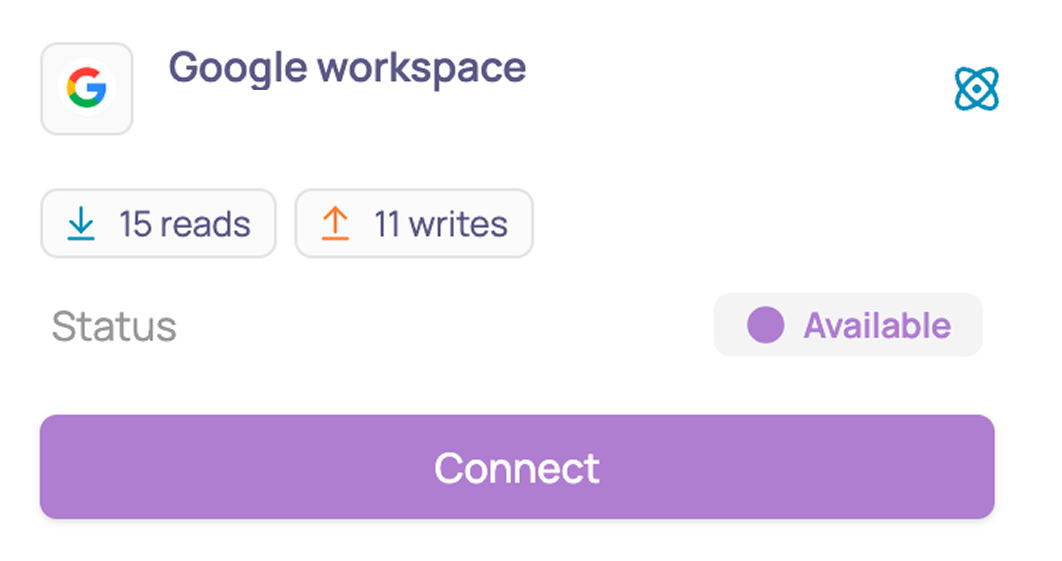
Assurez-vous que votre session de navigateur est bien connectée et authentifiée avec le compte Google que vous utiliserez pour autoriser Corma à accéder à votre espace de travail.
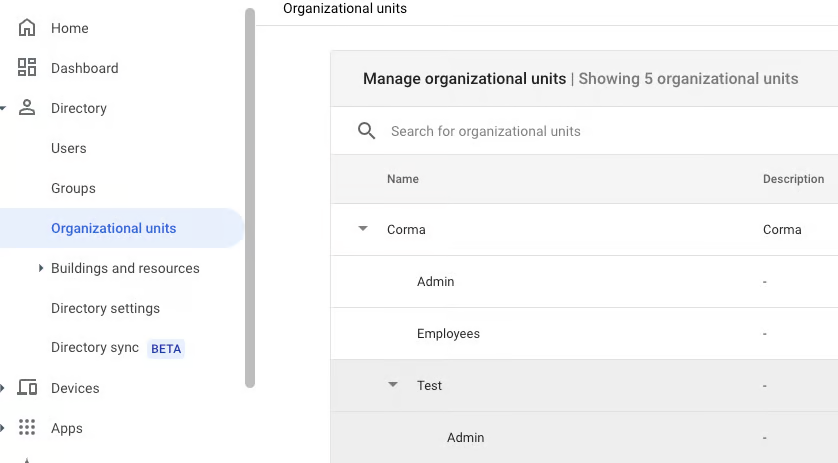
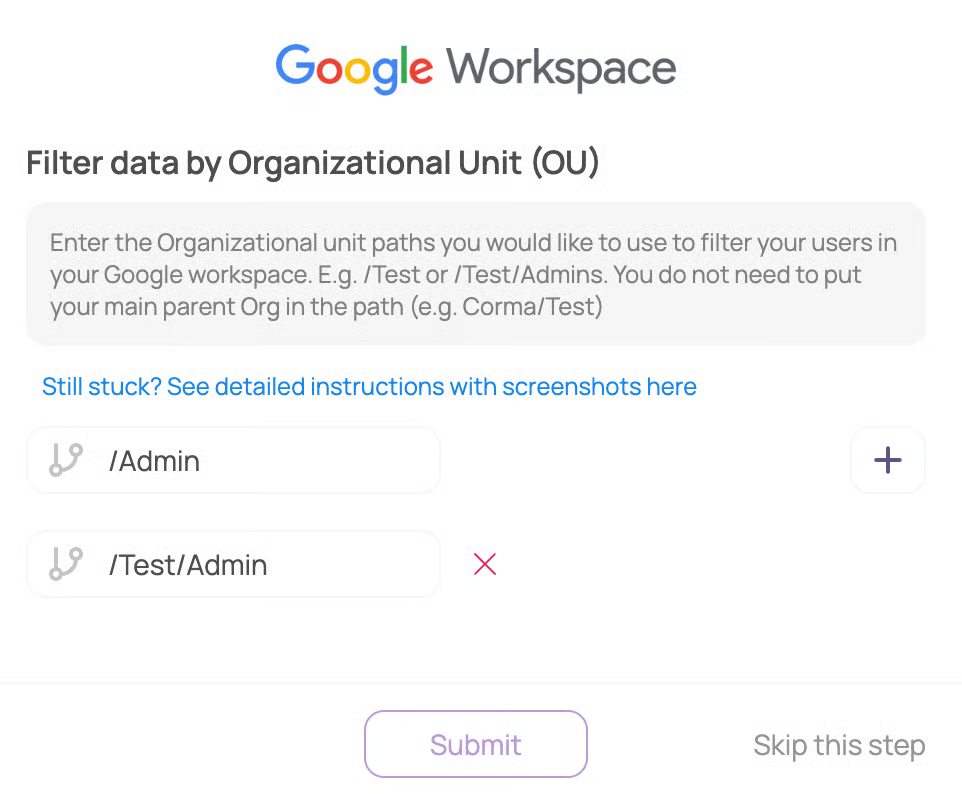
[Facultatif] Filtrer les données par unité organisationnelle (OU)
Saisissez les chemins des unités organisationnelles que vous souhaitez utiliser pour filtrer les utilisateurs de votre Google Workspace (ex. : /Admin ou /Test/Admin).
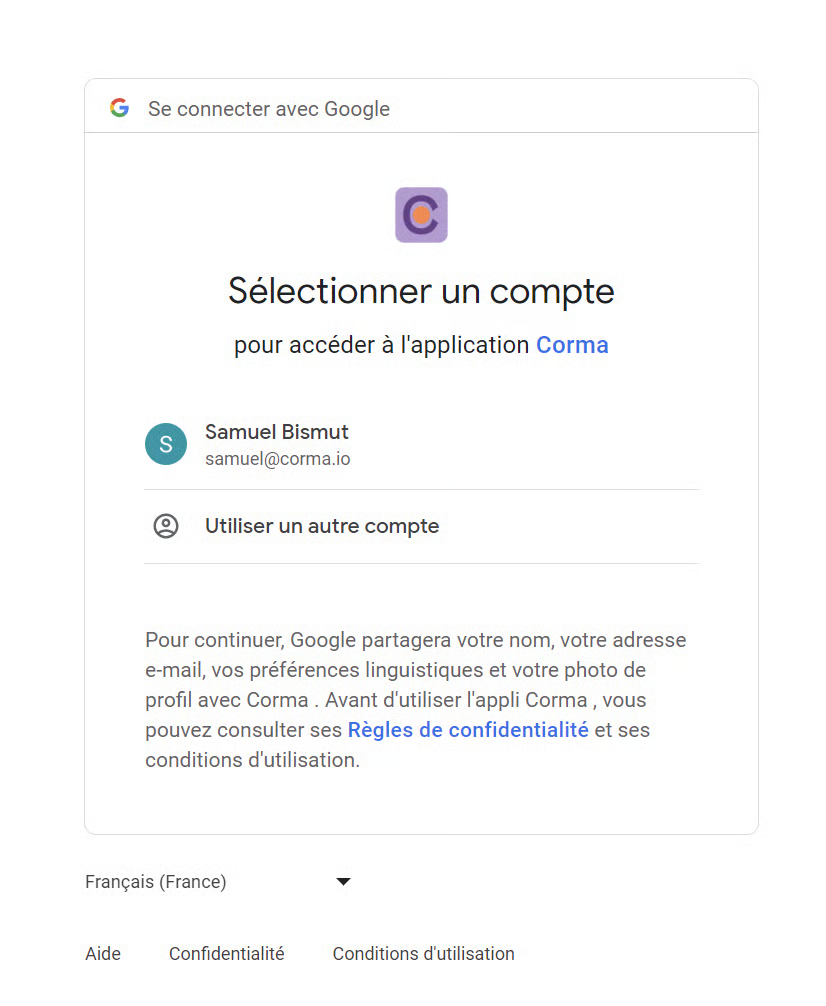
Sélectionnez votre compte Google professionnel (⚠️ ce compte doit disposer d'un accès administrateur à Google Workspace)
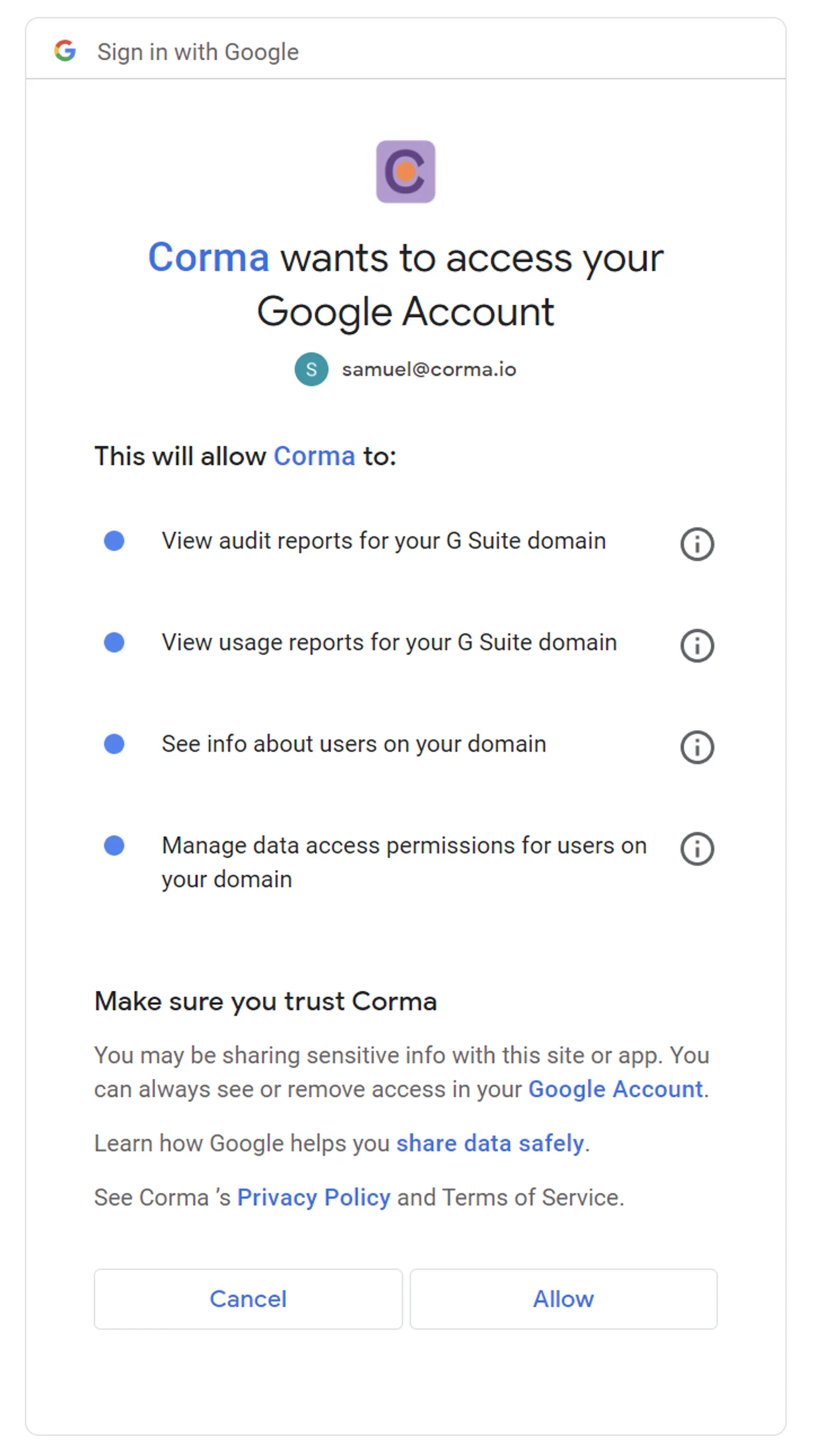
Autorisez Corma à accéder aux différents scopes
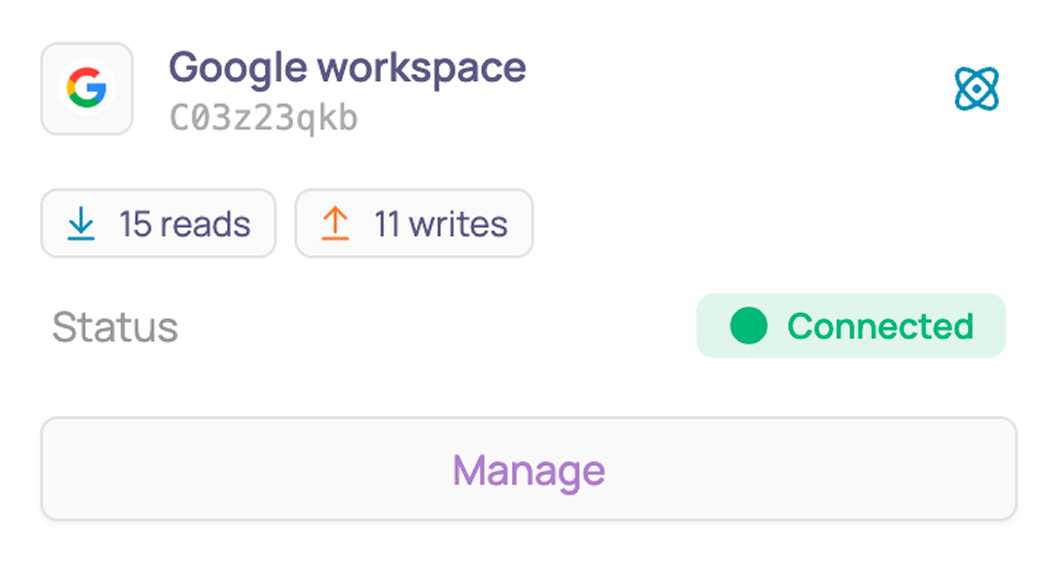
Actualisez la page si le bouton affiche toujours "Connecter"
C'est terminé !
Informations complémentaires sur le connecteur Google
Vous pouvez filtrer, selon les unités organisationnelles Google, les utilisateurs qui seront importés dans Corma. Lors de la connexion de Google, ou en allant dans Connecteurs > Google > Paramètres (Settings), vous pouvez modifier à tout moment le filtrage par unité organisationnelle que vous appliquez